



BIGO Virtual Live
Avatar-Streaming
Live gehen, ohne dein Gesicht zu zeigen: Mit BIGO Virtual Live trittst du als selbst gestalteter 3D-Avatar auf.
Deine Stimme, deine Ideen und der Austausch mit deinem Publikum stehen im Mittelpunkt. Wir zeigen dir, wie du deinen Avatar einrichtest und deinen ersten Livestream vorbereitest.
BIGO LIVE herunterladenSo funktioniert BIGO Virtual Live
Virtual Live ist ein Livestream-Modus in der BIGO LIVE App. Dein Publikum sieht eine animierte Figur, deren Aussehen du anpassen kannst. Die Frontkamera erfasst deine Mimik und Kopfbewegungen und überträgt sie auf den Avatar. Du sprichst selbst und reagierst live auf den Chat.
Das eignet sich zum Beispiel für eine lockere Gesprächsrunde, eine Fragerunde oder einen Auftritt als eigene Fantasiefigur. Kleidung, Frisur und Hintergrund helfen dir dabei, einen wiedererkennbaren Stil zu entwickeln.
In vier Schritten zum Avatar-Livestream
-
„Virtual Live“ im Live-Menü auswählen
Öffne BIGO LIVE und tippe auf das Kamera- beziehungsweise Live-Symbol, meist unten in der Mitte. Suche in der Auswahl der Live-Modi nach „Virtual Live“. Je nach Ansicht wechselst du durch Wischen oder durch Antippen zum Modus.
Wird die Option nicht angezeigt, prüfe zuerst, ob ein App-Update verfügbar ist. Weitere Hinweise findest du unten bei den häufigen Fragen.
-
Einen Avatar als Ausgangspunkt wählen
Öffne im Virtual-Live-Modus die Avatar-Anpassung. In der abgebildeten Ansicht erreichst du sie über das Kleidungssymbol unten rechts. Wähle einen der vorhandenen Avatar-Stile aus und passe ihn anschließend an.
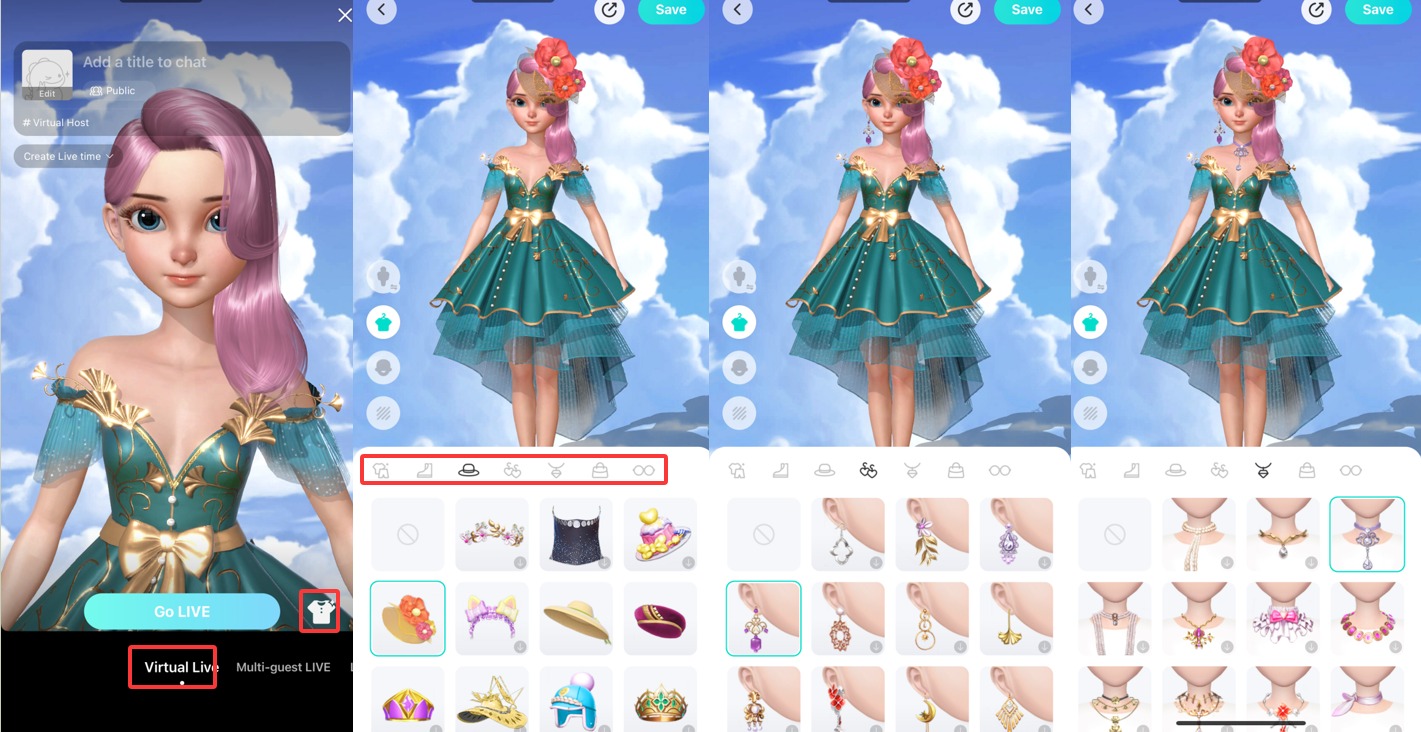
Kleidung und Accessoires · BeispielansichtBild vergrößern -
Aussehen und Hintergrund anpassen
Stelle deinen Look aus den verfügbaren Optionen zusammen. Du kannst dich an deinem eigenen Stil orientieren oder eine ganz neue Figur gestalten.
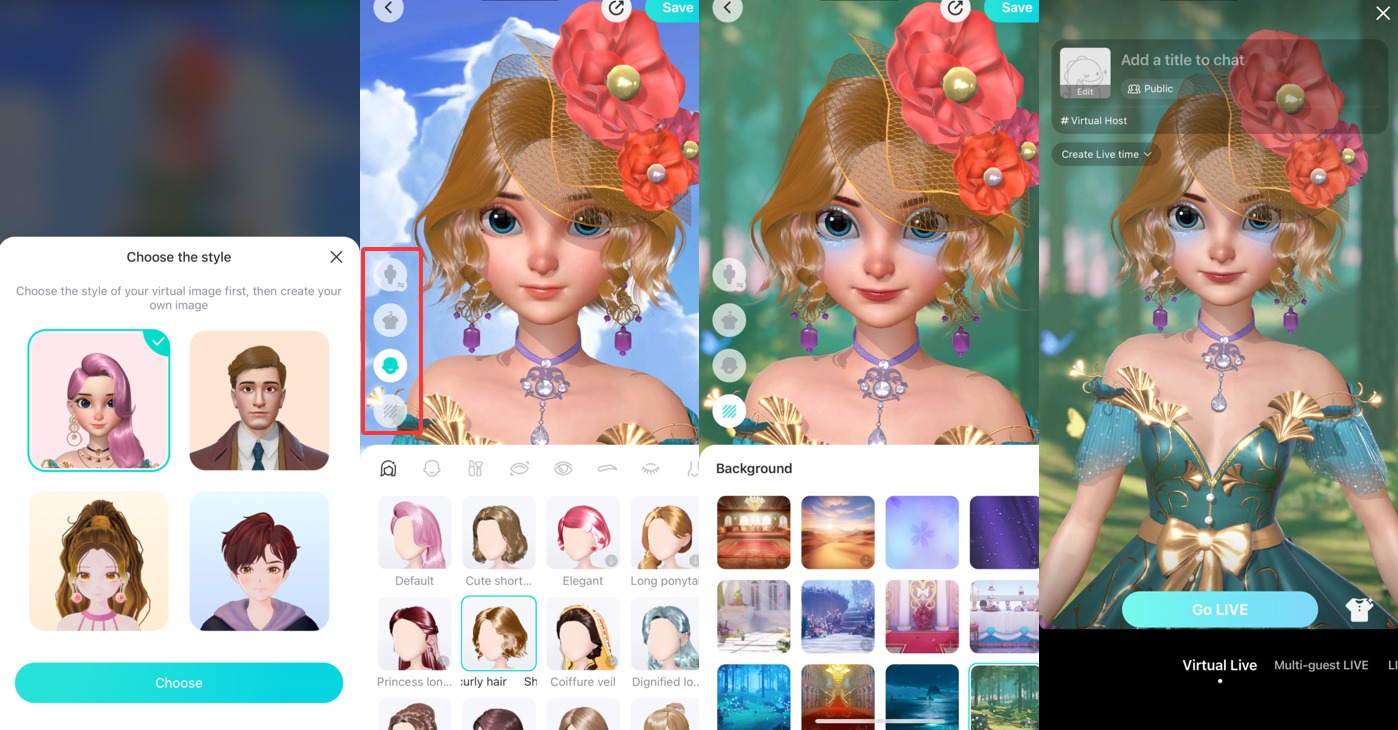
Den eigenen Avatar gestalten · BeispielansichtBild vergrößern Speichere deine Änderungen, bevor du die Avatar-Anpassung verlässt. Welche Einzeloptionen du nutzen kannst, siehst du direkt in deiner App.
-
Die Vorschau prüfen und live gehen
Prüfe, ob dein Avatar angezeigt wird und auf deine Bewegungen reagiert. Lächle, drehe den Kopf leicht und kontrolliere die Mikrofonfreigabe. Wenn alles passt, starte die Übertragung im Virtual-Live-Modus.
Kurz vor dem Start: Frontkamera frei, Gesicht gleichmäßig beleuchtet, Verbindung stabil und Akku ausreichend geladen.
So bringst du Persönlichkeit in deinen Stream
- Wähle einen Look mit Wiedererkennungswert.Zwei passende Farben, eine markante Frisur oder ein wiederkehrendes Accessoire reichen oft schon. Ein ruhiger Hintergrund lenkt den Blick auf deinen Avatar.
- Starte mit einem konkreten Thema.Überlege dir vorab eine Frage, eine kurze Geschichte oder ein Hobby, über das du gern sprichst. So hat dein Publikum sofort einen Anknüpfungspunkt.
- Mach aus dem Chat ein Gespräch.Begrüße neue Zuschauer, greife Kommentare auf und stelle einfache Fragen. Dein Avatar gibt dem Auftritt ein Gesicht; du führst das Gespräch.
Eine Idee zum Einstieg
„Heute bekommt mein Avatar seinen Look. Was passt besser: lässiger Hoodie oder Fantasy-Outfit? Schreibt euren Favoriten in den Chat!“
Häufige Fragen zu BIGO Virtual Live
Warum finde ich „Virtual Live“ nicht in meiner App?
Aktualisiere BIGO LIVE und prüfe anschließend die verfügbaren Modi im Live-Menü. Auf älteren Geräten oder mit älteren App-Versionen können Einschränkungen auftreten. Fehlt die Option weiterhin, kontaktiere unser Support-Team über die Hilfe in der App.
Brauche ich die Kamera, obwohl ich einen Avatar nutze?
Ja. Die Frontkamera erfasst deine Mimik und Kopfbewegungen, damit dein Avatar darauf reagieren kann. Im Virtual-Live-Modus sieht dein Publikum den Avatar. Kontrolliere vor dem Start in der Vorschau, welcher Modus aktiv ist.
Kann ich eigene 3D-Modelle aus VRoid Studio importieren?
Im mobilen Virtual-Live-Modus kannst du derzeit keine externen 3D-Modelle importieren. Gestalte deinen Avatar mit den integrierten Vorlagen und Anpassungsoptionen.
Was hilft, wenn der Avatar ruckelt oder verzögert reagiert?
Prüfe zuerst, ob die Verzögerung schon in der Vorschau auftritt oder erst bei der Übertragung sichtbar wird.
- Vorschau ruckelt: Leuchte dein Gesicht gleichmäßig aus und halte die Frontkamera frei.
- Gerät reagiert langsam: Schließe nicht benötigte Apps.
- Übertragung stockt: Prüfe die Verbindung und nutze bei Bedarf ein stabiles WLAN.
- Problem bleibt bestehen: Starte die App neu und prüfe, ob ein Update verfügbar ist.
Wie viel Akku und Datenvolumen verbraucht Virtual Live?
Gesichtserfassung, 3D-Darstellung und die Live-Übertragung beanspruchen dein Smartphone. Wie viel Akku und Datenvolumen dein Stream benötigt, hängt unter anderem vom Gerät, der Übertragungsqualität und der Dauer ab. Starte mit ausreichend Akku und nutze möglichst WLAN, wenn dein mobiles Datenvolumen begrenzt ist.
Brauche ich einen Greenscreen?
Für die integrierten virtuellen Hintergründe brauchst du keinen physischen Greenscreen. Wähle einen der Hintergründe aus, die dir in der Avatar-Anpassung angeboten werden.
Welche Hauttöne und Gesichtszüge kann ich auswählen?
Die Avatar-Anpassung bietet verschiedene Hauttöne, Frisuren und Gesichtsmerkmale. Welche Formen, Farben und Kombinationen in deiner Version verfügbar sind, siehst du direkt in der App. Probiere mehrere Varianten aus und prüfe den Look zusammen mit deinem gewählten Hintergrund.
Bereit für deinen ersten Avatar-Stream?
Lade BIGO LIVE herunter und öffne „Virtual Live“ im Live-Menü. Wähle deinen Look, teste die Vorschau und bring deine erste Gesprächsidee mit.
Die Abbildungen zeigen Beispielansichten. Oberfläche und verfügbare Anpassungsoptionen können von deiner App-Version abweichen.
