Si pasas mucho tiempo viendo transmisiones en alta definición o enviando regalos con efectos visuales complejos, tu teléfono almacena una gran cantidad de archivos pequeños como miniaturas, animaciones y registros temporales. Con el tiempo, estos archivos saturan tu almacenamiento y provocan que la experiencia se sienta lenta y pesada.
A continuación, te explicamos cómo borrar la caché en Bigo Live. Al terminar esta guía, tu aplicación dejará de tener lag y las transmisiones cargarán al instante.
Pasos para eliminar archivos basura en Bigo Live
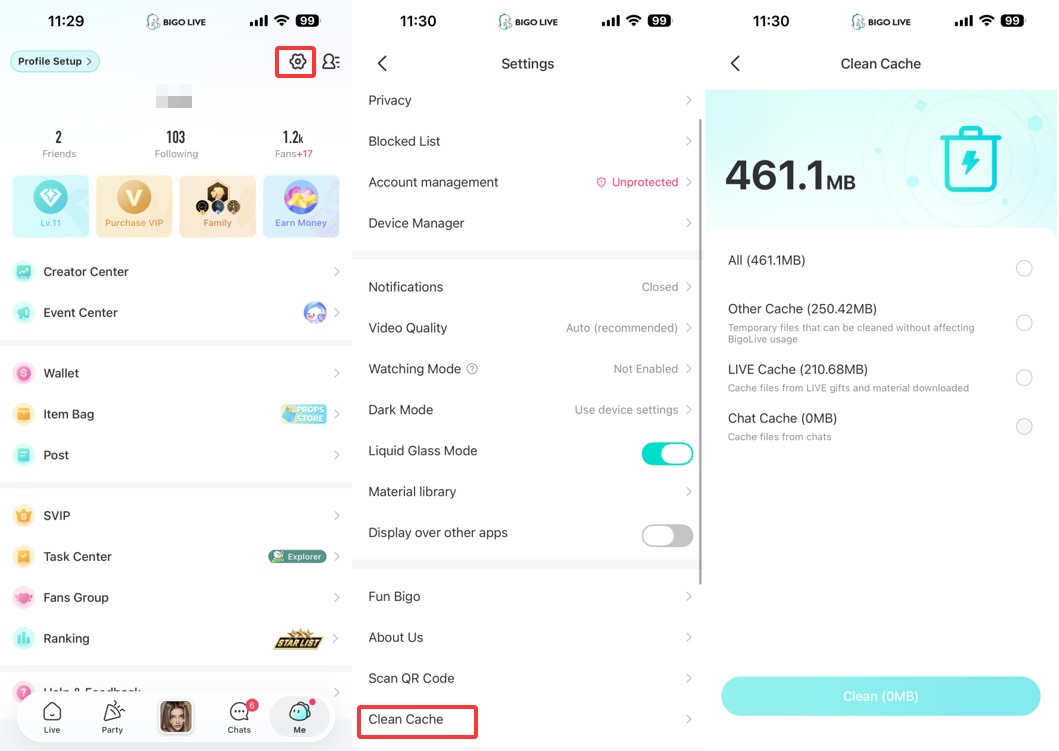
- Toca el icono "Yo" en la esquina inferior derecha de la pantalla principal para abrir tu perfil.
- Pulsa el icono del engranaje en la esquina superior derecha para abrir el menú de "Ajustes".
- Desplázate hasta el final de la lista donde verás la opción "Limpiar caché".
- Haz clic en esa línea para ver el desglose de lo que está consumiendo tu memoria.
- Verifica que la opción "Todo" esté seleccionada, o marca manualmente "Other Cache", "LIVE Cache" y "Chat Cache" para una limpieza profunda.
- Presiona el botón azul grande "Limpiar" en la parte inferior de la pantalla.
- Espera a que el número llegue a cero bytes y luego reinicia tu teléfono para refrescar la memoria RAM.
⚡ Consejos Pro para un Rendimiento Máximo
Preguntas Frecuentes (FAQ)
¿Se cerrará mi sesión al hacer esto?
Para nada. Borrar la caché solo elimina recursos temporales. Solo tendrías que iniciar sesión de nuevo si pulsas "Borrar datos" en los ajustes generales de tu teléfono.
¿Esto borrará mis fotos guardadas?
No, cualquier foto que hayas publicado en tu perfil o guardado en la galería de tu móvil está a salvo. Esto solo afecta a los archivos "invisibles" del sistema.
¿Con qué frecuencia debo limpiar?
Si eres un usuario muy activo, una vez cada tres días es un buen plan. Para espectadores ocasionales, una vez a la semana mantendrá todo fluido.
¿Te ayudó esta guía a acelerar la app?