

BIGO LIVE adalah salah satu platform live streaming terbesar di dunia, dengan lebih dari 700 juta pengguna di berbagai negara. Versi PC-nya memberi pengalaman yang lebih lega untuk penonton maupun kreator dibanding hanya memakai aplikasi di HP. Nonton di layar besar membuat tampilan lebih jelas, sementara siaran dari PC membuka akses ke alat yang lebih serius seperti webcam eksternal, mikrofon khusus, dan beberapa sumber tampilan sekaligus.
Panduan ini membahas semua hal penting tentang BIGO LIVE di PC: cara nonton live dari komputer, cara login, kapan perlu download BIGO LIVE Streamer atau BIGO LIVE Connector, serta cara menyiapkan OBS untuk siaran yang lebih profesional.
Bisa Pakai BIGO LIVE di PC?
Bisa. Kamu bisa menggunakan BIGO LIVE di komputer dengan dua cara utama:
Pertama, penonton bisa membuka website resmi BIGO LIVE untuk menjelajahi live room, Top Streams, dan konten Game Live langsung dari browser. Dari desktop, kamu bisa lebih mudah menemukan siaran yang sedang ramai.
Kedua, kreator bisa live dari PC memakai tool resmi. BIGO menyediakan BIGO LIVE Streamer untuk siaran berbasis komputer, BIGO LIVE Connector untuk berbagi layar atau streaming game, dan opsi OBS Stream untuk kreator yang butuh setup produksi lebih lengkap.
Baru mulai pakai BIGO LIVE? Setelah aplikasi terpasang di HP, kamu bisa login lebih cepat dan scan QR code dari layar PC. Kalau butuh panduan masuk akun, baca juga panduan login BIGO LIVE.
Opsi BIGO LIVE di PC yang Paling Cocok untuk Tujuanmu
| Yang ingin kamu lakukan | Metode terbaik | Perlu download? | Paling cocok untuk |
|---|---|---|---|
| Nonton BIGO LIVE di PC | Website resmi BIGO LIVE | Tidak | Penonton yang ingin layar lebih besar |
| Chat, follow streamer, dan berinteraksi | Login lewat website | Tidak | Penonton yang ingin fitur lebih lengkap |
| Streaming game PC atau berbagi layar | BIGO LIVE Connector | Ya | Game streaming dan screen sharing |
| Siaran dengan kamera dari PC | BIGO LIVE Streamer | Ya | Kreator yang memakai webcam atau kamera eksternal |
| Pakai scene, overlay, dan kontrol lanjutan | OBS Stream | Perlu OBS | Kreator berpengalaman dan streamer profesional |
Cara Nonton BIGO LIVE di PC
Cara paling gampang memakai BIGO LIVE di PC adalah menonton live lewat browser.
Untuk menonton, kamu tidak perlu download aplikasi tambahan. Cukup buka Chrome, Firefox, Safari, atau Edge, lalu masuk ke website BIGO LIVE untuk melihat streamer pilihan secara langsung, bahkan tanpa membuat akun dulu.
Konten di BIGO LIVE biasanya terbagi ke beberapa area utama: halaman Home untuk penyanyi, dancer, dan gamer kasual yang sedang trending; bagian Gaming untuk judul seperti League of Legends, Counter-Strike, dan Overwatch; serta bagian LIVE yang lebih luas untuk fitness, masak, musik, talk show, dan filter negara.
Login tidak wajib kalau hanya ingin menonton, tetapi login membuka fitur chat, gift, dan follow streamer favorit. Cara tercepat adalah scan QR code dengan aplikasi BIGO LIVE di HP. Kamu juga bisa masuk memakai nomor telepon, email, atau akun sosial yang sudah terhubung.
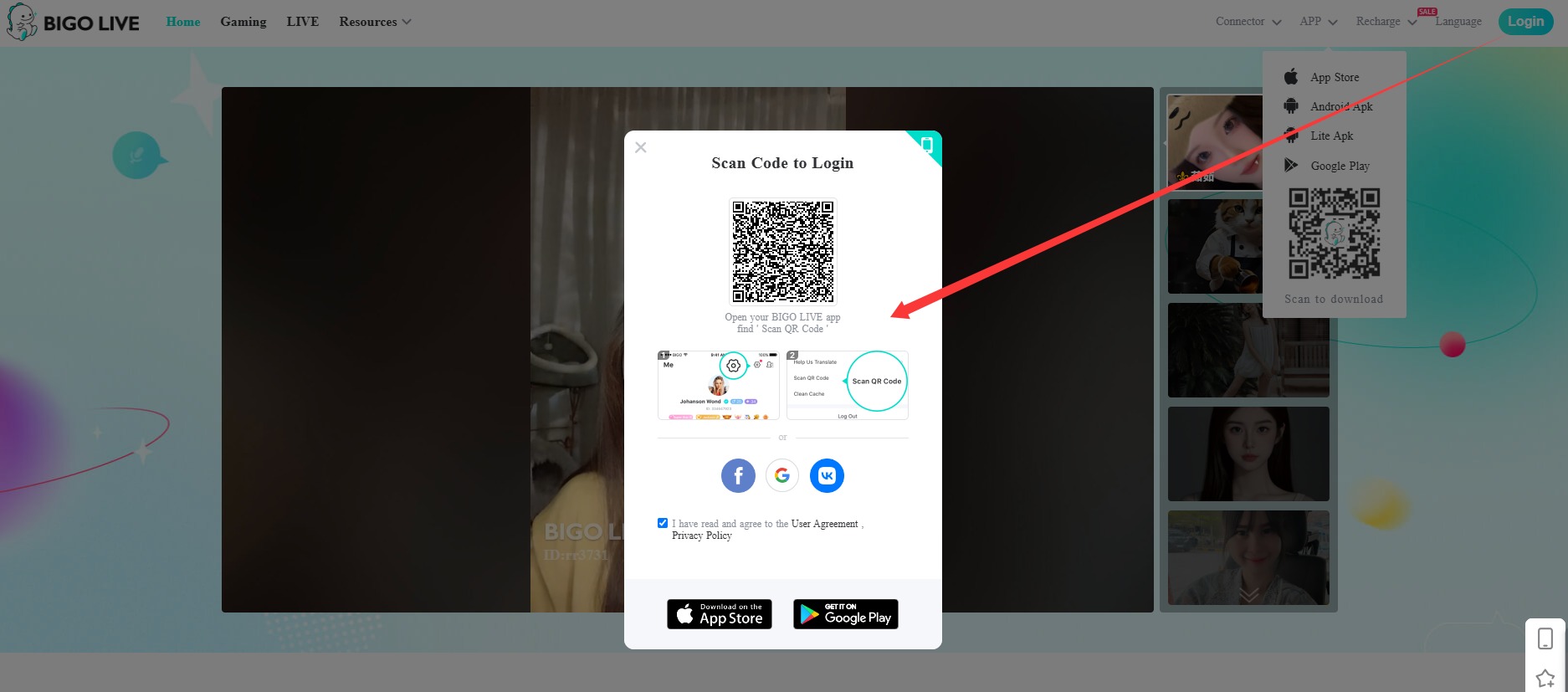
Supaya login QR lebih lancar, buka BIGO LIVE di HP terlebih dahulu. Untuk pengguna Android yang perlu file instalasi, cek juga panduan BIGO LIVE APK.
Cara Live di BIGO LIVE dari PC
Kalau tujuanmu bukan cuma nonton, tetapi ingin siaran, BIGO LIVE menyediakan beberapa metode streaming dari PC. Pilihan terbaik tergantung pada konten yang ingin kamu tampilkan.
Pakai BIGO LIVE Connector kalau kamu ingin menampilkan layar PC atau streaming game.
Lihat setup ConnectorPakai BIGO LIVE Streamer kalau kamu ingin live dari komputer dengan kamera dan kontrol PC yang lebih langsung.
Lihat setup StreamerPakai OBS Stream kalau kamu butuh scene custom, overlay, beberapa sumber audio/video, atau setup live yang lebih profesional.
Lihat setup OBSSebelum mulai live, pastikan meja, kamera, lampu, dan audio sudah siap. Untuk persiapan yang lebih rapi, lihat panduan setup ruangan live streaming.
Cara 1: BIGO LIVE Connector untuk Berbagi Layar
Download BIGO LIVE ConnectorConnector paling pas untuk streaming game, tutorial, dan demo desktop. Tool ini menampilkan layar PC ke siaran BIGO LIVE, sementara pengaturan live tetap dikelola dari HP.
- Pastikan PC memakai Windows 10 atau versi yang lebih baru, lalu download dan instal Connector dari website resmi BIGO.
- Buka Connector. QR code akan muncul di layar.
- Buka aplikasi BIGO LIVE di HP, tekan tombol siaran, pilih “Game Live”, lalu scan QR code tersebut.
- Setelah tersambung, layar PC akan otomatis masuk ke siaran. Pesan penonton, gift, dan kontrol live tetap dikelola dari aplikasi di HP.
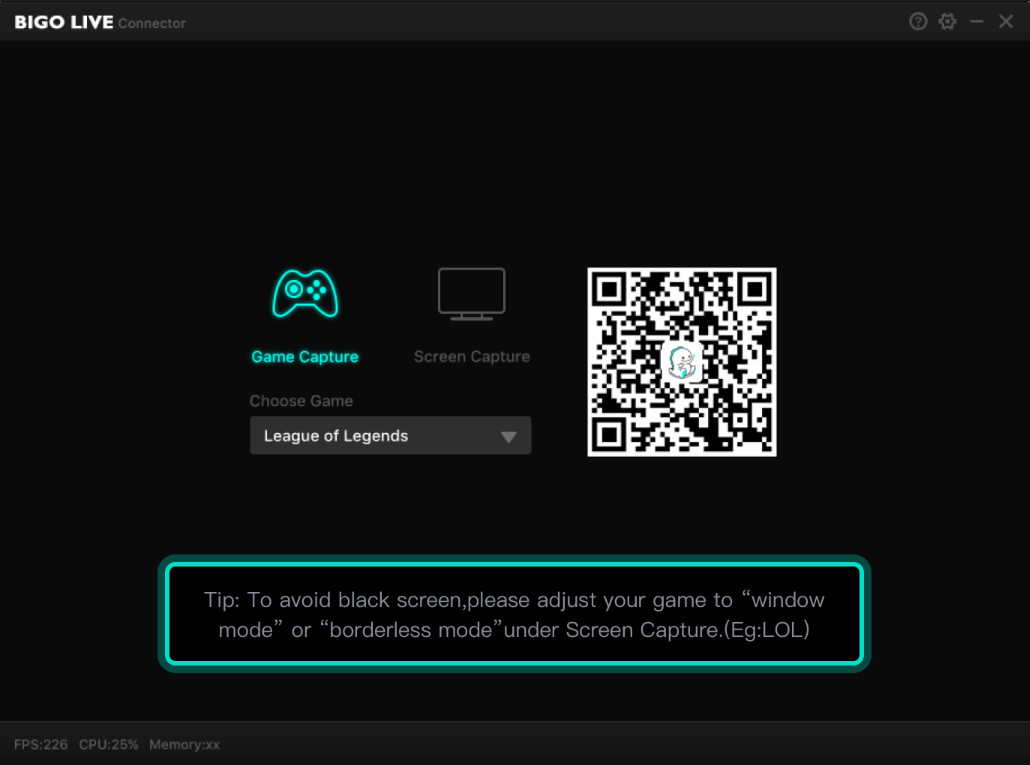
Metode ini tidak butuh banyak pengaturan, jadi cocok untuk streamer yang ingin cepat live di sela-sela main game tanpa harus mengutak-atik menu konfigurasi yang rumit.
Kalau fokusmu adalah konten gaming, baca juga panduan cara streaming game di BIGO LIVE agar alur siaran lebih siap dari awal.
Cara 2: BIGO LIVE Streamer untuk Siaran Kamera dari PC
Download BIGO LIVE StreamerUntuk kreator yang ingin kontrol penuh tanpa terlalu bergantung pada HP, BIGO LIVE Streamer mendukung webcam, audio mixer, dan pengaturan siaran langsung dari desktop.
Cara Menggunakan BIGO LIVE Streamer
- Download BIGO LIVE Streamer.
- Instal dan buka software di komputer.
- Login dengan akun BIGO LIVE.
- Atur tipe live, tag, kamera, dan pengaturan dasar siaran.
- Mulai siaran live.
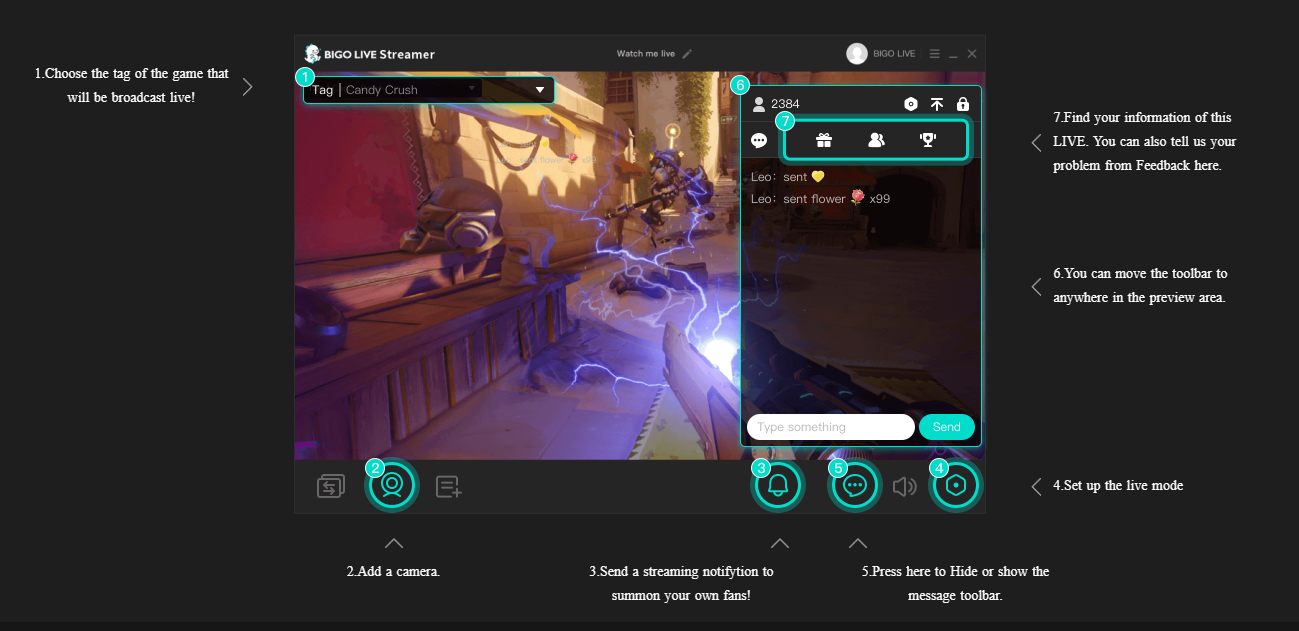
Pengaturan kualitas video sebaiknya disesuaikan dengan kecepatan upload supaya live tidak buffering:
| Resolusi | Bitrate | Kecepatan upload yang dibutuhkan | Paling cocok untuk |
|---|---|---|---|
| 720p (30fps) | 2500–4000 kbps | 5 Mbps | Talk show dan siaran standar |
| 720p (60fps) | 4500–6000 kbps | 8 Mbps | Gaming dan gerakan cepat |
| 1080p (30fps) | 4500–6000 kbps | 8 Mbps | Performa atau konten dengan kualitas tinggi |
| 1080p (60fps) | 6000–8000 kbps | 12 Mbps | Streaming game yang lebih profesional |
Kalau live sering patah-patah, cek kecepatan upload dan stabilitas koneksi. Panduan kecepatan internet untuk live streaming bisa membantu menentukan setup yang lebih aman.
Cara 3: OBS Studio untuk Streaming Lanjutan dan Multi-Scene
Buka Setup OBS StreamOpen Broadcaster Software adalah pilihan populer untuk kreator yang ingin memakai overlay custom, beberapa scene, dan kontrol detail atas sumber audio maupun video.
Cara Menggunakan OBS dengan BIGO LIVE
- Login ke BIGO LIVE dan masuk ke Pusat Pribadi.
- Buka Pengaturan, lalu aktifkan streaming OBS.
- Salin URL server dan stream key.
- Buka OBS, pilih pengaturan stream Custom, lalu tempel detail tersebut.
- Klik Start Streaming di OBS.
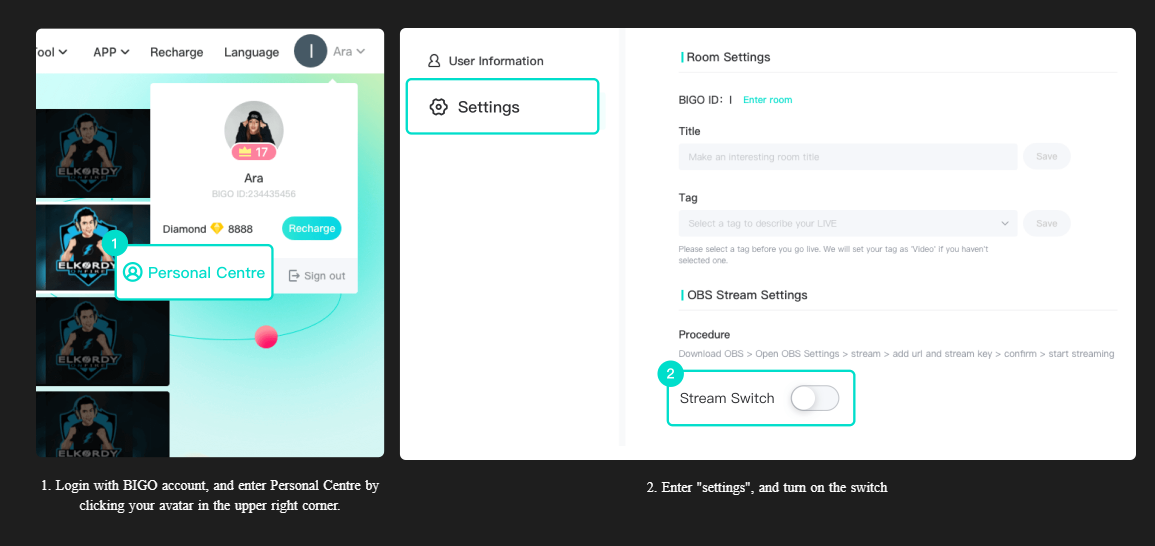
Jaga stream key tetap rahasia. Stream key terhubung langsung ke siaran live kamu, jadi jangan pernah membagikannya secara publik.
Tips: Sebelum live, tes scene, sumber audio, dan pengaturan stream di OBS. Ini membantu mencegah masalah umum seperti suara tidak masuk, sumber video salah, atau siaran terputus.
Mengatasi Masalah Umum BIGO LIVE di PC
Sebagian besar masalah streaming di PC biasanya berkaitan dengan kestabilan koneksi, perangkat, atau konfigurasi software, bukan karena platformnya.
Sebelum live dari komputer, cek koneksi internet, kamera, mikrofon, dan pengaturan siaran. Setup yang stabil membuat penonton lebih nyaman mengikuti live kamu.
- Buffering atau lag: tes kecepatan upload di speedtest.net, tutup aplikasi yang memakan bandwidth besar, dan turunkan bitrate kalau upload tidak stabil. Untuk game streaming atau berbagi layar, tutup program yang tidak perlu sebelum mulai live agar performa PC lebih ringan.
- Kualitas video kurang bagus: pastikan pencahayaan cukup, minimal sekitar 300 lux, lalu matikan auto-exposure atau white balance otomatis agar hasil gambar lebih konsisten.
- Tidak ada suara: cek pengaturan Sound di Windows (Control Panel > Sound > Recording) dan pastikan mikrofon tidak mute di aplikasi.
- Sering putus koneksi: ganti Wi-Fi ke kabel LAN jika memungkinkan, lalu cek aturan firewall agar aplikasi BIGO LIVE tidak terblokir.
Pertanyaan Umum tentang BIGO LIVE di PC
Ketuk atau klik pertanyaan untuk membuka jawabannya.
Apakah ada versi BIGO LIVE untuk PC?
Ada. Kamu bisa menonton BIGO LIVE di PC lewat website resmi. Kreator juga bisa memakai BIGO LIVE Streamer, BIGO LIVE Connector, atau dukungan OBS untuk live dari komputer.
Bisakah nonton BIGO LIVE di PC tanpa download apa pun?
Bisa. Kamu dapat menonton BIGO LIVE langsung dari browser dengan membuka website resmi BIGO LIVE.
Bagaimana cara download BIGO LIVE untuk PC?
Untuk streaming dari PC, download BIGO LIVE Streamer atau BIGO LIVE Connector dari BIGO LIVE. BIGO LIVE Streamer cocok untuk siaran berbasis kamera, sedangkan BIGO LIVE Connector cocok untuk berbagi layar dan streaming game PC.
Bisakah streaming game PC di BIGO LIVE?
Bisa. Gunakan BIGO LIVE Connector untuk streaming game PC atau membagikan layar komputer ke penonton BIGO LIVE kamu.
Bisakah memakai OBS dengan BIGO LIVE?
Bisa. BIGO LIVE mendukung streaming OBS. Setelah mengaktifkan streaming OBS di pengaturan BIGO LIVE, salin URL server dan stream key ke OBS, lalu mulai streaming.
Tool BIGO LIVE di PC mana yang sebaiknya dipilih?
Pilih BIGO LIVE Streamer untuk siaran live berbasis kamera, BIGO LIVE Connector untuk berbagi layar atau streaming game PC, dan OBS untuk setup produksi yang lebih advanced dengan scene serta overlay custom.
Mulai Pakai BIGO LIVE di PC
BIGO LIVE di PC memberi penonton dan kreator lebih banyak cara untuk menikmati live streaming. Penonton bisa melihat konten live di layar yang lebih besar lewat website resmi, sementara kreator bisa siaran dari komputer memakai BIGO LIVE Streamer, BIGO LIVE Connector, atau OBS.
Baik kamu ingin nonton, chat, streaming game, berbagi layar, atau membuat acara live yang lebih rapi, BIGO LIVE menyediakan tool yang bisa disesuaikan dengan kebutuhanmu.
Siap menghubungkan HP dan PC?
Download BIGO LIVE di HP, lalu pakai aplikasi untuk login, scan QR code, dan mengatur pengalaman nonton atau siaran dari PC.
