


BIGO LIVEの「バーチャルライブ」は、自分の顔を映さずに3Dアバターを使ってライブ配信ができる新機能です。自分の表情や動きをリアルタイムでアバターに反映させることで、プライバシーを守りつつ個性的なキャラクターとして視聴者とつながれます。
今回は、バーチャルライブの基本からアバターの作り方、配信のポイントまで詳しく解説します。
バーチャルライブとは?
BIGO LIVEのバーチャルライブは、あなた専用の3Dアバターでライブ配信ができる機能です。自分の顔を映す代わりに、動きや表情をトラッキングしてアバターがリアルタイムで動きます。これによって、照れ屋さんでも自分の個性を表現でき、新しい形の自己表現が可能になります。
バーチャルライブの始め方(ステップバイステップ)
1. 機能へのアクセス
- BIGO LIVEアプリを開きます。
- ホーム画面中央下部にあるカメラアイコンをタップ。
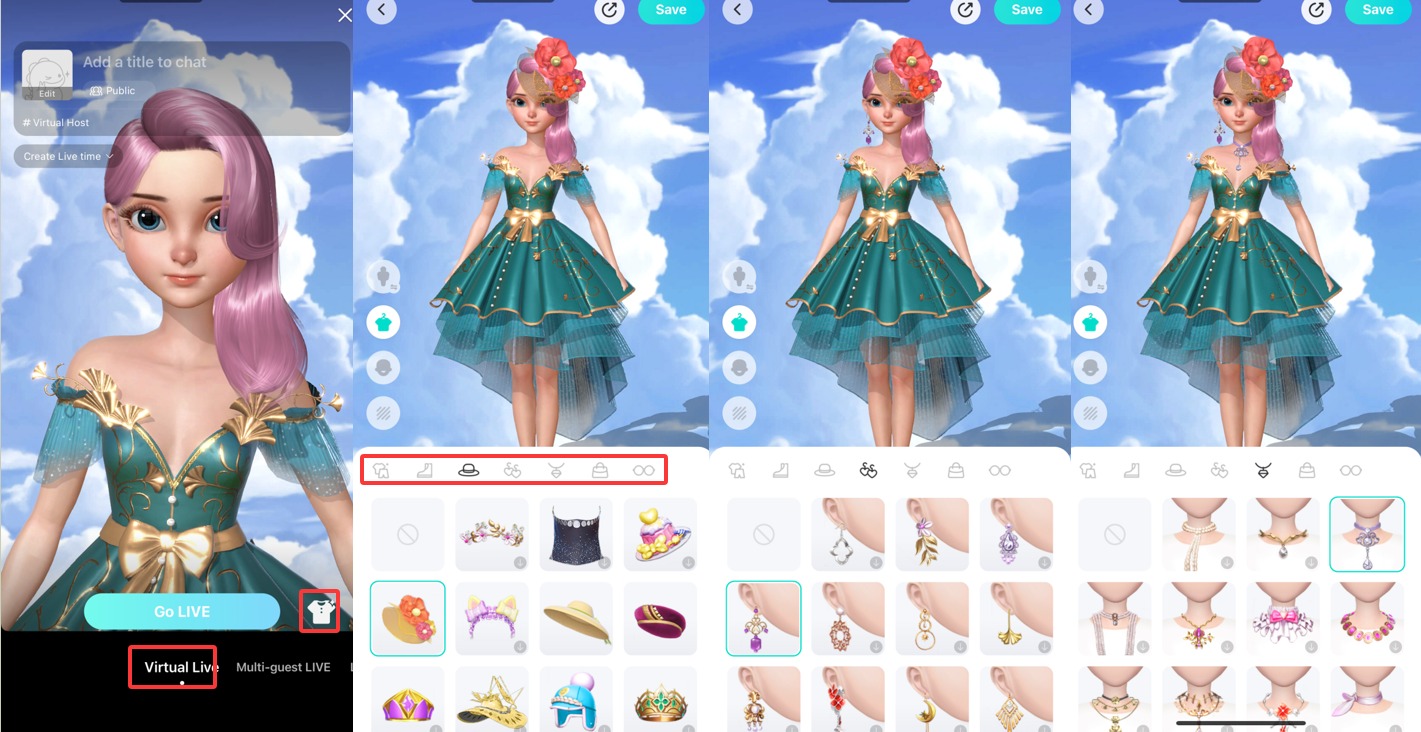
- ライブ配信画面で、通常のカメラモードから「バーチャルライブ」モードに切り替えます。右にスワイプするか、モード選択から選びましょう。
2. 3Dアバターの作成とカスタマイズ
- 「バーチャルライブ」を選択すると、画面右下に服のアイコンが表示されます。ここからプリセットのアバターのスタイルを選択し、カスタマイズ開始!
- トップス、ボトムス、靴、アクセサリーなど、多彩なアイテムを試して、自分だけのスタイルを作りましょう。
3. アバターの細部をパーソナライズ
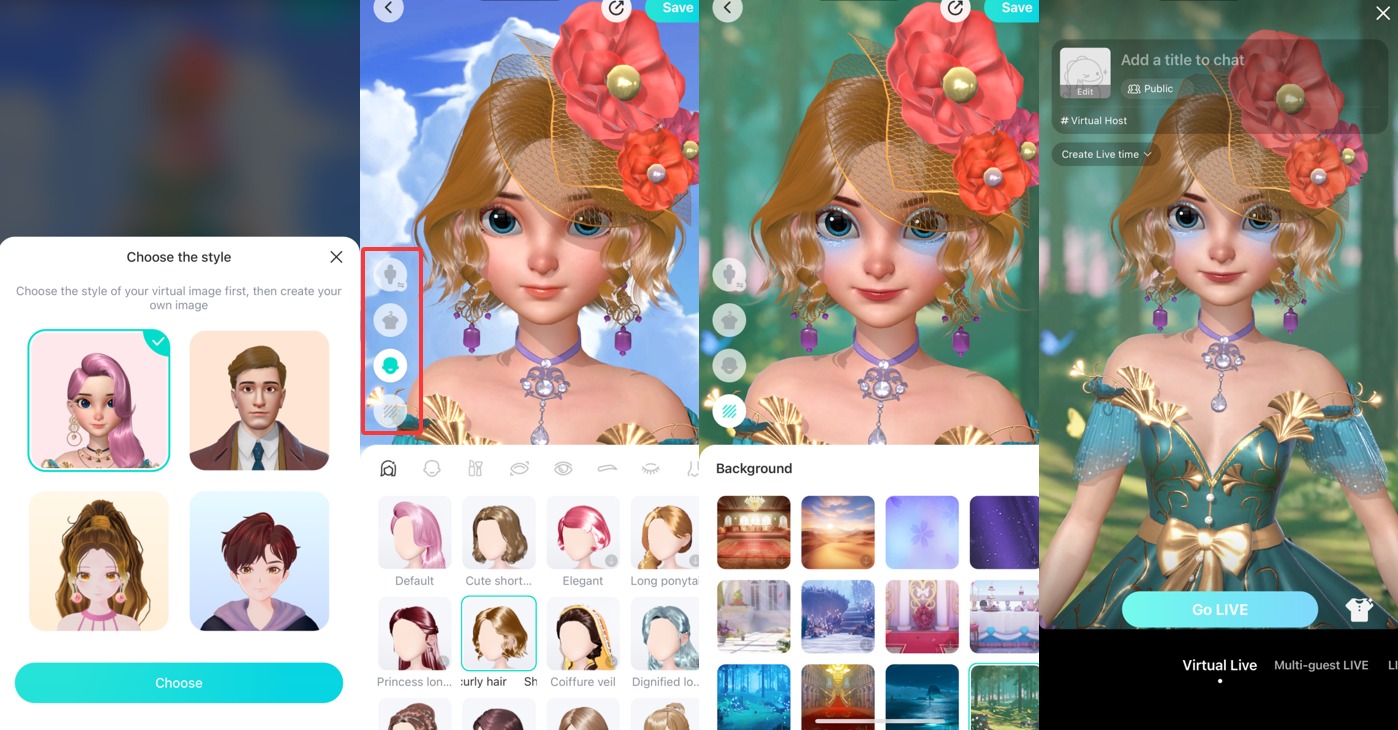
- 「髪型」「目」「眉」「肌の色」「メイク」「唇」「鼻」など細かく調整可能。複数の選択肢から好きな組み合わせを探して、自分らしさを演出。
- また、配信時の背景も自由に選べます。仮想空間に自分だけのステージを作る感覚です。
- 完成したら忘れずに保存して、設定画面を閉じてください。
4. アバターで配信スタート!
- 「バーチャルライブ」モードで配信開始すると、アバターが画面に現れます。
- あなたの表情や頭の動きをカメラがキャッチしてアバターが追随します。自然に話しかけたり、笑顔を見せたりしてリアルなコミュニケーションを楽しみましょう。
バーチャルライブのよくある質問
Q1: どの端末・OSでも使える?
ほとんどの最新スマホで利用可能ですが、古いAndroid機種やアプリのバージョンが古いと使えない場合があります。常に最新バージョンにアップデートしてください。
Q2: バッテリーや通信量は多く使う?
リアルタイムの動きの追跡や3D処理のため、電池消耗はやや多めです。長時間配信時は充電しながら行うのがおすすめ。通信量も多いのでWi-Fi環境が理想的です。
Q3: 外部の3Dモデルをインポートできる?
現状はBIGO LIVE内のアバター作成システムのみ利用可能で、他ソフト(例:VRoid Studio)のモデルを直接使うことはできません。
Q4: 顔の追跡が遅れたり反応しない場合は?
・顔に適切な照明を当て、有効なトラッキング環境を作る
・通信環境が安定しているか確認
・端末の処理性能も影響するため、他のアプリを閉じる
・カメラが遮られていないかもチェックを
Q5: 肌の色や顔のパーツは多様に選べる?
多種多様な肌色、髪型、目の形などが用意されており、自分らしいアバター作りが可能です。
Q6: グリーンスクリーンを使った背景合成は?
BIGO LIVEバーチャルライブには独自の仮想背景があり、追加機器なしで背景変更が可能です。
Q7: アバターをより個性的にするには?
各カテゴリーをじっくり試しましょう。メイクやアクセサリー、服装などを組み合わせ、テーマに沿ったスタイル(未来風、ファンタジー、カジュアルなど)で独自の世界観を作り上げることがポイントです。
バーチャルライブの魅力を楽しもう!
BIGO LIVEのバーチャルライブは、プライバシーの確保と創造性を両立した配信機能。恥ずかしがり屋でも自分らしいキャラを作りたい人でも、新しい視聴者とのつながりを求めている人におすすめです。アバターを作ってライブ配信のセンスを磨き、バーチャルな舞台で輝いてみませんか?
