


O BIGO LIVE é uma das maiores plataformas de live streaming do mundo, com mais de 700 milhões de usuários em vários países. No PC, a experiência fica mais confortável tanto para quem assiste quanto para quem cria conteúdo: a tela maior deixa a imagem mais nítida, e transmitir pelo computador libera recursos mais profissionais, como webcam externa, microfone dedicado e cenas com várias fontes ao mesmo tempo.
Neste guia, você vai ver tudo o que precisa saber sobre BIGO LIVE no PC: como assistir lives pelo computador, como entrar na conta, quando baixar o BIGO LIVE Streamer ou o BIGO LIVE Connector e como configurar o OBS para transmissões mais avançadas.

Dá para Usar o BIGO LIVE no PC?
Sim. Você pode usar o BIGO LIVE no computador de duas formas principais:
Primeiro, quem quer assistir pode abrir o site oficial do BIGO LIVE para explorar salas ao vivo, transmissões em destaque e conteúdo de games direto pelo navegador. No desktop, fica fácil descobrir lives em alta e navegar com mais conforto.
Segundo, criadores podem fazer live pelo PC usando ferramentas oficiais. A BIGO oferece o BIGO LIVE Streamer para transmissões feitas pelo computador, o BIGO LIVE Connector para compartilhar a tela ou transmitir jogos, e a opção OBS Stream para quem prefere um setup de produção mais completo.
Está começando no BIGO LIVE? Depois de instalar o app no celular, você consegue entrar mais rápido e escanear o QR Code exibido no PC. Se precisar de ajuda para acessar sua conta, veja também o guia de login no BIGO LIVE.
Melhor Opção do BIGO LIVE no PC para Cada Objetivo
| O que você quer fazer | Melhor método | Precisa baixar? | Mais indicado para |
|---|---|---|---|
| Assistir ao BIGO LIVE no PC | Site oficial do BIGO LIVE | Não | Quem quer assistir em uma tela maior |
| Conversar no chat, seguir streamers e interagir | Login pelo site | Não | Quem quer usar mais recursos durante as lives |
| Transmitir jogos de PC ou compartilhar a tela | BIGO LIVE Connector | Sim | Lives de games e compartilhamento de tela |
| Fazer live com câmera pelo PC | BIGO LIVE Streamer | Sim | Criadores que usam webcam ou câmera externa |
| Usar cenas, overlays e controles avançados | OBS Stream | Precisa do OBS | Criadores experientes e streamers profissionais |
Como Assistir ao BIGO LIVE no PC
A forma mais simples de usar o BIGO LIVE no PC é assistir às lives pelo navegador.
Para assistir, você não precisa baixar nada. Basta abrir Chrome, Firefox, Safari ou Edge, acessar o site do BIGO LIVE e navegar pelas transmissões em destaque na hora, mesmo sem criar uma conta.
A plataforma organiza os conteúdos em áreas principais: a página inicial, com cantores, dançarinos e gamers casuais em alta; a área de Gaming, com jogos como League of Legends, Counter-Strike e Overwatch; e a seção LIVE, com conteúdos de fitness, culinária, música e bate-papo, além de filtros por país.
Fazer login não é obrigatório para assistir, mas libera chat, presentes e a opção de seguir seus streamers favoritos. O jeito mais rápido é escanear o QR Code com o app BIGO LIVE no celular. Você também pode entrar com número de telefone, e-mail ou uma conta social vinculada.
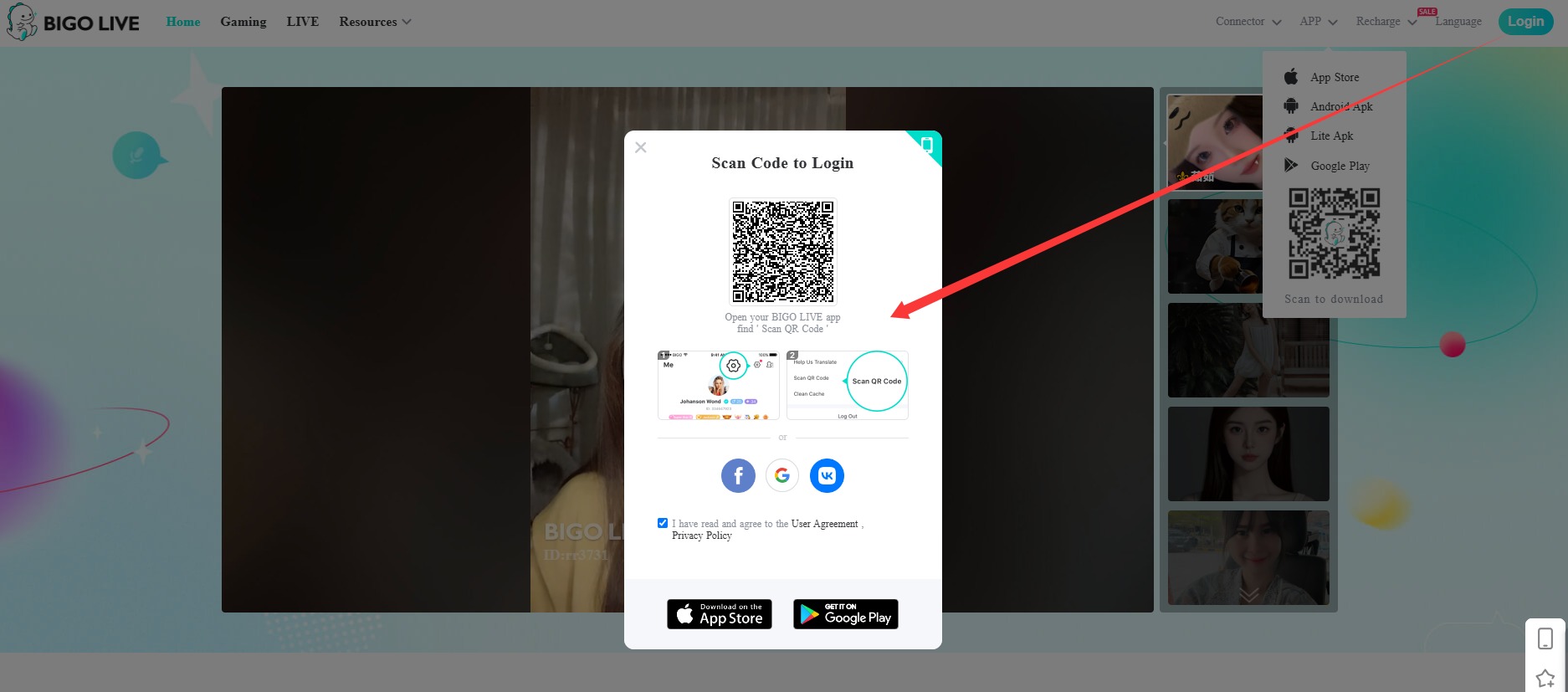
Para deixar o login por QR Code mais prático, abra o BIGO LIVE no celular primeiro. Usuários Android que precisam do instalador também podem conferir o guia sobre BIGO LIVE APK.
Como Fazer Live no BIGO LIVE pelo PC
Se a sua ideia é transmitir, e não apenas assistir, o BIGO LIVE oferece diferentes métodos de live pelo PC. A melhor escolha depende do tipo de conteúdo que você quer mostrar.
Use o BIGO LIVE Connector se você quiser mostrar a tela do PC ou transmitir jogos.
Ver configuração do ConnectorUse o BIGO LIVE Streamer se você quiser fazer live pelo computador com câmera e mais controle direto no PC.
Ver configuração do StreamerUse o OBS Stream se você precisa de cenas personalizadas, overlays, várias fontes de áudio e vídeo ou um setup de live mais profissional.
Ver configuração do OBSAntes de começar, vale revisar câmera, iluminação, áudio e enquadramento. Para montar um espaço mais caprichado, confira o guia de setup de sala para live stream.
Método 1: BIGO LIVE Connector para Compartilhar Tela
Baixar BIGO LIVE ConnectorO Connector é ideal para lives de games, tutoriais e demonstrações no desktop. Ele espelha a tela do PC na sua transmissão do BIGO LIVE, enquanto o gerenciamento da live continua pelo celular.
- Confirme se o PC usa Windows 10 ou uma versão mais recente. Depois, baixe e instale o Connector pelo site oficial da BIGO.
- Abra o Connector. Um QR Code será exibido na tela.
- Abra o app BIGO LIVE no celular, toque no botão de transmissão, selecione “Game Live” e escaneie esse QR Code.
- Depois de conectar, a tela do PC entra automaticamente na live. Mensagens, presentes e controles continuam sendo gerenciados pelo app no celular.
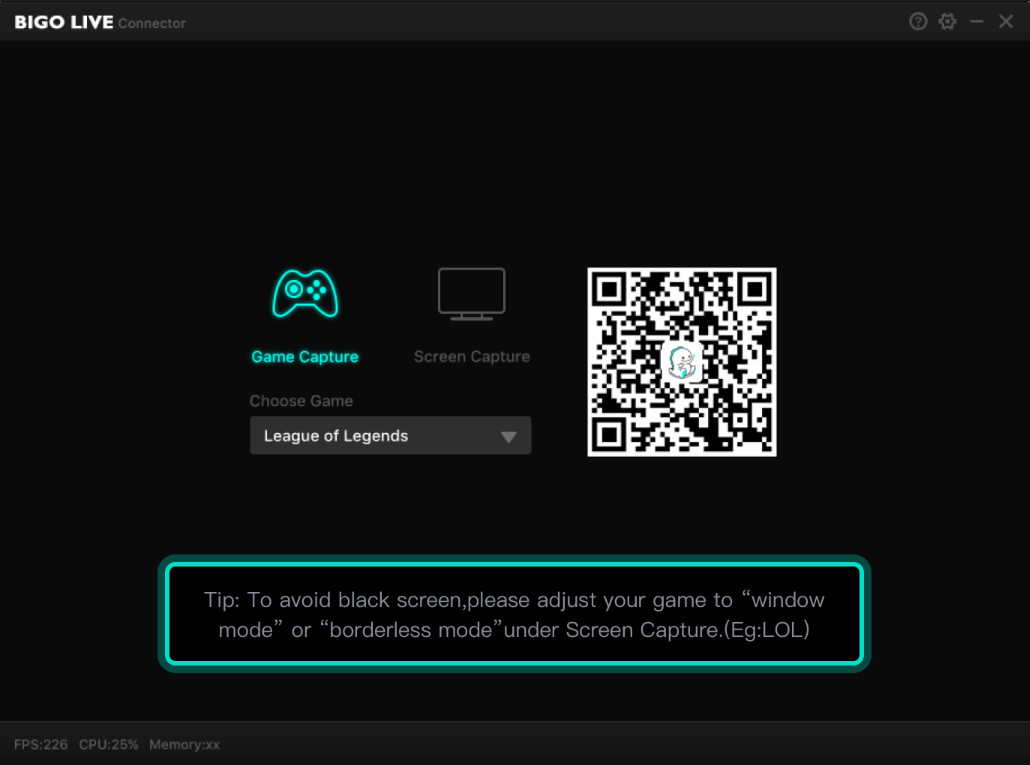
Esse método exige pouco tempo de configuração, então funciona bem para streamers que querem entrar ao vivo rapidamente entre uma partida e outra, sem mexer em menus complexos.
Se o seu foco é conteúdo gamer, leia também o guia sobre como transmitir jogos no BIGO LIVE para preparar melhor o fluxo da live.
Método 2: BIGO LIVE Streamer para Live com Câmera no PC
Baixar BIGO LIVE StreamerPara criadores que querem mais controle sem depender tanto do celular, o BIGO LIVE Streamer aceita webcams, mesas ou mixers de áudio e ajustes de transmissão direto pelo desktop.
Como Usar o BIGO LIVE Streamer
- Baixe o BIGO LIVE Streamer.
- Instale e abra o programa no computador.
- Entre com a sua conta BIGO LIVE.
- Defina o tipo de live, as tags, a câmera e as configurações básicas da transmissão.
- Comece a live.
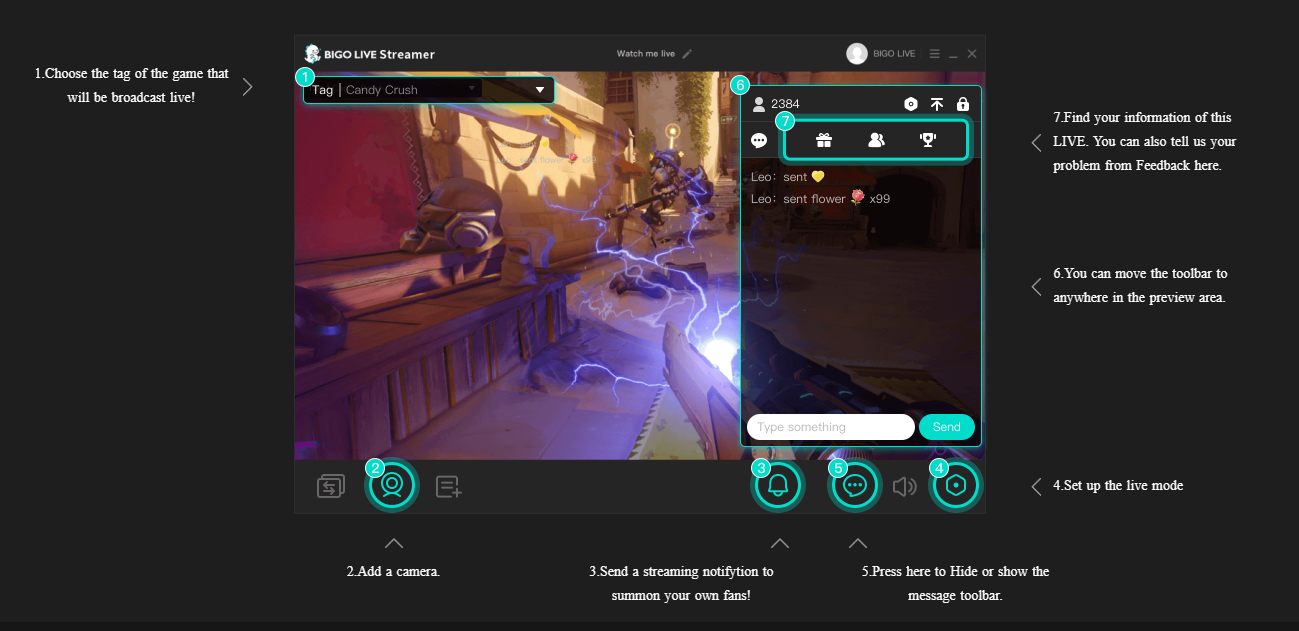
As configurações de qualidade de vídeo devem acompanhar a velocidade de upload para evitar travamentos:
| Resolução | Bitrate | Upload necessário | Mais indicado para |
|---|---|---|---|
| 720p (30fps) | 2500–4000 kbps | 5 Mbps | Bate-papos, lives padrão e conteúdo casual |
| 720p (60fps) | 4500–6000 kbps | 8 Mbps | Games e cenas com bastante movimento |
| 1080p (30fps) | 4500–6000 kbps | 8 Mbps | Apresentações e lives com qualidade mais alta |
| 1080p (60fps) | 6000–8000 kbps | 12 Mbps | Lives de games com pegada mais profissional |
Se a live fica travando, confira a estabilidade da conexão e a taxa de upload antes de aumentar a qualidade. O guia sobre velocidade de internet para live streaming ajuda a escolher um setup mais seguro.
Método 3: OBS Studio para Transmissão Avançada e Multi-Cenas
Abrir configuração do OBS StreamO Open Broadcaster Software é uma escolha popular para criadores que querem overlays personalizados, várias cenas e controle detalhado de fontes de áudio e vídeo.
Como Usar o OBS com o BIGO LIVE
- Entre no BIGO LIVE e acesse o seu Centro Pessoal.
- Abra as Configurações e ative a transmissão via OBS.
- Copie a URL do servidor e a chave de transmissão.
- Abra o OBS, escolha a opção de transmissão personalizada e cole essas informações.
- Clique em Iniciar transmissão no OBS.
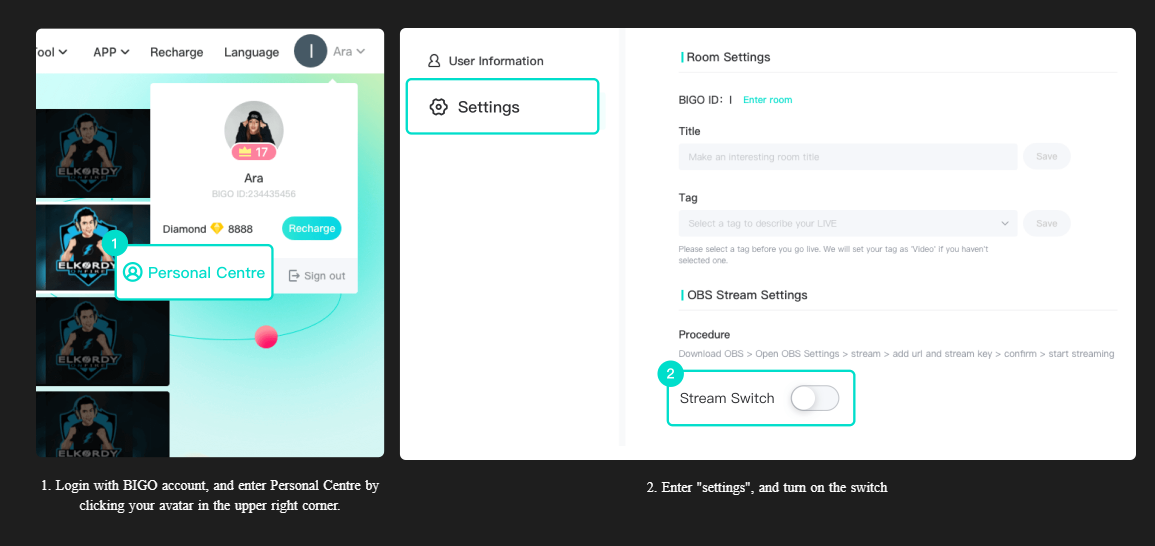
Mantenha a chave de transmissão em segredo. Ela está conectada diretamente à sua live, então não deve ser compartilhada publicamente.
Dica: antes de entrar ao vivo, teste cenas, fontes de áudio e configurações de transmissão no OBS. Isso ajuda a evitar problemas comuns, como falta de som, fonte de vídeo errada ou live desconectada.
Como Resolver Problemas Comuns do BIGO LIVE no PC
A maioria dos problemas de live no PC costuma estar ligada à estabilidade da internet, aos equipamentos ou à configuração do software, e não necessariamente à plataforma.
Antes de transmitir pelo computador, confira conexão, câmera, microfone e configurações da live. Um setup estável ajuda o público a assistir com menos travamentos.
- Travando ou com lag: teste a velocidade de upload em speedtest.net, feche apps que consomem muita internet e reduza o bitrate se o upload não estiver estável. Para lives de games ou compartilhamento de tela, feche programas desnecessários antes de começar.
- Imagem ruim: garanta boa iluminação, de preferência pelo menos 300 lux, e desative exposição automática ou balanço de branco automático para manter a imagem mais consistente.
- Sem som: verifique as configurações de Som do Windows (Painel de Controle > Som > Gravação) e confirme se o microfone não está mutado no app.
- Quedas frequentes: troque o Wi-Fi por cabo de rede quando possível e confira se o firewall não está bloqueando os apps do BIGO LIVE.
Perguntas Frequentes sobre BIGO LIVE no PC
Toque ou clique em uma pergunta para abrir a resposta.
Existe uma versão do BIGO LIVE para PC?
Sim. Você pode assistir ao BIGO LIVE no PC pelo site oficial. Criadores também podem usar o BIGO LIVE Streamer, o BIGO LIVE Connector ou o suporte a OBS para fazer live pelo computador.
Posso assistir ao BIGO LIVE no PC sem baixar nada?
Sim. Você pode assistir ao BIGO LIVE direto pelo navegador acessando o site oficial do BIGO LIVE.
Como baixar o BIGO LIVE para PC?
Para transmitir pelo PC, baixe o BIGO LIVE Streamer ou o BIGO LIVE Connector pelo BIGO LIVE. O BIGO LIVE Streamer é recomendado para lives com câmera, enquanto o BIGO LIVE Connector é melhor para compartilhar tela e transmitir jogos de PC.
Posso transmitir jogos de PC no BIGO LIVE?
Sim. Use o BIGO LIVE Connector para transmitir jogos de PC ou compartilhar a tela do computador com o público do BIGO LIVE.
Posso usar OBS com o BIGO LIVE?
Sim. O BIGO LIVE oferece suporte à transmissão via OBS. Depois de ativar o OBS nas configurações do BIGO LIVE, copie a URL do servidor e a chave de transmissão para o OBS e comece a live.
Qual ferramenta do BIGO LIVE no PC devo escolher?
Escolha o BIGO LIVE Streamer para lives com câmera, o BIGO LIVE Connector para compartilhar tela ou transmitir jogos de PC, e o OBS para setups avançados com cenas e overlays personalizados.
Comece a Usar o BIGO LIVE no PC
O BIGO LIVE no PC dá mais possibilidades para quem assiste e para quem cria conteúdo. Quem assiste pode ver lives em uma tela maior pelo site oficial, enquanto criadores podem transmitir pelo computador com o BIGO LIVE Streamer, o BIGO LIVE Connector ou o OBS.
Seja para assistir, conversar no chat, transmitir jogos, compartilhar a tela ou montar uma live mais caprichada, o BIGO LIVE oferece ferramentas para criar a experiência que combina melhor com você.
Pronto para conectar celular e PC?
Acesse o BIGO LIVE no celular e use o app para entrar na conta, escanear QR Code e controlar sua experiência de visualização ou transmissão pelo PC.
