


BIGO LIVE là một trong những nền tảng livestream lớn nhất thế giới, phục vụ hơn 700 triệu người dùng trên toàn cầu. Khi dùng trên PC, cả người xem lẫn streamer đều có trải nghiệm đã hơn so với chỉ dùng ứng dụng trên điện thoại: màn hình lớn giúp hình ảnh rõ ràng hơn, còn khi livestream từ máy tính, bạn có thể dùng webcam rời, micro chuyên dụng và nhiều nguồn hình ảnh cùng lúc.
Trong hướng dẫn này, bạn sẽ biết cách dùng BIGO LIVE trên PC: xem live bằng trình duyệt, đăng nhập tài khoản, khi nào nên tải BIGO LIVE Streamer hoặc BIGO LIVE Connector, và cách thiết lập OBS cho những buổi livestream nâng cao hơn.

Có thể dùng BIGO LIVE trên PC không?
Có. Bạn có thể dùng BIGO LIVE trên máy tính theo hai cách chính:
Thứ nhất, người xem có thể truy cập trang web chính thức của BIGO LIVE để khám phá các phòng live, livestream nổi bật và nội dung game ngay trên trình duyệt. Khi xem trên desktop, bạn dễ theo dõi nội dung hơn và chuyển giữa các buổi live cũng thoải mái hơn.
Thứ hai, streamer có thể phát live từ PC bằng các công cụ chính thức. BIGO cung cấp BIGO LIVE Streamer cho livestream bằng máy tính, BIGO LIVE Connector để chia sẻ màn hình hoặc stream game, và OBS Stream cho nhà sáng tạo muốn setup chuyên nghiệp hơn.
Mới dùng BIGO LIVE? Nếu bạn cần đăng nhập trên điện thoại trước khi quét mã QR trên PC, hãy xem thêm hướng dẫn đăng nhập BIGO LIVE để vào tài khoản thuận tiện hơn.
Chọn cách dùng BIGO LIVE trên PC theo nhu cầu
| Bạn muốn làm gì? | Cách phù hợp nhất | Có cần tải không? | Phù hợp với |
|---|---|---|---|
| Xem BIGO LIVE trên PC | Trang web chính thức của BIGO LIVE | Không | Người xem muốn màn hình lớn hơn |
| Chat, theo dõi streamer và tương tác | Đăng nhập trên trang web | Không | Người xem muốn dùng thêm tính năng |
| Stream game PC hoặc chia sẻ màn hình | BIGO LIVE Connector | Có | Livestream game và chia sẻ màn hình |
| Phát live bằng camera từ PC | BIGO LIVE Streamer | Có | Streamer dùng webcam hoặc camera rời |
| Dùng scene, overlay và điều khiển nâng cao | OBS Stream | Cần cài OBS | Nhà sáng tạo có kinh nghiệm và livestream chuyên nghiệp |
Cách xem BIGO LIVE trên PC
Cách đơn giản nhất để dùng BIGO LIVE trên PC là xem livestream trực tiếp bằng trình duyệt.
Bạn không cần tải phần mềm để xem. Chỉ cần mở Chrome, Firefox, Safari hoặc Edge, truy cập trang web BIGO LIVE và xem ngay các streamer đang nổi bật, kể cả khi chưa tạo tài khoản.
Nội dung trên BIGO LIVE được chia thành các khu vực chính: trang chủ với các ca sĩ, vũ công và game thủ đang được quan tâm; khu vực Gaming cho những tựa game như League of Legends, Counter-Strike và Overwatch; cùng khu vực LIVE rộng hơn với thể thao, ẩm thực, âm nhạc, trò chuyện và bộ lọc theo quốc gia.
Đăng nhập không bắt buộc nếu chỉ muốn xem, nhưng sau khi đăng nhập bạn có thể chat, tặng quà và follow streamer yêu thích. Cách nhanh nhất là quét mã QR bằng app BIGO LIVE trên điện thoại. Bạn cũng có thể đăng nhập bằng số điện thoại, email hoặc tài khoản mạng xã hội đã liên kết.
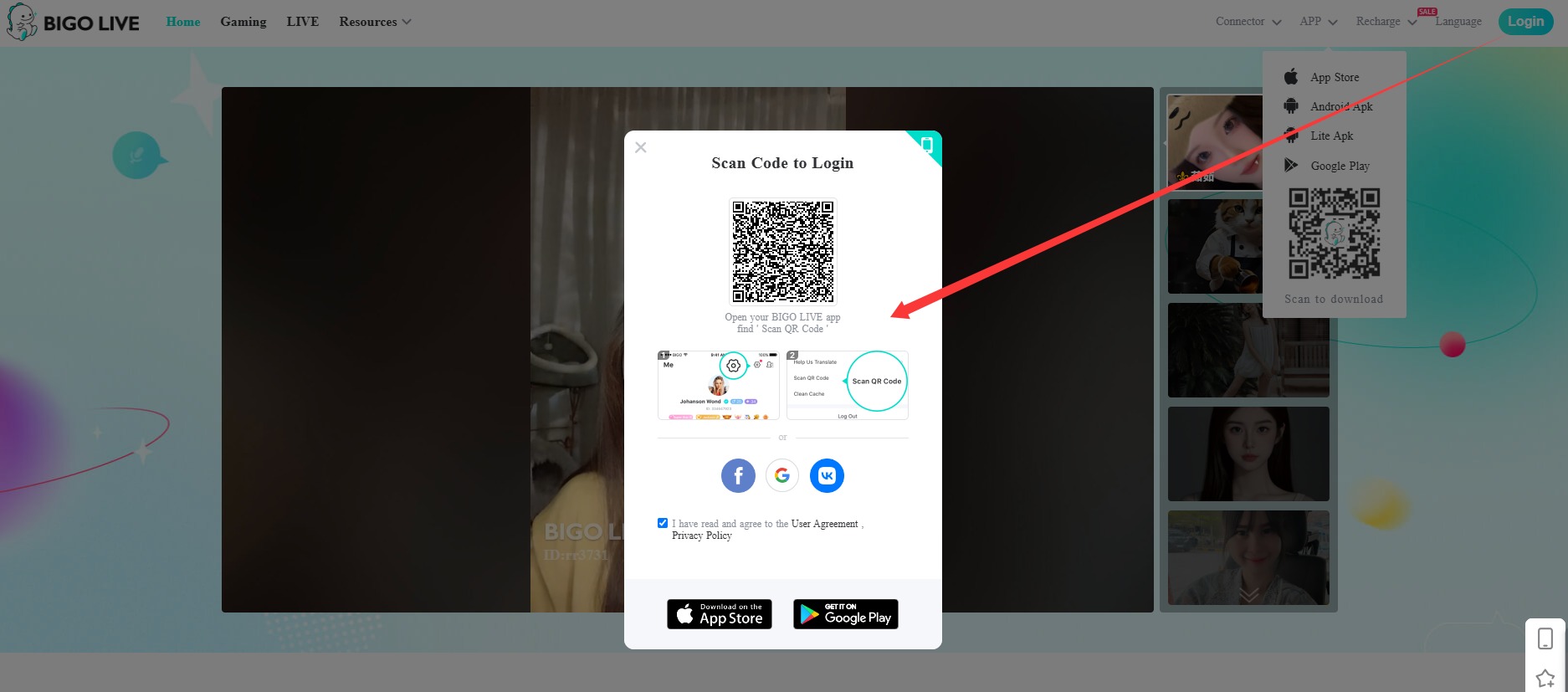
Để đăng nhập bằng mã QR nhanh hơn, hãy mở BIGO LIVE trên điện thoại trước. Nếu bạn dùng Android và cần bộ cài, có thể tham khảo thêm hướng dẫn BIGO LIVE APK.
Cách phát live trên BIGO LIVE từ PC
Nếu mục tiêu của bạn là phát live thay vì chỉ xem, BIGO LIVE có nhiều cách livestream từ PC. Cách phù hợp nhất phụ thuộc vào nội dung bạn muốn phát.
Dùng BIGO LIVE Connector nếu bạn muốn chia sẻ màn hình PC hoặc stream game.
Xem cách cài ConnectorDùng BIGO LIVE Streamer nếu bạn muốn lên live từ máy tính bằng camera và cần kiểm soát trực tiếp trên PC.
Xem cách cài StreamerDùng OBS Stream nếu bạn cần scene tùy chỉnh, overlay, nhiều nguồn âm thanh hoặc hình ảnh, hoặc một setup livestream chuyên nghiệp hơn.
Xem cách cài OBSTrước khi bắt đầu, hãy kiểm tra camera, ánh sáng, âm thanh và góc quay. Để chuẩn bị không gian livestream gọn gàng hơn, bạn có thể xem hướng dẫn setup phòng livestream.
Cách 1: BIGO LIVE Connector để chia sẻ màn hình
Tải BIGO LIVE ConnectorConnector phù hợp cho livestream game, hướng dẫn thao tác và demo trên desktop. Công cụ này đưa màn hình PC của bạn lên buổi live BIGO LIVE, trong khi việc quản lý livestream vẫn thực hiện trên điện thoại.
- Kiểm tra PC của bạn đang chạy Windows 10 hoặc mới hơn, sau đó tải và cài Connector từ trang web chính thức của BIGO.
- Mở Connector. Trên màn hình sẽ hiện mã QR.
- Mở app BIGO LIVE trên điện thoại, nhấn nút phát live, chọn “Game Live” rồi quét mã QR đó.
- Sau khi kết nối, màn hình PC sẽ tự động được phát lên live. Tin nhắn, quà tặng và các thao tác điều khiển vẫn được quản lý trong app trên điện thoại.
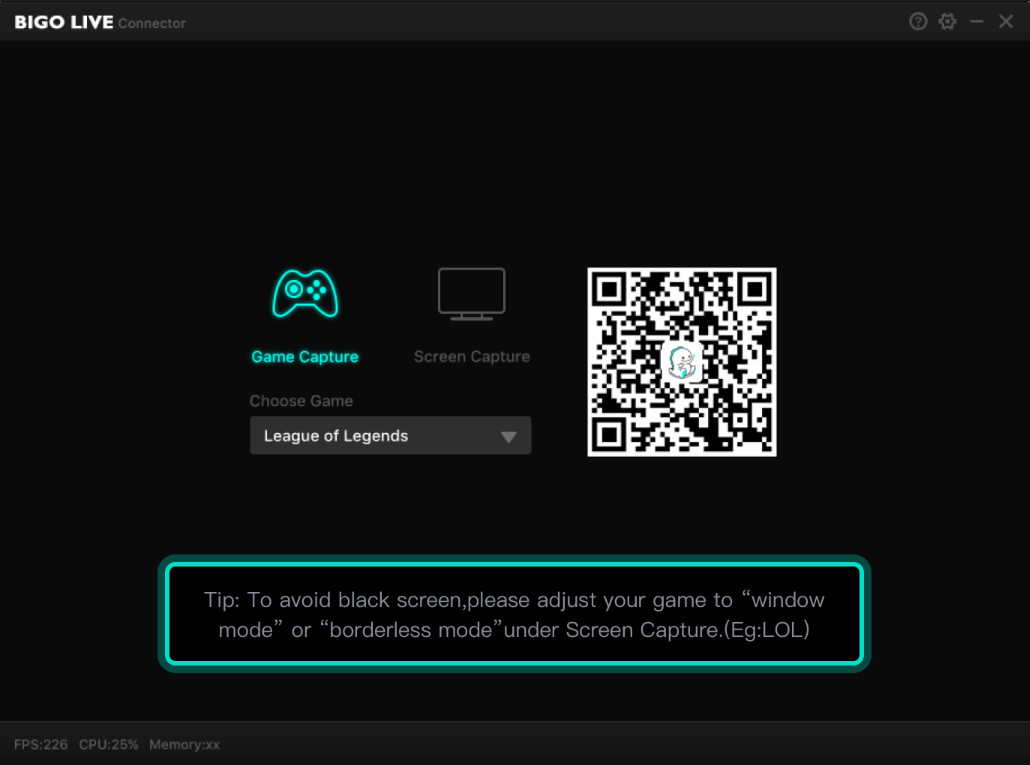
Cách này không mất nhiều thời gian cài đặt, rất hợp với streamer muốn lên live nhanh giữa các ván game mà không phải chỉnh quá nhiều menu phức tạp.
Nếu bạn tập trung làm nội dung game, hãy đọc thêm hướng dẫn stream game trên BIGO LIVE để chuẩn bị luồng phát ổn định hơn.
Cách 2: BIGO LIVE Streamer để phát live bằng camera trên PC
Tải BIGO LIVE StreamerVới nhà sáng tạo muốn kiểm soát nhiều hơn mà không phụ thuộc quá nhiều vào điện thoại, BIGO LIVE Streamer hỗ trợ webcam, mixer âm thanh và các tùy chỉnh livestream ngay trên desktop.
Cách dùng BIGO LIVE Streamer
- Tải BIGO LIVE Streamer.
- Cài đặt và mở phần mềm trên máy tính.
- Đăng nhập bằng tài khoản BIGO LIVE của bạn.
- Thiết lập loại live, tag, camera và các cài đặt cơ bản cho buổi livestream.
- Bắt đầu phát live.
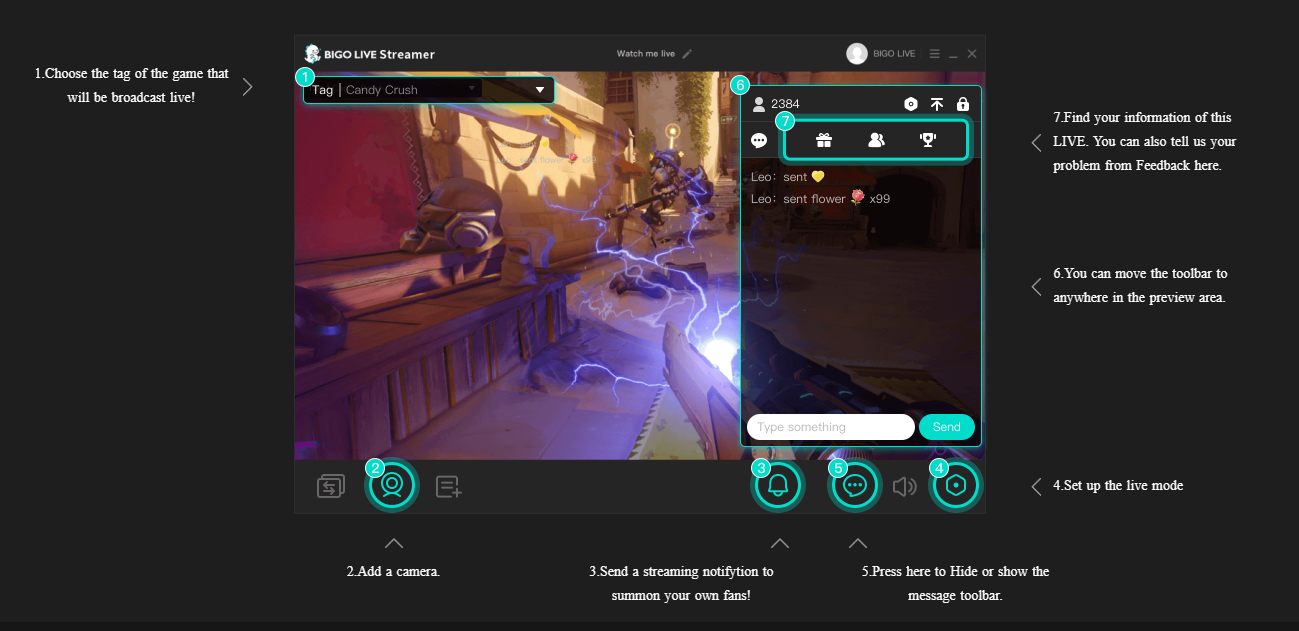
Cài đặt chất lượng video nên khớp với tốc độ upload để tránh giật, lag hoặc đứng hình:
| Độ phân giải | Bitrate | Upload cần có | Phù hợp với |
|---|---|---|---|
| 720p (30fps) | 2500–4000 kbps | 5 Mbps | Trò chuyện, live thường ngày và nội dung nhẹ |
| 720p (60fps) | 4500–6000 kbps | 8 Mbps | Game và cảnh chuyển động nhanh |
| 1080p (30fps) | 4500–6000 kbps | 8 Mbps | Biểu diễn, trò chuyện chất lượng cao và nội dung cần hình ảnh rõ |
| 1080p (60fps) | 6000–8000 kbps | 12 Mbps | Livestream game chuyên nghiệp và cảnh chuyển động nhiều |
Nếu live bị lag, hãy kiểm tra độ ổn định của đường truyền và tốc độ upload trước khi tăng chất lượng hình ảnh. Hướng dẫn về tốc độ internet khi livestream sẽ giúp bạn chọn mức cài đặt an toàn hơn.
Cách 3: OBS Studio cho livestream nâng cao và nhiều scene
Mở hướng dẫn OBS StreamOpen Broadcaster Software là lựa chọn quen thuộc với creator muốn dùng overlay riêng, nhiều scene và kiểm soát chi tiết các nguồn âm thanh, hình ảnh.
Cách dùng OBS với BIGO LIVE
- Đăng nhập BIGO LIVE và vào Trung tâm cá nhân.
- Mở phần Cài đặt và bật livestream qua OBS.
- Sao chép URL máy chủ và stream key.
- Mở OBS, chọn thiết lập stream tùy chỉnh rồi dán thông tin vừa sao chép.
- Bấm Start Streaming trong OBS để bắt đầu phát.
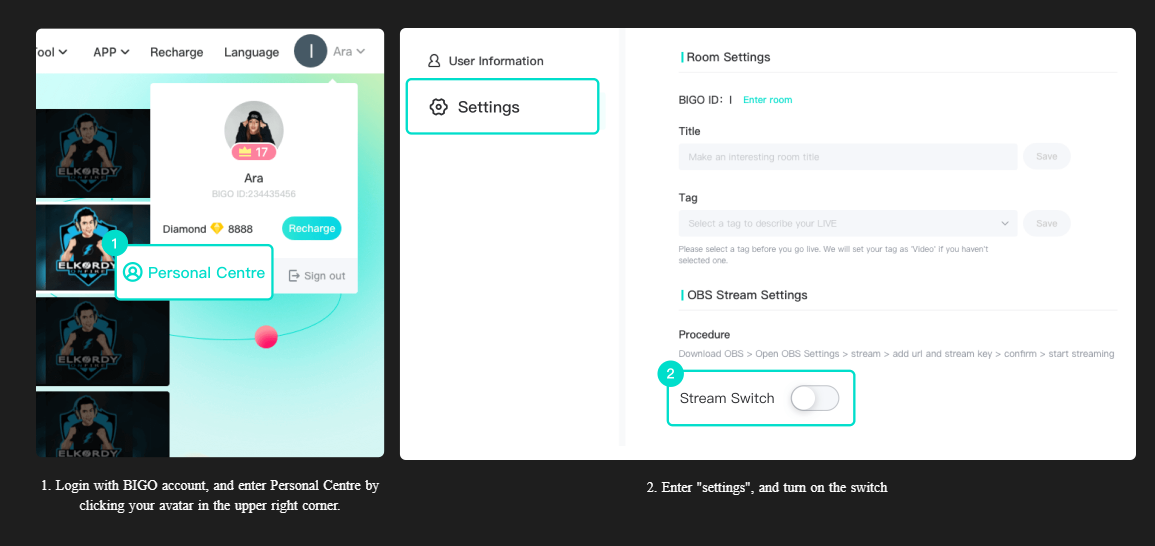
Hãy giữ stream key thật riêng tư. Stream key gắn trực tiếp với buổi live của bạn, vì vậy không nên chia sẻ công khai.
Mẹo nhỏ: trước khi lên live, hãy test scene, nguồn âm thanh và cài đặt stream trong OBS. Việc này giúp tránh các lỗi thường gặp như không có tiếng, chọn sai nguồn video hoặc live bị ngắt kết nối.
Cách sửa các lỗi thường gặp khi dùng BIGO LIVE trên PC
Phần lớn lỗi livestream trên PC thường đến từ độ ổn định của mạng, thiết bị phần cứng hoặc cấu hình phần mềm, chứ không hẳn do nền tảng.
Trước khi phát live từ máy tính, hãy kiểm tra đường truyền internet, camera, micro và cài đặt live. Một setup ổn định sẽ giúp khán giả xem mượt hơn.
- Giật, lag hoặc buffering: kiểm tra tốc độ upload trên speedtest.net, tắt các ứng dụng đang dùng nhiều băng thông và giảm bitrate nếu upload không ổn định. Khi stream game hoặc chia sẻ màn hình, hãy tắt bớt chương trình không cần thiết trước khi bắt đầu.
- Hình ảnh kém chất lượng: đảm bảo ánh sáng đủ tốt, lý tưởng là từ 300 lux trở lên, đồng thời tắt tự động phơi sáng hoặc tự động cân bằng trắng để hình ảnh ổn định hơn.
- Không có tiếng: kiểm tra cài đặt Sound của Windows (Control Panel > Sound > Recording) và chắc chắn micro không bị tắt tiếng trong app.
- Hay bị rớt kết nối: nếu có thể, hãy chuyển từ Wi-Fi sang dây mạng LAN và kiểm tra firewall để đảm bảo các ứng dụng BIGO LIVE không bị chặn.
Câu hỏi thường gặp về BIGO LIVE trên PC
Nhấn hoặc bấm vào từng câu hỏi để mở câu trả lời.
BIGO LIVE có phiên bản PC không?
Có. Bạn có thể xem BIGO LIVE trên PC qua trang web chính thức. Streamer cũng có thể dùng BIGO LIVE Streamer, BIGO LIVE Connector hoặc hỗ trợ OBS để phát live từ máy tính.
Tôi có thể xem BIGO LIVE trên PC mà không cần tải gì không?
Có. Bạn có thể xem BIGO LIVE trực tiếp bằng trình duyệt bằng cách truy cập trang web chính thức của BIGO LIVE.
Làm sao để tải BIGO LIVE cho PC?
Nếu muốn livestream từ PC, hãy tải BIGO LIVE Streamer hoặc BIGO LIVE Connector từ BIGO LIVE. BIGO LIVE Streamer phù hợp với live bằng camera, còn BIGO LIVE Connector phù hợp với chia sẻ màn hình và stream game PC.
Tôi có thể stream game PC trên BIGO LIVE không?
Có. Hãy dùng BIGO LIVE Connector để stream game PC hoặc chia sẻ màn hình máy tính với khán giả trên BIGO LIVE.
Có dùng OBS với BIGO LIVE được không?
Có. BIGO LIVE hỗ trợ livestream qua OBS. Sau khi bật OBS trong cài đặt BIGO LIVE, hãy sao chép URL máy chủ và stream key vào OBS rồi bắt đầu phát live.
Nên chọn công cụ BIGO LIVE PC nào?
Chọn BIGO LIVE Streamer nếu bạn muốn live bằng camera, chọn BIGO LIVE Connector nếu muốn chia sẻ màn hình hoặc stream game PC, và chọn OBS nếu cần setup nâng cao với scene và overlay tùy chỉnh.
Bắt đầu dùng BIGO LIVE trên PC
BIGO LIVE trên PC mang đến nhiều lựa chọn hơn cho cả người xem lẫn creator. Người xem có thể theo dõi livestream trên màn hình lớn qua trang web chính thức, còn creator có thể phát live từ máy tính bằng BIGO LIVE Streamer, BIGO LIVE Connector hoặc OBS.
Dù bạn muốn xem live, chat với streamer, stream game, chia sẻ màn hình hay tạo một buổi live chỉn chu hơn, BIGO LIVE đều có công cụ để bạn xây dựng trải nghiệm phù hợp với mình.
Sẵn sàng kết nối điện thoại với PC?
Mở BIGO LIVE trên điện thoại, sau đó dùng app để đăng nhập, quét mã QR và quản lý trải nghiệm xem hoặc phát live trên PC.
