


BIGO LIVE واحدة من أكبر منصات البث المباشر في العالم، ويستخدمها أكثر من 700 مليون مستخدم حول العالم. وعند استخدامه على الكمبيوتر تحصل كمشاهد أو صانع محتوى على تجربة أوسع من الاعتماد على تطبيق الجوال فقط: شاشة أكبر، صورة أوضح، وأدوات بث أكثر احترافية مثل كاميرات خارجية، مايكروفونات مستقلة، ومشاهد متعددة لا يمكن تجهيزها على الهاتف بنفس السهولة.
في هذا الدليل ستعرف كل ما تحتاجه عن استخدام BIGO LIVE على الكمبيوتر: كيف تشاهد البثوث من المتصفح، كيف تسجّل الدخول، متى تستخدم BIGO LIVE Streamer أو BIGO LIVE Connector، وكيف تضبط OBS للبث المتقدم.

هل يمكن استخدام BIGO LIVE على الكمبيوتر؟
نعم. يمكنك استخدام BIGO LIVE على الكمبيوتر بطريقتين أساسيتين:
للمشاهدة: يستطيع المشاهدون الدخول إلى موقع BIGO LIVE الرسمي لاستكشاف غرف البث المباشر، البثوث الرائجة، وبث الألعاب مباشرة من المتصفح. الموقع يسهّل عليك تصفح المحتوى على سطح المكتب بدون خطوات معقدة.
للبث: يستطيع صناع المحتوى عمل بث لايف من الكمبيوتر باستخدام أدوات BIGO الرسمية. توفر BIGO أداة BIGO LIVE Streamer للبث بالكاميرا من الكمبيوتر، وBIGO LIVE Connector لمشاركة الشاشة أو بث الألعاب، وخيار OBS Stream لمن يريد إعداد بث أكثر تقدماً.
جديد على BIGO LIVE؟ قبل التنقل بين الجوال والكمبيوتر، قد يفيدك الاطلاع على دليل تسجيل الدخول إلى BIGO LIVE. وإذا كنت تستخدم أندرويد وتبحث عن نسخة التطبيق، راجع دليل BIGO LIVE APK.
أفضل خيار BIGO LIVE للكمبيوتر حسب هدفك
| ماذا تريد أن تفعل؟ | أفضل طريقة | هل تحتاج إلى تحميل؟ | مناسب لـ |
|---|---|---|---|
| مشاهدة BIGO LIVE على الكمبيوتر | موقع BIGO LIVE الرسمي | لا | المشاهدين الذين يريدون شاشة أكبر |
| الدردشة، متابعة المضيفين، والتفاعل | تسجيل الدخول من الموقع | لا | المشاهدين الذين يريدون مزايا أكثر |
| بث ألعاب الكمبيوتر أو مشاركة الشاشة | BIGO LIVE Connector | نعم | بث الألعاب ومشاركة الشاشة |
| البث بالكاميرا من الكمبيوتر | BIGO LIVE Streamer | نعم | صناع المحتوى الذين يستخدمون كاميرا ويب أو كاميرا خارجية |
| استخدام مشاهد، أوفرلايز، وتحكم متقدم | OBS Stream | تحتاج OBS | صناع المحتوى المتقدمين والبث الاحترافي |
طريقة مشاهدة BIGO LIVE على الكمبيوتر
أسهل طريقة لاستخدام BIGO LIVE على الكمبيوتر هي مشاهدة البثوث من خلال المتصفح.
لا تحتاج إلى تحميل أي برنامج للمشاهدة. افتح Chrome أو Firefox أو Safari أو Edge، ثم ادخل إلى موقع BIGO LIVE وتصفح البثوث المميزة مباشرة، حتى بدون إنشاء حساب.
ينظم BIGO LIVE المحتوى في أقسام واضحة: الصفحة الرئيسية للبثوث الرائجة مثل الغناء والرقص والألعاب الخفيفة، قسم الألعاب لمتابعة محتوى الجيمينج، وقسم البث المباشر لمحتوى مثل اللياقة، الطبخ، الموسيقى، والدردشة مع فلاتر حسب البلد.
تسجيل الدخول ليس ضرورياً للمشاهدة، لكنه يفتح لك الدردشة، إرسال الهدايا، ومتابعة المضيفين المفضلين. أسرع طريقة عادة هي مسح رمز QR من تطبيق BIGO LIVE على الجوال، ويمكنك أيضاً تسجيل الدخول برقم الهاتف أو البريد الإلكتروني أو حساب اجتماعي مرتبط.
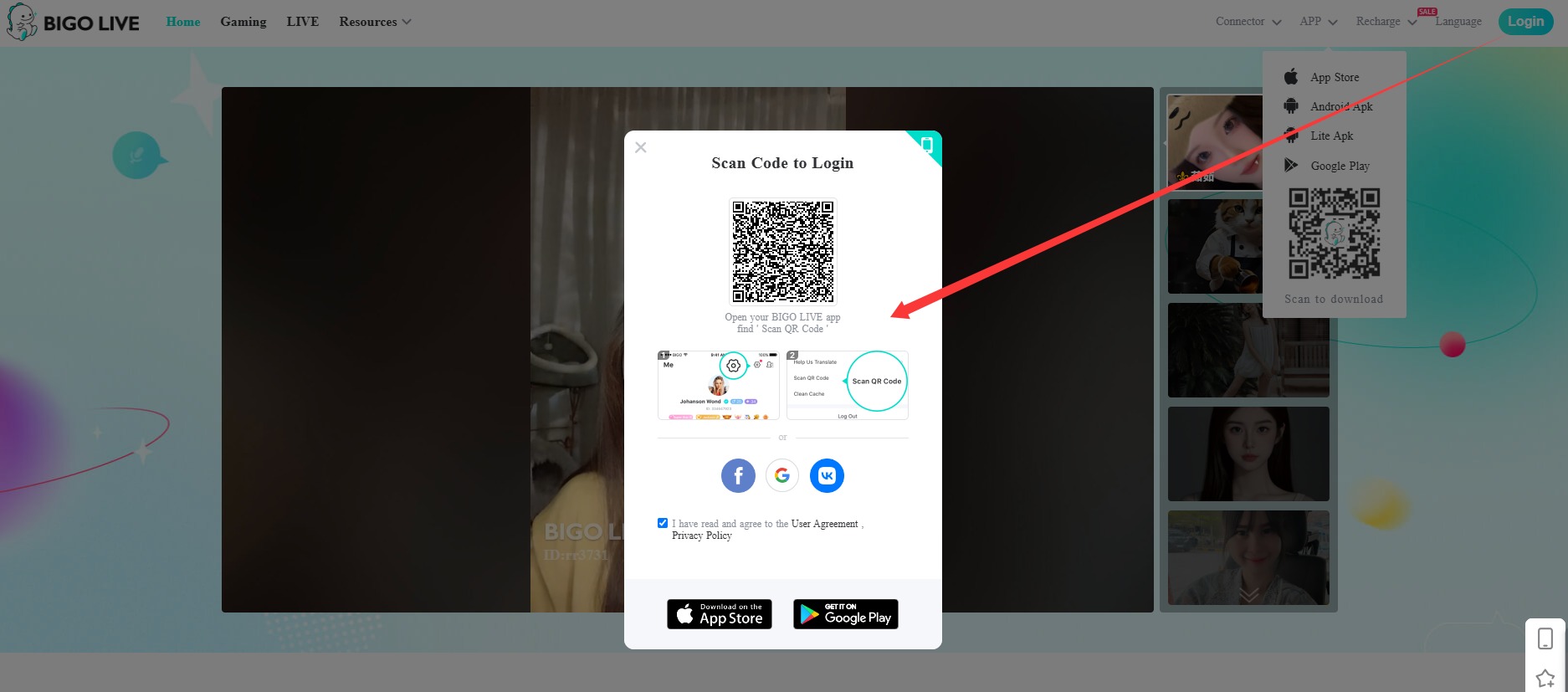
لجعل تسجيل الدخول برمز QR أسهل، افتح BIGO LIVE على هاتفك أولاً. وإذا كنت تريد إرسال هدايا داخل البث، يمكنك مراجعة دليل شحن BIGO LIVE.
طريقة عمل بث مباشر على BIGO LIVE من الكمبيوتر
إذا كان هدفك البث بدلاً من المشاهدة فقط، يوفر BIGO LIVE أكثر من طريقة للبث من الكمبيوتر. الاختيار الصحيح يعتمد على نوع المحتوى الذي تريد تقديمه.
اختر BIGO LIVE Connector إذا كنت تريد مشاركة شاشة الكمبيوتر أو بث الألعاب.
عرض خطوات Connectorاختر BIGO LIVE Streamer إذا كنت تريد بثاً بالكاميرا من الكمبيوتر مع تحكم مباشر أكثر.
عرض خطوات Streamerاختر OBS Stream إذا كنت تحتاج مشاهد مخصصة، أوفرلايز، أكثر من مصدر، أو إعداد بث احترافي.
عرض خطوات OBSلو تفكر في تطوير حضورك كصانع محتوى، اطلع على دليل الربح من BIGO LIVE، ويمكنك أيضاً استخدام تحديات BIGO LIVE PK لزيادة التفاعل مع الجمهور.
الطريقة 1: BIGO LIVE Connector لمشاركة الشاشة
تحميل BIGO LIVE Connectorهذه الطريقة مناسبة لبث الألعاب، الشروحات، وعروض سطح المكتب. يقوم Connector بعرض شاشة الكمبيوتر داخل بث BIGO LIVE، بينما تبقى إدارة الرسائل والهدايا والتحكم بالبث من تطبيق الجوال.
- تأكد أن الكمبيوتر يعمل بنظام Windows 10 أو أحدث، ثم حمّل وثبّت Connector من موقع BIGO الرسمي.
- افتح Connector، وسيظهر رمز QR على الشاشة.
- افتح تطبيق BIGO LIVE على الهاتف، اضغط زر البث، اختر Game Live أو بث الألعاب، ثم امسح رمز QR.
- بعد الربط، ستبدأ مشاركة الشاشة تلقائياً، ويمكنك إدارة رسائل المشاهدين والهدايا وأدوات التحكم من تطبيق الجوال.
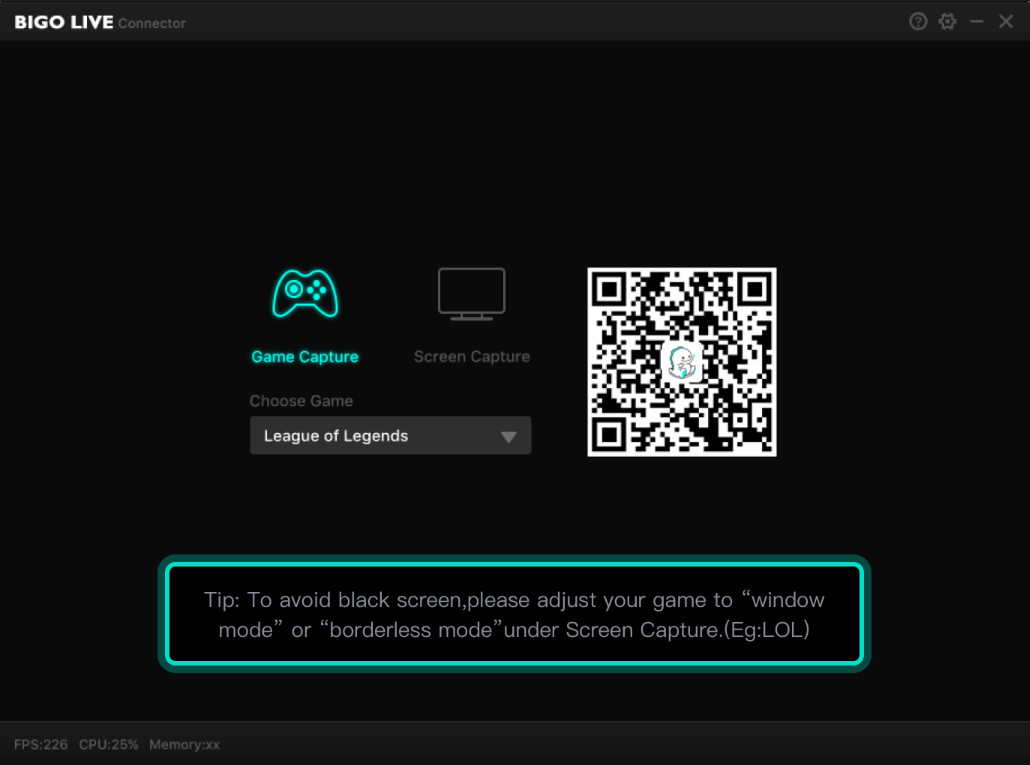
هذه الطريقة لا تحتاج وقت إعداد طويل، لذلك تناسب الستريمرز الذين يريدون بدء بث الألعاب بسرعة بدون الدخول في قوائم إعدادات معقدة.
الطريقة 2: BIGO LIVE Streamer للبث بالكاميرا من الكمبيوتر
تحميل BIGO LIVE Streamerلصناع المحتوى الذين يريدون تحكماً أكبر بدون الاعتماد الدائم على الهاتف، يدعم BIGO LIVE Streamer كاميرات الويب، أجهزة الصوت، وتخصيص إعدادات البث مباشرة من الكمبيوتر.
طريقة استخدام BIGO LIVE Streamer
- حمّل BIGO LIVE Streamer.
- ثبّت البرنامج وافتحه على الكمبيوتر.
- سجّل الدخول بحساب BIGO LIVE.
- اختر نوع البث، الوسم، الكاميرا، والإعدادات الأساسية.
- ابدأ البث المباشر.
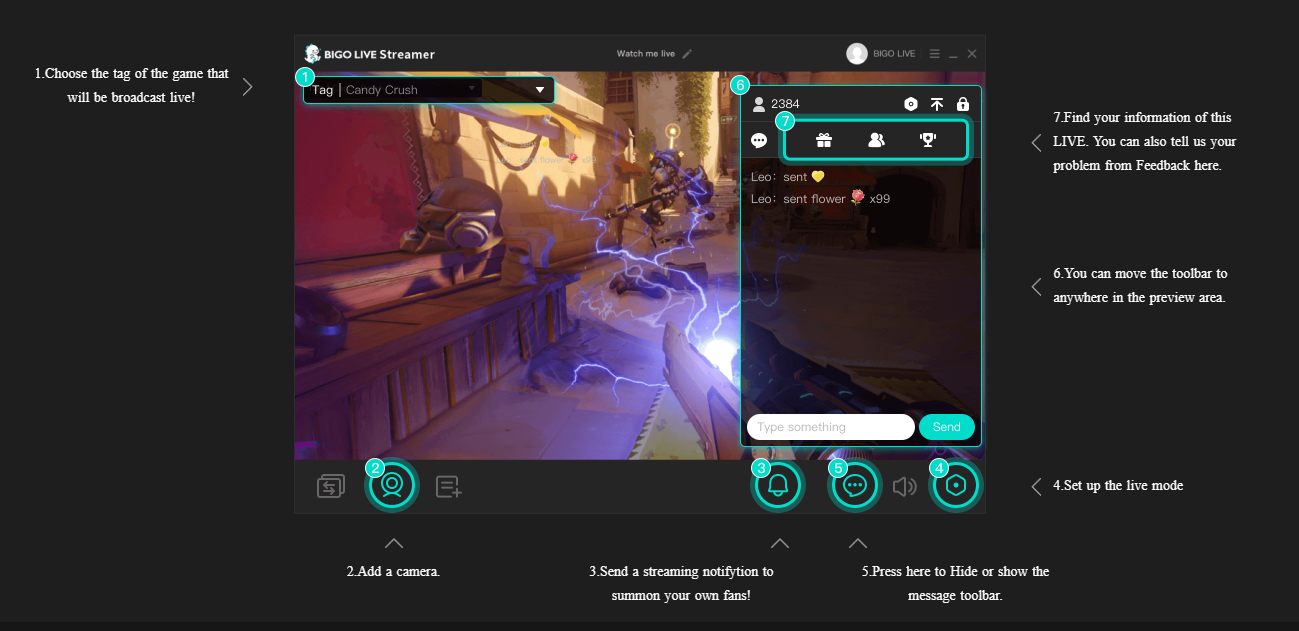
يفضل أن تتناسب جودة الفيديو مع سرعة الرفع لديك حتى تتجنب التقطيع والتأخير:
| الدقة | معدل البت | سرعة الرفع المطلوبة | مناسب لـ |
|---|---|---|---|
| 720p (30fps) | 2500–4000 kbps | 5 Mbps | حوارات وبث عادي |
| 720p (60fps) | 4500–6000 kbps | 8 Mbps | ألعاب وحركة سريعة |
| 1080p (30fps) | 4500–6000 kbps | 8 Mbps | عروض بجودة عالية |
| 1080p (60fps) | 6000–8000 kbps | 12 Mbps | بث ألعاب احترافي |
اختبر سرعة الإنترنت والإضاءة والصوت قبل فتح البث. إذا كانت الحركة كثيرة في البث، ارفع الجودة تدريجياً فقط عندما تكون سرعة الرفع مستقرة.
الطريقة 3: OBS Studio للبث المتقدم بمشاهد متعددة
فتح إعداد OBS StreamOBS Studio خيار مناسب لصناع المحتوى الذين يريدون أوفرلايز مخصصة، أكثر من مشهد، ومصادر متعددة مع تحكم دقيق في البث.
طريقة استخدام OBS مع BIGO LIVE
- سجّل الدخول إلى BIGO LIVE وادخل إلى المركز الشخصي.
- افتح الإعدادات وفعّل خيار البث عبر OBS.
- انسخ رابط السيرفر ومفتاح البث.
- افتح OBS، اختر إعداد بث مخصص، ثم الصق البيانات.
- اضغط Start Streaming في OBS.
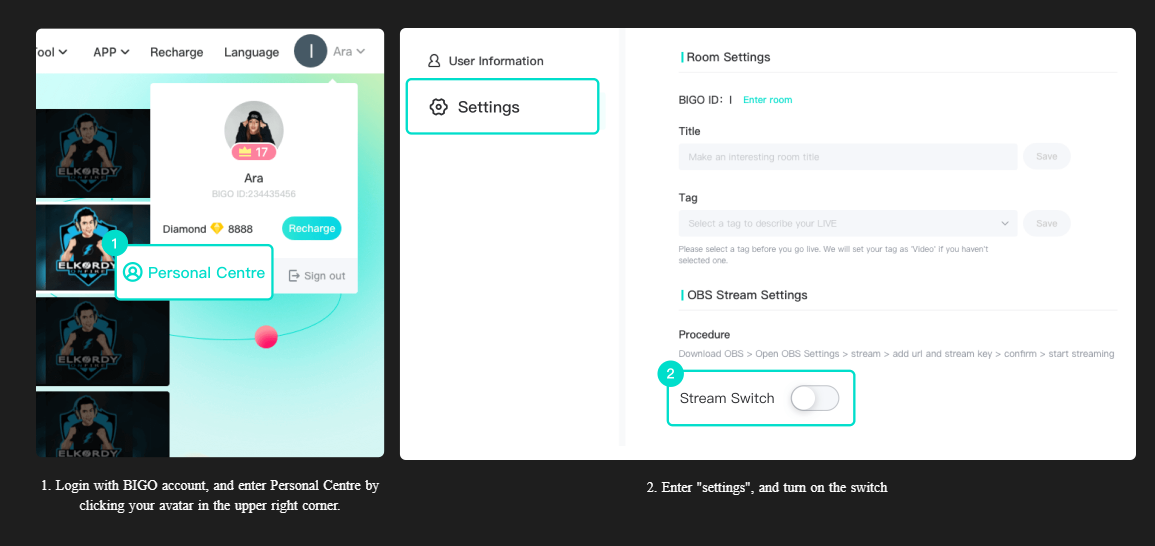
حافظ على سرية مفتاح البث. هذا المفتاح مرتبط ببثك المباشر، لذلك لا تشاركه علناً أو ترسله لأي شخص لا تثق به.
نصيحة: قبل بدء البث عبر OBS، جرّب المشاهد، مصادر الصوت، وإعدادات البث. هذا يساعدك على تجنب مشاكل شائعة مثل اختفاء الصوت، اختيار مصدر فيديو غير صحيح، أو انقطاع الاتصال أثناء اللايف.
حل مشاكل BIGO LIVE الشائعة على الكمبيوتر
غالبية مشاكل البث من الكمبيوتر تكون بسبب استقرار الاتصال، إعدادات الأجهزة، أو ضبط البرنامج، وليس بسبب المنصة نفسها.
قبل بدء البث من الكمبيوتر، تأكد من سرعة الإنترنت، الكاميرا، المايكروفون، وإعدادات اللايف. التجهيز المستقر يعطي جمهورك تجربة مشاهدة أنعم وأوضح.
- تقطيع أو تأخير: اختبر سرعة الرفع عبر speedtest.net، أغلق التطبيقات التي تستهلك الإنترنت، وخفّض معدل البت إذا كانت السرعة غير ثابتة. عند بث الألعاب أو مشاركة الشاشة، أغلق البرامج غير الضرورية لتحسين أداء الكمبيوتر.
- جودة فيديو ضعيفة: وفر إضاءة جيدة، ويفضل 300+ lux أو أكثر، وأوقف التعريض التلقائي وتوازن اللون الأبيض التلقائي للحصول على صورة ثابتة.
- لا يوجد صوت: افحص إعدادات الصوت في Windows من Control Panel > Sound > Recording، وتأكد أن المايكروفون غير مكتوم داخل التطبيق أو البرنامج.
- انقطاع متكرر: استخدم كابل Ethernet بدلاً من Wi-Fi، وتأكد أن إعدادات الجدار الناري لا تمنع تطبيقات BIGO LIVE من الاتصال.
أسئلة شائعة عن BIGO LIVE على الكمبيوتر
اضغط على أي سؤال لعرض الإجابة.
هل يوجد إصدار BIGO LIVE للكمبيوتر؟
نعم. يمكنك مشاهدة BIGO LIVE على الكمبيوتر من خلال الموقع الرسمي. كما يستطيع صناع المحتوى استخدام BIGO LIVE Streamer أو BIGO LIVE Connector أو دعم البث عبر OBS لعمل بث مباشر من الكمبيوتر.
هل أستطيع مشاهدة BIGO LIVE على الكمبيوتر بدون تحميل؟
نعم. يمكنك مشاهدة BIGO LIVE مباشرة من المتصفح عن طريق زيارة موقع BIGO LIVE الرسمي.
كيف أحمل BIGO LIVE للكمبيوتر؟
للبث من الكمبيوتر، حمّل BIGO LIVE Streamer أو BIGO LIVE Connector من BIGO LIVE. استخدم Streamer للبث بالكاميرا، واستخدم Connector لمشاركة الشاشة أو بث ألعاب الكمبيوتر.
هل أستطيع بث ألعاب الكمبيوتر على BIGO LIVE؟
نعم. استخدم BIGO LIVE Connector لبث ألعاب الكمبيوتر أو مشاركة شاشة جهازك مع جمهورك على BIGO LIVE.
هل يمكن استخدام OBS مع BIGO LIVE؟
نعم. يدعم BIGO LIVE البث عبر OBS. بعد تفعيل خيار OBS في إعدادات BIGO LIVE، انسخ رابط السيرفر ومفتاح البث إلى OBS، ثم ابدأ البث.
أي أداة BIGO LIVE على الكمبيوتر أختار؟
اختر BIGO LIVE Streamer للبث بالكاميرا من الكمبيوتر، واختر BIGO LIVE Connector لمشاركة الشاشة أو بث ألعاب الكمبيوتر، واختر OBS إذا كنت تريد إنتاجاً متقدماً بمشاهد مخصصة وأوفرلايز.
ابدأ استخدام BIGO LIVE على الكمبيوتر
يمنحك BIGO LIVE على الكمبيوتر طرقاً أكثر للاستمتاع بالبث المباشر. يستطيع المشاهدون متابعة المحتوى على شاشة أكبر من خلال الموقع الرسمي، بينما يستطيع صناع المحتوى البث من الكمبيوتر باستخدام BIGO LIVE Streamer أو BIGO LIVE Connector أو OBS.
سواء كنت تريد المشاهدة، الدردشة، بث الألعاب، مشاركة الشاشة، أو تقديم لايف أكثر احترافية، يوفر لك BIGO LIVE الأدوات التي تساعدك على بناء تجربة تناسبك وتناسب جمهورك.
جاهز تربط الجوال بالكمبيوتر؟
افتح BIGO LIVE على هاتفك، ثم استخدمه لتسجيل الدخول، مسح رموز QR، وإدارة تجربة المشاهدة أو البث من الكمبيوتر.
