

BIGO LIVE gehört zu den größten Livestreaming-Plattformen weltweit und wird von über 700 Millionen Nutzern verwendet. Am PC wirkt das Erlebnis für Zuschauer und Creator deutlich komfortabler als nur am Handy: Auf dem größeren Bildschirm siehst du Streams klarer, und beim Senden vom Computer kannst du professionelle Tools wie externe Webcams, separate Mikrofone und Szenen mit mehreren Quellen nutzen.
Diese Anleitung zeigt dir, wie du BIGO LIVE am PC nutzt: Streams im Browser ansehen, dich einloggen, BIGO LIVE Streamer oder BIGO LIVE Connector herunterladen und OBS für ein fortgeschritteneres Streaming-Setup einrichten.
Kann man BIGO LIVE am PC nutzen?
Ja. Du kannst BIGO LIVE am Computer auf zwei Arten nutzen:
Als Zuschauer kannst du die offizielle BIGO LIVE Website besuchen und Live-Rooms, Top-Streams und Game-Live-Inhalte direkt im Browser entdecken. Auf der Website findest du Bereiche wie Top Streams und Game Live, sodass du am Desktop schnell passende Live-Inhalte findest.
Als Creator kannst du mit den offiziellen Streaming-Tools vom PC live gehen. BIGO bietet BIGO LIVE Streamer für Kamera-Streams am Computer, BIGO LIVE Connector für Bildschirm- oder Game-Streams und OBS Stream für ein Setup mit mehr Kontrolle über Szenen und Quellen.
Neu bei BIGO LIVE? Wenn du die App erst kennenlernst, hilft dir die Anleitung zu den BIGO LIVE App-Funktionen. Dort bekommst du einen besseren Überblick über Chat, Geschenke, Folgen und weitere Funktionen, bevor du zwischen Handy und PC wechselst.
Welche BIGO LIVE PC-Option passt zu deinem Ziel?
| Was du machen willst | Beste Methode | Download nötig? | Am besten für |
|---|---|---|---|
| BIGO LIVE am PC anschauen | Offizielle BIGO LIVE Website | Nein | Zuschauer, die auf einem größeren Bildschirm schauen möchten |
| Chatten, Streamern folgen und interagieren | Website-Login | Nein | Zuschauer, die Chat, Geschenke und Folgen nutzen möchten |
| PC-Spiele streamen oder den Bildschirm teilen | BIGO LIVE Connector | Ja | Game-Streaming und Bildschirmfreigabe |
| Mit Kamera vom PC streamen | BIGO LIVE Streamer | Ja | Creator mit Webcam oder externer Kamera |
| Szenen, Overlays und erweiterte Steuerung nutzen | OBS Stream | OBS erforderlich | Fortgeschrittene Creator und professionelle Streamer |
So schaust du BIGO LIVE am PC
Der einfachste Weg, BIGO LIVE am PC zu nutzen, ist das Zuschauen direkt im Browser.
Zum Zuschauen musst du nichts herunterladen. Öffne einfach Chrome, Firefox, Safari oder Edge, gehe auf die BIGO LIVE Website und stöbere sofort durch empfohlene Streamer, auch ohne ein Konto zu erstellen.
Die Plattform sortiert Inhalte in drei zentrale Bereiche: die Startseite für angesagte Sänger, Tänzer und Casual-Gamer, einen eigenen Gaming-Bereich für Titel wie League of Legends, Counter-Strike und Overwatch sowie einen breiteren LIVE-Bereich mit Fitness, Kochen, Musik und Talkshows inklusive Länderfiltern.
Ein Login ist zum Zuschauen nicht zwingend nötig, schaltet aber Chat, Geschenke und das Folgen deiner Lieblingsstreamer frei. Am schnellsten geht der Login per QR-Code mit der BIGO LIVE App auf dem Handy. Alternativ kannst du dich auch direkt mit Telefonnummer, E-Mail oder einem verknüpften Social-Account anmelden.
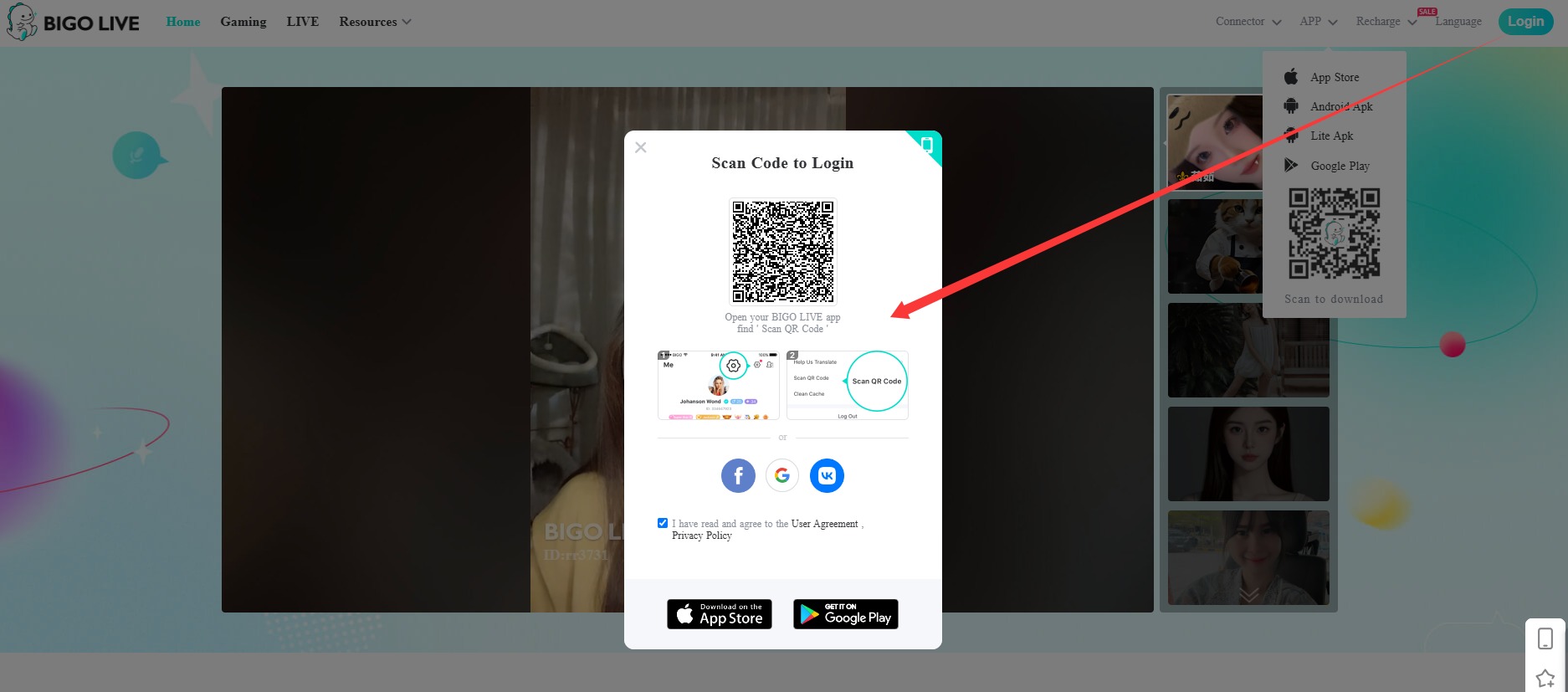
Damit der QR-Login reibungsloser klappt, lade BIGO LIVE zuerst auf dein Handy. Falls du Unterstützung beim Einloggen brauchst, hilft dir die Anleitung zum BIGO LIVE Login.
So gehst du mit BIGO LIVE vom PC live
Wenn du nicht nur zuschauen, sondern selbst senden möchtest, bietet dir BIGO LIVE mehrere PC-Streaming-Methoden. Welche die richtige ist, hängt davon ab, was du streamen willst.
Nutze BIGO LIVE Connector, wenn du deinen PC-Bildschirm teilen oder Games streamen möchtest.
Connector-Setup ansehenNutze BIGO LIVE Streamer, wenn du mit Kamera direkt vom Computer live gehen und mehr Kontrolle am PC haben möchtest.
Streamer-Setup ansehenNutze OBS Stream, wenn du eigene Szenen, Overlays, mehrere Quellen oder ein professionelleres Livestream-Setup brauchst.
OBS-Setup ansehenBevor du loslegst, lohnt sich ein kurzer Setup-Check. Für eine bessere Vorbereitung kannst du dir auch das Live-Stream-Room-Setup ansehen.
Methode 1: BIGO LIVE Connector (Bildschirm teilen)
BIGO LIVE Connector herunterladenConnector eignet sich besonders für Game-Streams, Tutorials und Desktop-Demos. Das Tool überträgt deinen PC-Bildschirm in deinen BIGO LIVE Stream, während du Chat, Geschenke und Steuerung weiterhin über dein Handy verwaltest.
- Prüfe, ob auf deinem PC Windows 10 oder neuer läuft, und lade Connector anschließend von der offiziellen BIGO-Seite herunter
- Installiere und starte Connector. Auf dem Bildschirm erscheint ein QR-Code
- Öffne die BIGO LIVE App auf deinem Handy, tippe auf den Broadcast-Button, wähle „Game Live“ und scanne den QR-Code
- Sobald die Verbindung steht, wird dein Bildschirm automatisch gestreamt. Nachrichten, Geschenke und Steuerung verwaltest du über die mobile App
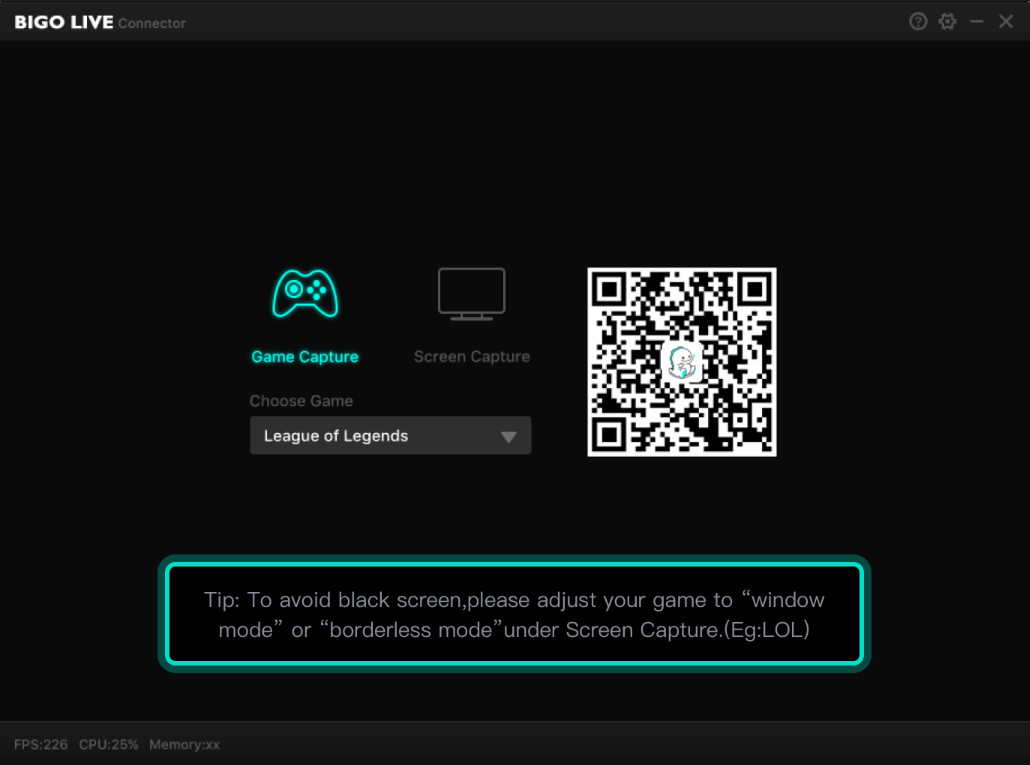
Diese Methode ist schnell eingerichtet und eignet sich gut für Streamer, die zwischen Gaming-Sessions unkompliziert live gehen möchten, ohne sich lange durch komplexe Menüs zu arbeiten.
Methode 2: BIGO LIVE Streamer (professionelles Kamera-Streaming vom PC)
BIGO LIVE Streamer herunterladenFür Creator, die mehr Kontrolle möchten und nicht ständig über das Handy arbeiten wollen, unterstützt BIGO LIVE Streamer Webcams, Audiomixer und Stream-Anpassungen direkt am Desktop.
So nutzt du BIGO LIVE Streamer
- Lade BIGO LIVE Streamer herunter.
- Installiere die Software und öffne sie auf deinem Computer.
- Melde dich mit deinem BIGO LIVE Konto an.
- Lege Live-Typ, Tag, Kamera und grundlegende Live-Einstellungen fest.
- Starte deinen Livestream.
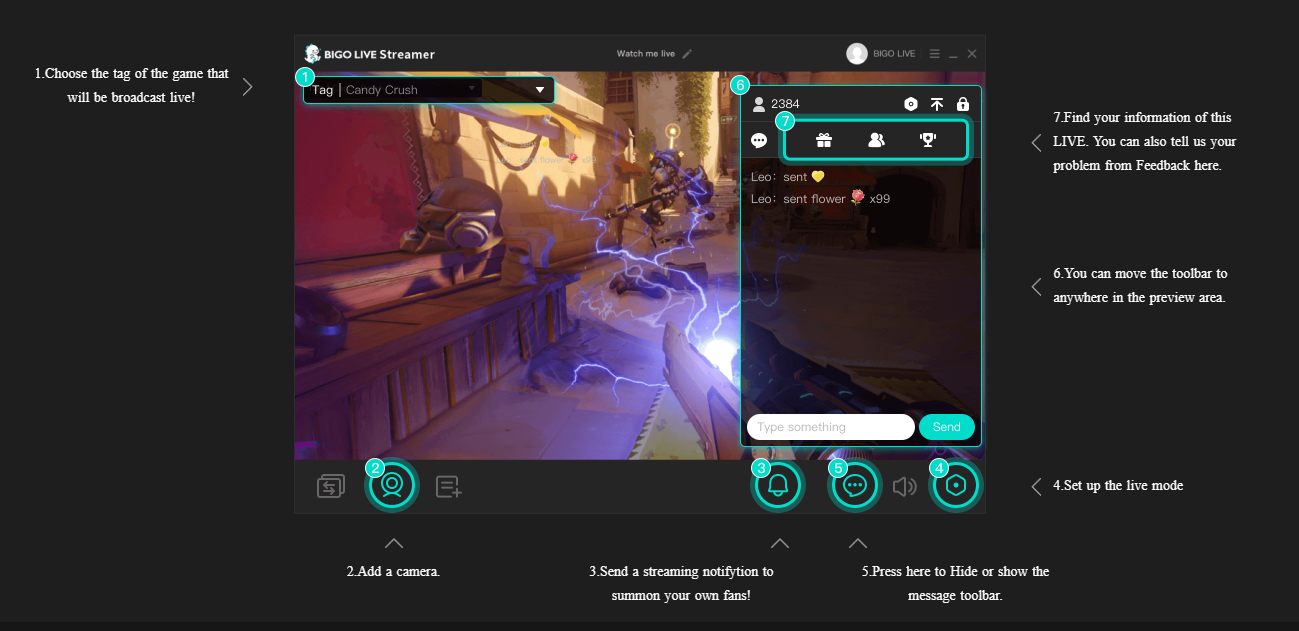
Die Videoqualität sollte zu deinem Upload-Speed passen, damit der Stream nicht ruckelt:
| Auflösung | Bitrate | Benötigter Upload-Speed | Geeignet für |
|---|---|---|---|
| 720p (30 fps) | 2500–4000 kbit/s | 5 Mbit/s | Talkshows und Standard-Streams |
| 720p (60 fps) | 4500–6000 kbit/s | 8 Mbit/s | Gaming und schnelle Bewegungen |
| 1080p (30 fps) | 4500–6000 kbit/s | 8 Mbit/s | Hochwertige Performances |
| 1080p (60 fps) | 6000–8000 kbit/s | 12 Mbit/s | Professionelle Gaming-Streams |
Für die Planung deiner Stream-Einstellungen kann dir der Bitrate-Rechner helfen, vor allem wenn du Auflösung, fps und Upload-Speed besser aufeinander abstimmen möchtest.
Methode 3: OBS Studio (fortgeschrittenes Streaming mit mehreren Szenen)
OBS-Stream-Setup öffnenOBS Studio ist die passende Wahl für Creator, die eigene Overlays, mehrere Szenen und sehr genaue Kontrolle über Quellen, Bild und Ton brauchen.
So nutzt du OBS mit BIGO LIVE
- Melde dich bei BIGO LIVE an und öffne deinen persönlichen Bereich.
- Öffne die Einstellungen und aktiviere OBS-Streaming.
- Kopiere deine Server-URL und deinen Stream-Key.
- Öffne OBS, wähle benutzerdefinierte Stream-Einstellungen und füge die Daten ein.
- Klicke in OBS auf „Streaming starten“.
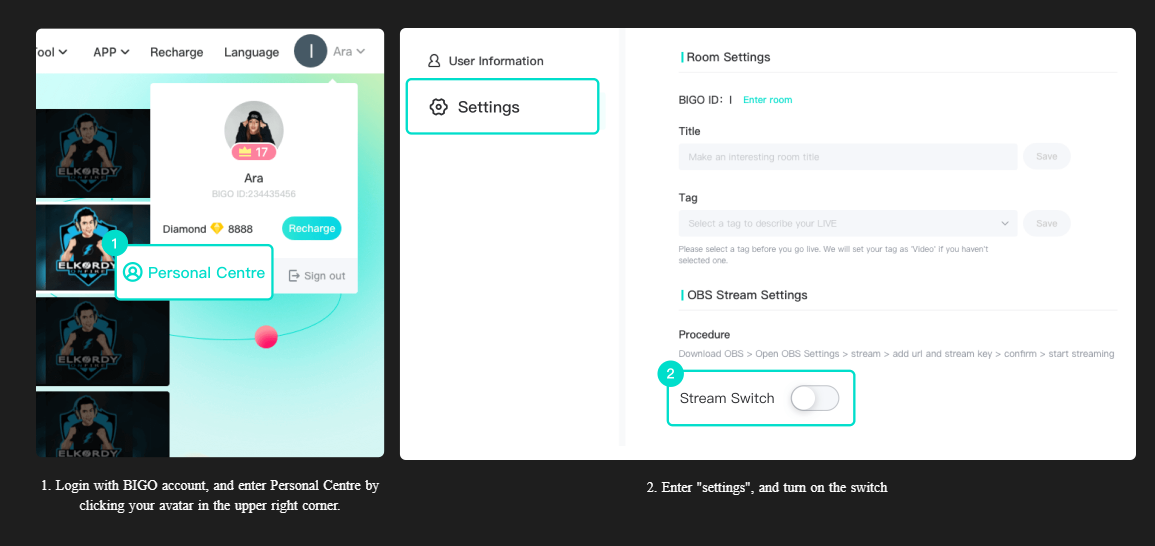
Behandle deinen Stream-Key vertraulich. Er ist direkt mit deiner Live-Übertragung verbunden und sollte niemals öffentlich geteilt werden.
Tipp: Teste bei OBS vor dem Start deine Szenen, Audioquellen und Stream-Einstellungen. So vermeidest du typische Probleme wie fehlenden Ton, eine falsche Videoquelle oder einen getrennten Stream.
Häufige BIGO LIVE PC-Probleme lösen
Die meisten Streaming-Probleme am PC hängen mit Verbindungsstabilität, Hardware-Setup oder Software-Einstellungen zusammen, nicht unbedingt mit der Plattform selbst.
Bevor du vom Computer live gehst, prüfe Internetverbindung, Kamera, Mikrofon und Live-Einstellungen. Ein stabiles Setup sorgt dafür, dass dein Publikum den Stream flüssiger sehen kann.
- Ruckeln oder Verzögerungen: Teste deinen Upload-Speed auf speedtest.net, schließe Apps mit hohem Datenverbrauch und senke die Bitrate, wenn dein Upload nicht ausreicht. Schließe vor Game-Streams oder Bildschirmfreigaben außerdem unnötige Programme, damit dein PC entlastet wird.
- Schlechte Videoqualität: Sorge für mindestens 300+ Lux Licht und deaktiviere Auto-Belichtung oder automatischen Weißabgleich, damit dein Bild gleichmäßiger aussieht
- Kein Ton: Prüfe die Windows-Soundeinstellungen (Systemsteuerung > Sound > Aufnahme) und stelle sicher, dass dein Mikrofon in der App nicht stummgeschaltet ist
- Häufige Verbindungsabbrüche: Wechsle von WLAN auf ein LAN-Kabel und prüfe, ob Firewall-Regeln die BIGO LIVE Apps blockieren
Wenn ein Problem weiterhin besteht, hilft dir die Anleitung zum BIGO LIVE Support, den passenden Hilfe-Kanal zu finden.
Häufige Fragen zu BIGO LIVE am PC
Tippe oder klicke auf eine Frage, um die Antwort zu öffnen.
Gibt es eine BIGO LIVE Version für PC?
Ja. Du kannst BIGO LIVE am PC über die offizielle Website ansehen. Creator können außerdem BIGO LIVE Streamer, BIGO LIVE Connector oder OBS-Streaming nutzen, um vom Computer live zu gehen.
Kann ich BIGO LIVE am PC ansehen, ohne etwas herunterzuladen?
Ja. Du kannst BIGO LIVE direkt im Browser anschauen, indem du die offizielle BIGO LIVE Website besuchst.
Wie lade ich BIGO LIVE für PC herunter?
Für PC-Streaming lädst du den offiziellen BIGO LIVE Streamer oder BIGO LIVE Connector von BIGO LIVE herunter. BIGO LIVE Streamer eignet sich besonders für Kamera-Streams, während BIGO LIVE Connector für Bildschirmfreigabe und PC-Game-Streaming gedacht ist.
Kann ich PC-Spiele auf BIGO LIVE streamen?
Ja. Mit BIGO LIVE Connector kannst du PC-Spiele streamen oder deinen Computerbildschirm mit deinem BIGO LIVE Publikum teilen.
Kann ich OBS mit BIGO LIVE nutzen?
Ja. BIGO LIVE unterstützt OBS-Streaming. Nachdem du OBS-Streaming in deinen BIGO LIVE Einstellungen aktiviert hast, kopierst du Server-URL und Stream-Key in OBS und startest den Stream.
Welches BIGO LIVE PC-Tool soll ich wählen?
Wähle BIGO LIVE Streamer für kamera-basierte Live-Übertragungen, BIGO LIVE Connector für PC-Bildschirm- oder Game-Streaming und OBS für fortgeschrittene Produktionen mit eigenen Szenen und Overlays.
Loslegen mit BIGO LIVE am PC
BIGO LIVE am PC gibt Zuschauern und Creatorn mehr Möglichkeiten beim Livestreaming. Zuschauer können Live-Inhalte auf einem größeren Bildschirm über die offizielle Website ansehen, während Creator mit BIGO LIVE Streamer, BIGO LIVE Connector oder OBS direkt vom Computer live gehen können.
Ob du zuschauen, chatten, PC-Spiele streamen, deinen Bildschirm teilen oder eine hochwertigere Live-Show aufbauen möchtest: BIGO LIVE bietet dir die Tools, mit denen du dein Setup passend zu deinem Ziel gestalten kannst.
Bereit, Handy und PC zu verbinden?
Lade BIGO LIVE auf dein Smartphone und nutze die App anschließend zum Einloggen, QR-Codes scannen und Verwalten deines PC-Erlebnisses.
