

BIGO LIVE es una de las plataformas de streaming en vivo más grandes del mundo, con más de 700 millones de usuarios en todo el mundo, y usarla en PC da a espectadores y creadores una experiencia mucho más completa que depender solo de la app móvil. Ver directos en una pantalla grande ofrece una imagen más clara, mientras que transmitir desde el PC permite trabajar con herramientas más profesionales, como webcams externas, micrófonos dedicados y escenas con varias fuentes que normalmente no se pueden montar igual desde el teléfono.
En esta guía encontrarás todo lo que necesitas saber sobre BIGO LIVE en PC: cómo ver directos desde el navegador, cómo iniciar sesión, cuándo descargar BIGO LIVE Streamer o BIGO LIVE Connector y cómo configurar OBS para emisiones más avanzadas.

¿Se puede usar BIGO LIVE en PC?
Sí. Puedes usar BIGO LIVE en una computadora de dos formas principales:
Para ver directos, puedes entrar en la web oficial de BIGO LIVE y explorar salas en vivo, streams destacados y contenido de juegos directamente desde el navegador. La web oficial incluye secciones como directos populares y Game Live, así que es fácil descubrir contenido desde el escritorio.
Para creadores, BIGO LIVE permite transmitir desde el PC con herramientas oficiales. BIGO ofrece BIGO LIVE Streamer para emisiones desde computadora, BIGO LIVE Connector para compartir pantalla o transmitir juegos, y una opción de OBS Stream para creadores que quieren un setup de producción más avanzado.
¿Es tu primera vez en BIGO LIVE? Si todavía te estás familiarizando con la app, la guía de funciones de BIGO LIVE te ayudará a entender el chat, los regalos, los seguidores y otras herramientas antes de moverte entre móvil y PC.
La mejor opción de BIGO LIVE en PC según tu objetivo
| Qué quieres hacer | Mejor método | ¿Hay que descargar? | Ideal para |
|---|---|---|---|
| Ver BIGO LIVE en PC | Web oficial de BIGO LIVE | No | Usuarios que quieren ver directos en pantalla grande |
| Chatear, seguir a streamers e interactuar | Inicio de sesión en la web | No | Usuarios que quieren más funciones |
| Transmitir juegos de PC o compartir pantalla | BIGO LIVE Connector | Sí | Streaming de juegos y compartir pantalla |
| Transmitir con cámara desde el PC | BIGO LIVE Streamer | Sí | Creadores que usan webcam o cámara externa |
| Usar escenas, overlays y controles avanzados | OBS Stream | Requiere OBS | Creadores avanzados y streamers profesionales |
Cómo ver BIGO LIVE en PC
La forma más sencilla de usar BIGO LIVE en PC es ver los directos desde el navegador.
No necesitas descargar nada para mirar contenido: abre Chrome, Firefox, Safari o Edge y entra en la web de BIGO LIVE para explorar streamers destacados al instante, incluso sin crear una cuenta.
La plataforma organiza el contenido en tres zonas principales: la página de inicio, con cantantes, bailarines y gamers casuales en tendencia; una sección Gaming para títulos como League of Legends, Counter-Strike y Overwatch; y una sección LIVE más amplia con fitness, cocina, música y programas de charla, además de filtros por país.
No es obligatorio iniciar sesión para ver directos, pero hacerlo desbloquea el chat, los regalos y la opción de seguir a tus streamers favoritos. La forma más rápida de entrar es escanear un código QR con la app móvil de BIGO LIVE, aunque también puedes iniciar sesión con número de teléfono, correo electrónico o una cuenta social vinculada.
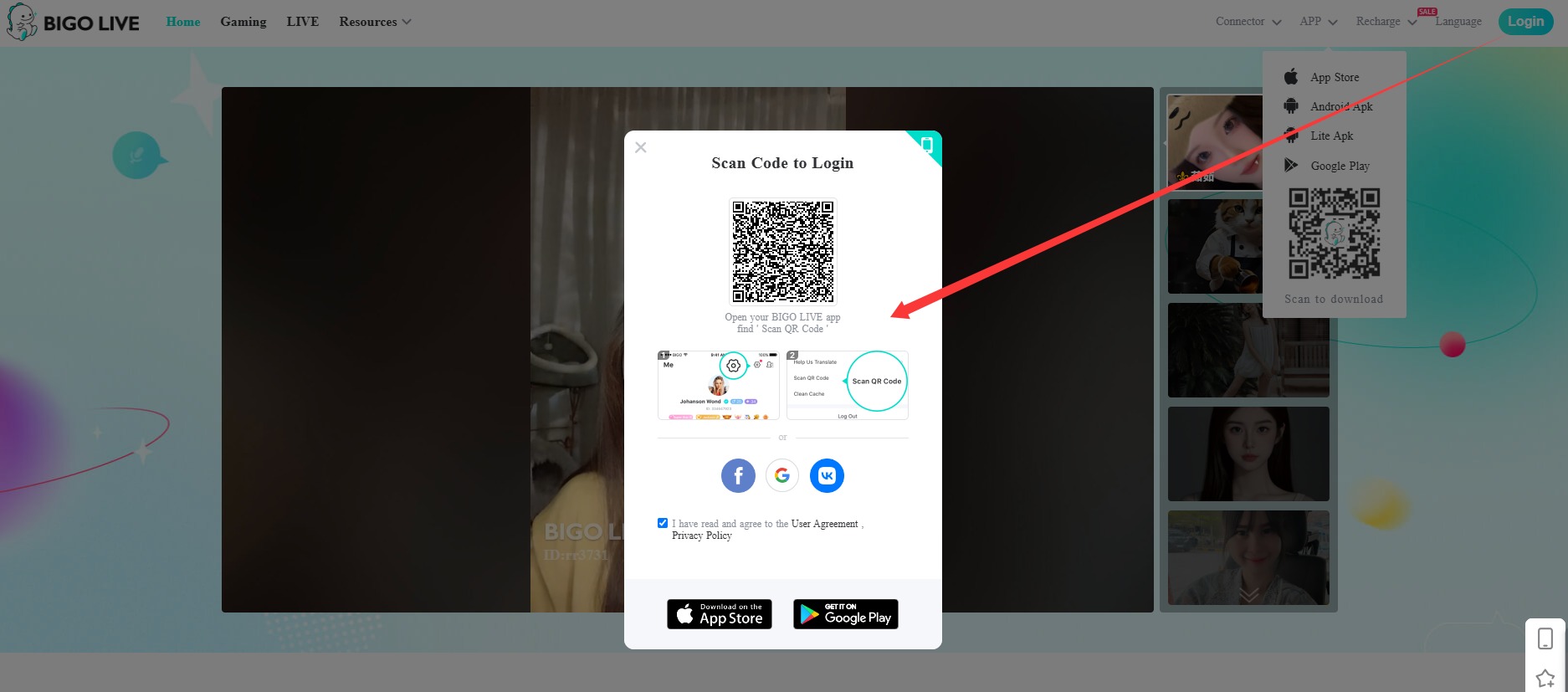
Para que el inicio de sesión con QR sea más cómodo, descarga BIGO LIVE en tu teléfono primero. Si necesitas ayuda para entrar a tu cuenta, consulta la guía de inicio de sesión en BIGO LIVE.
Cómo transmitir en BIGO LIVE desde el PC
Si tu objetivo es hacer un directo y no solo mirar, BIGO LIVE ofrece varios métodos de streaming desde PC. La mejor opción depende de lo que quieras transmitir.
Elige BIGO LIVE Connector si quieres compartir la pantalla del PC o transmitir juegos.
Ver configuración de ConnectorElige BIGO LIVE Streamer si quieres transmitir desde la computadora con cámara y tener más control directo desde el PC.
Ver configuración de StreamerElige OBS Stream si necesitas escenas personalizadas, overlays, varias fuentes o un setup de livestream más profesional.
Ver configuración de OBSAntes de empezar, conviene revisar tu conexión y el tipo de contenido que vas a hacer. Para preparar mejor tu directo, puedes consultar la guía sobre velocidad de internet para streaming y la guía para transmitir juegos en BIGO LIVE.
Método 1: BIGO LIVE Connector para compartir pantalla
Descargar BIGO LIVE ConnectorConnector es ideal para streaming de juegos, tutoriales y demostraciones de escritorio. La herramienta envía la pantalla de tu PC a tu directo de BIGO LIVE, mientras la gestión de la transmisión sigue haciéndose desde el teléfono.
- Comprueba que tu PC tenga Windows 10 o una versión más reciente, y descarga e instala Connector desde el sitio oficial de BIGO.
- Abre Connector; verás un código QR en pantalla.
- Abre la app de BIGO LIVE en tu teléfono, toca el botón de emisión, selecciona “Game Live” o “Juego en vivo” y escanea ese código QR.
- Una vez vinculados los dispositivos, tu pantalla se transmitirá automáticamente y podrás gestionar mensajes, regalos y controles desde la app móvil.
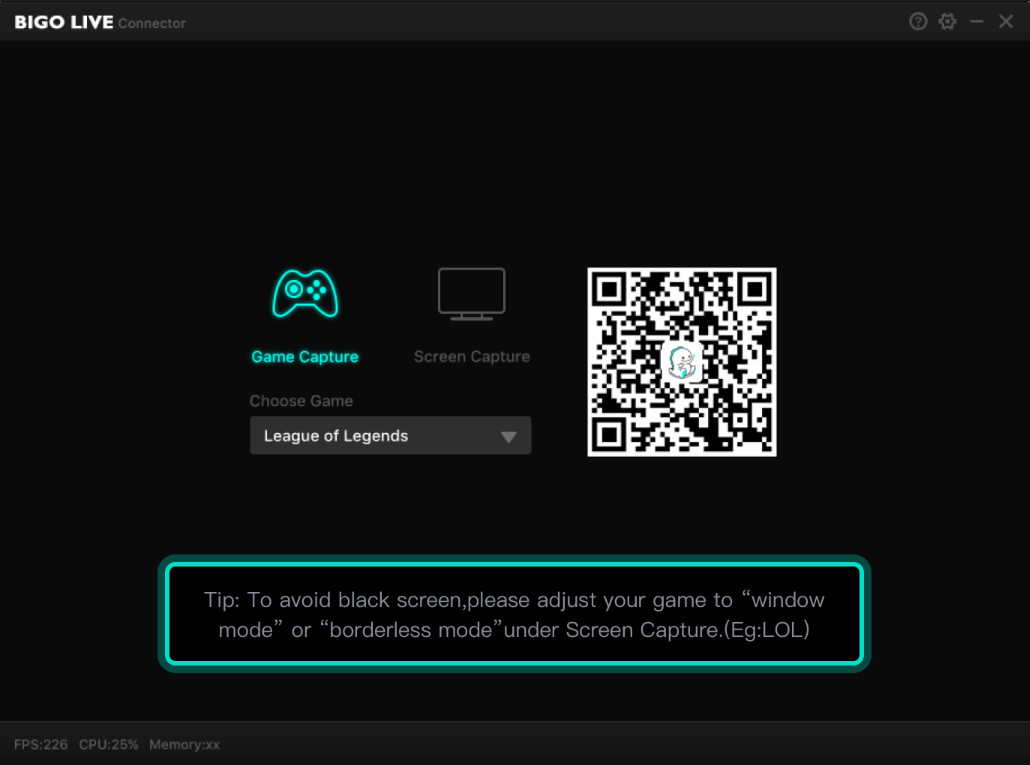
Este método requiere muy poca configuración, así que funciona muy bien para streamers que quieren salir en vivo rápido entre partidas sin complicarse con menús avanzados.
Método 2: BIGO LIVE Streamer para directos profesionales con cámara
Descargar BIGO LIVE StreamerPara creadores que quieren tener más control sin depender del teléfono, BIGO LIVE Streamer permite usar webcams, mezcladores de audio y opciones de personalización directamente desde el escritorio.
Cómo usar BIGO LIVE Streamer
- Descarga BIGO LIVE Streamer.
- Instala y abre el programa en tu computadora.
- Inicia sesión con tu cuenta de BIGO LIVE.
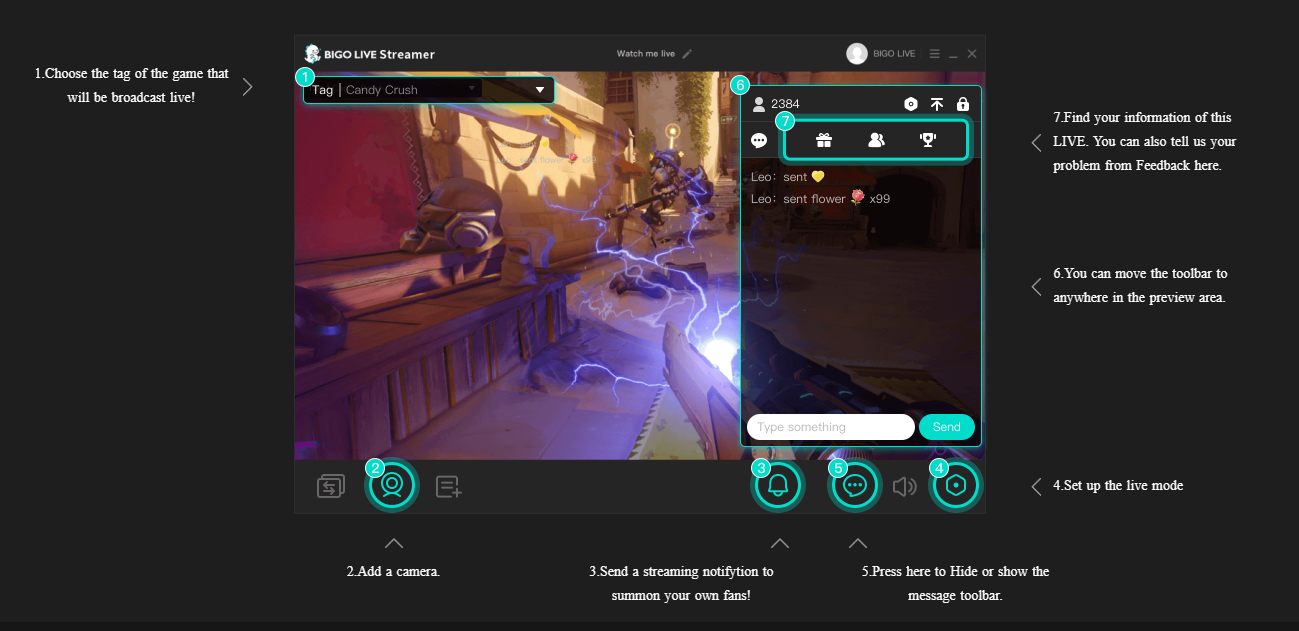
- Configura el tipo de directo, la etiqueta, la cámara y los ajustes básicos de la transmisión.
- Inicia tu directo.
Los ajustes de calidad de video deben adaptarse a tu velocidad de subida para evitar cortes o buffering:
| Resolución | Bitrate | Velocidad de subida necesaria | Ideal para |
|---|---|---|---|
| 720p (30fps) | 2500–4000 kbps | 5 Mbps | Charlas y directos estándar |
| 720p (60fps) | 4500–6000 kbps | 8 Mbps | Gaming y movimiento rápido |
| 1080p (30fps) | 4500–6000 kbps | 8 Mbps | Presentaciones con mejor calidad |
| 1080p (60fps) | 6000–8000 kbps | 12 Mbps | Streams gaming profesionales |
Si no sabes qué calidad elegir, revisa primero tu conexión. La guía de velocidad de internet para streaming puede ayudarte a ajustar bitrate, resolución y estabilidad antes de salir en vivo.
Método 3: OBS Studio para streaming avanzado con varias escenas
Abrir configuración de OBS StreamOpen Broadcaster Software es una de las opciones favoritas de los creadores que quieren overlays personalizados, varias escenas y un control más fino de cada fuente.
Cómo usar OBS con BIGO LIVE
- Inicia sesión en BIGO LIVE y entra en tu Centro personal.
- Abre Ajustes y activa el streaming con OBS.
- Copia la URL del servidor y tu clave de transmisión.
- Abre OBS, elige una configuración de streaming personalizada y pega esos datos.
- Haz clic en Iniciar transmisión en OBS.
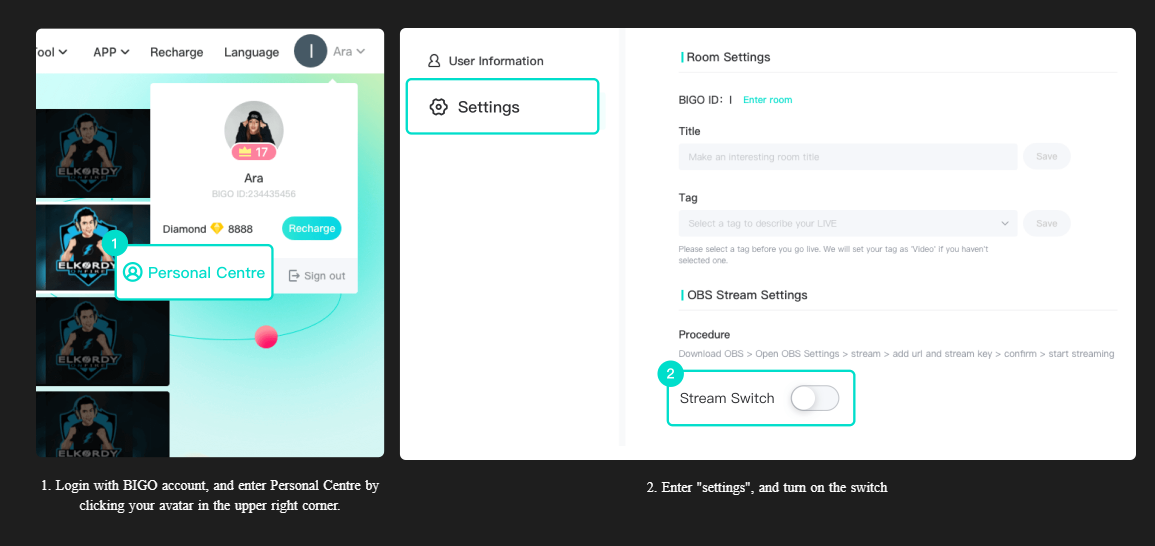
Mantén privada tu clave de transmisión. Esa clave está conectada a tu directo, por lo que nunca debes compartirla públicamente.
Consejo: antes de salir en vivo con OBS, prueba tus escenas, fuentes de audio y ajustes de streaming. Así puedes evitar problemas comunes como falta de sonido, una fuente de video incorrecta o una transmisión desconectada.
Solución a problemas comunes de BIGO LIVE en PC
La mayoría de los problemas al transmitir desde PC se deben a la estabilidad de la conexión, la configuración del hardware o los ajustes del software, más que a la plataforma en sí.
Antes de hacer un directo desde la computadora, revisa tu conexión a internet, cámara, micrófono y ajustes de transmisión. Un setup estable ayuda a que tu audiencia disfrute un directo más fluido.
- Buffering, cortes o lag: prueba tu velocidad de subida en speedtest.net, cierra apps que consumen mucho ancho de banda y baja el bitrate si la conexión no alcanza. Si vas a transmitir juegos o compartir pantalla, cierra programas innecesarios antes de empezar para mejorar el rendimiento del PC y reducir interrupciones.
- Mala calidad de video: asegúrate de tener al menos 300 lux de iluminación y desactiva la exposición o el balance de blancos automáticos para mantener una imagen más constante.
- Sin sonido: revisa la configuración de sonido de Windows (Panel de control > Sonido > Grabación) y confirma que el micrófono no esté silenciado dentro de la app.
- Desconexiones frecuentes: cambia de Wi-Fi a cable Ethernet y comprueba que el firewall no esté bloqueando las aplicaciones de BIGO LIVE.
Si el problema continúa, la guía de soporte de BIGO LIVE puede ayudarte a encontrar el canal de ayuda adecuado.
Preguntas frecuentes sobre BIGO LIVE en PC
Pulsa o haz clic en cualquier pregunta para ver la respuesta.
¿Existe una versión de BIGO LIVE para PC?
Sí. Puedes ver BIGO LIVE en PC desde la web oficial. Los creadores también pueden usar BIGO LIVE Streamer, BIGO LIVE Connector o la compatibilidad con OBS para transmitir desde una computadora.
¿Puedo ver BIGO LIVE en PC sin descargar nada?
Sí. Puedes ver BIGO LIVE directamente desde el navegador entrando en la web oficial de BIGO LIVE.
¿Cómo descargo BIGO LIVE para PC?
Para hacer streaming desde PC, descarga BIGO LIVE Streamer o BIGO LIVE Connector desde BIGO LIVE. BIGO LIVE Streamer es recomendable para directos con cámara, mientras que BIGO LIVE Connector es mejor para compartir pantalla y transmitir juegos de PC.
¿Puedo transmitir juegos de PC en BIGO LIVE?
Sí. Usa BIGO LIVE Connector para transmitir juegos de PC o compartir la pantalla de tu computadora con tu audiencia de BIGO LIVE.
¿Puedo usar OBS con BIGO LIVE?
Sí. BIGO LIVE es compatible con streaming mediante OBS. Después de activar OBS en los ajustes de BIGO LIVE, copia la URL del servidor y la clave de transmisión en OBS, y empieza a transmitir.
¿Qué herramienta de BIGO LIVE para PC debería elegir?
Elige BIGO LIVE Streamer para directos con cámara, BIGO LIVE Connector para compartir pantalla o transmitir juegos de PC, y OBS para setups de producción avanzados con escenas y overlays personalizados.
Empieza con BIGO LIVE en PC
BIGO LIVE en PC ofrece a espectadores y creadores más formas de disfrutar el streaming en vivo. Los espectadores pueden ver directos en una pantalla más grande desde la web oficial, mientras que los creadores pueden transmitir desde la computadora con BIGO LIVE Streamer, BIGO LIVE Connector u OBS.
Ya sea que quieras ver contenido, chatear, transmitir juegos, compartir pantalla o crear un directo más pulido, BIGO LIVE te da las herramientas para montar la experiencia que mejor encaje contigo.
¿Listo para conectar móvil y PC?
Descarga BIGO LIVE en tu teléfono y úsalo para iniciar sesión, escanear códigos QR y gestionar tu experiencia de visualización o streaming en PC.
