


Puedes eliminar tu cuenta de BIGO LIVE desde la app entrando en Ajustes > Gestión de cuenta > Eliminar cuenta, completando las comprobaciones que aparecen en pantalla y aceptando el acuerdo de eliminación de cuenta. Es una acción permanente. Después de eliminar la cuenta, no podrás volver a iniciar sesión, reactivarla ni recuperar tu perfil, mensajes, regalos, seguidores, moneda virtual u otro contenido asociado.
Antes de continuar, asegúrate de haber iniciado sesión en la cuenta exacta de BIGO LIVE que quieres cerrar. En español, el servicio se suele escribir como BIGO LIVE o Bigo Live, sin traducir el nombre de la marca. Si lo que buscas es recibir menos mensajes, reducir notificaciones o tener más privacidad, quizá no necesites eliminar la cuenta. Puedes empezar revisando opciones como ocultar tu ubicación en BIGO LIVE, controlar tus avisos o ajustar quién puede contactarte.

Si vas a revisar o cerrar tu cuenta desde otro dispositivo, descarga BIGO LIVE e inicia sesión exactamente con la cuenta que quieres eliminar. Si usas Android, también puedes consultar la guía de BIGO LIVE APK; si tienes problemas para entrar, revisa la guía de inicio de sesión en BIGO LIVE.
Antes de eliminar tu cuenta de BIGO LIVE
La eliminación de la cuenta suele ser más sencilla cuando no hay saldos, obligaciones o disputas pendientes. Revisa estos puntos antes de solicitarla:
- Guarda lo que todavía necesites. Haz copia de fotos, videos, mensajes, comprobantes de pago, números de caso de soporte o registros de creador antes de eliminar la cuenta.
- Revisa tus Diamantes y Beans. Si tienes Diamantes sin usar, Beans pendientes de retirar u otra moneda virtual, la solicitud puede ser rechazada. Comprueba tu saldo antes de continuar; si tienes dudas sobre compras o saldo, revisa la información de recarga en BIGO LIVE.
- Aclara obligaciones como creador o agencia. Si eres streamer, host, creador, miembro de una agencia de BIGO LIVE o socio con un acuerdo aparte, BIGO LIVE puede rechazar la eliminación hasta que esas obligaciones estén resueltas.
- Cede el rol de líder de familia si corresponde. Si eres líder de una familia, tu rol puede afectar a otros miembros, por lo que la solicitud puede ser rechazada hasta que lo cedas o lo transfieras.
- Resuelve las disputas abiertas. Liquidaciones pendientes, quejas, reportes, asuntos legales o disputas de cuenta pueden retrasar o bloquear la eliminación.
- Asegura primero la cuenta si fue hackeada. BIGO LIVE puede no procesar solicitudes de cuentas hackeadas, usadas indebidamente, comprometidas, fraudulentas o vinculadas a actividad ilegal. En ese caso, contacta con soporte de BIGO LIVE antes de pedir la eliminación.
Guía paso a paso para eliminar tu cuenta de BIGO LIVE
Sigue estos pasos para eliminar permanentemente tu cuenta de BIGO LIVE directamente desde la app:
-
Abre la app de BIGO LIVE
Abre la app de BIGO LIVE en tu teléfono o tableta.
-
Inicia sesión en tu cuenta
Introduce tu usuario y contraseña para acceder exactamente a la cuenta que quieres eliminar.
-
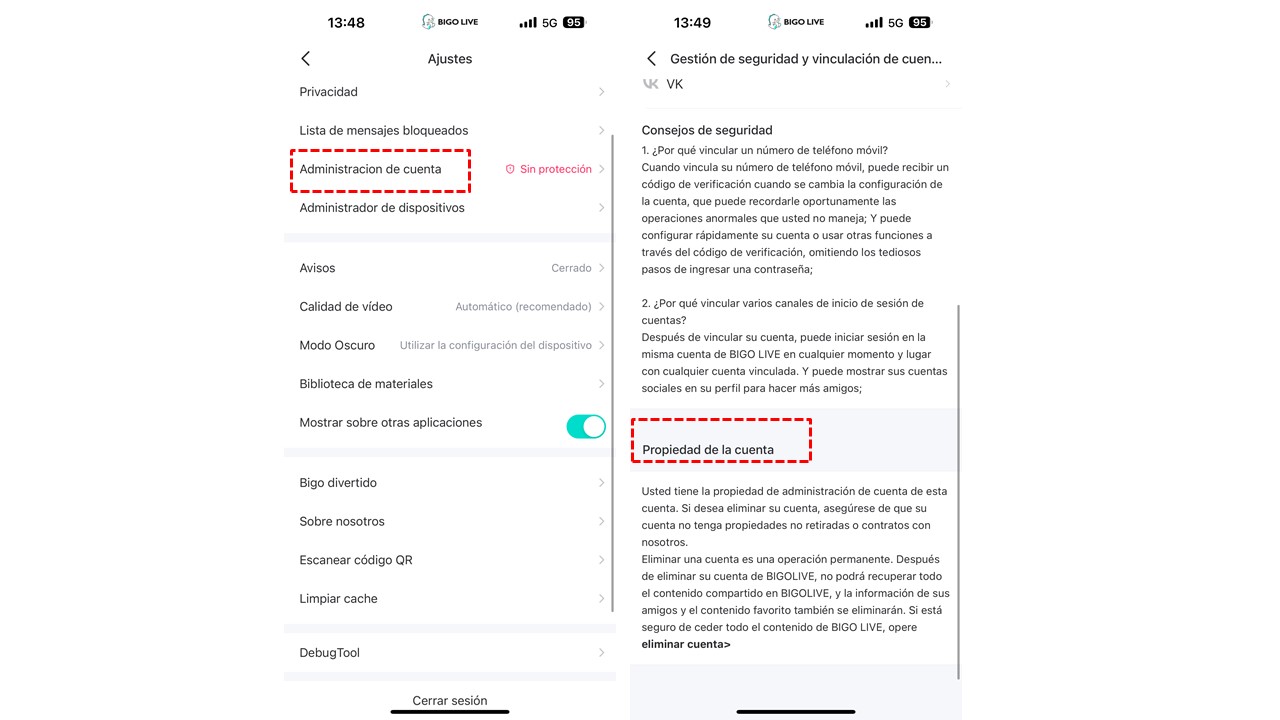
Ve a Ajustes > Gestión de cuenta
Toca el icono de engranaje en la parte superior derecha de la pantalla. Luego, dentro del menú de ajustes, busca la opción “Gestión de cuenta”.
-
Busca la opción “Eliminar cuenta”
Dentro de Gestión de cuenta, desplázate hacia abajo y busca la opción “Eliminar cuenta” en el apartado de titularidad de la cuenta.
-
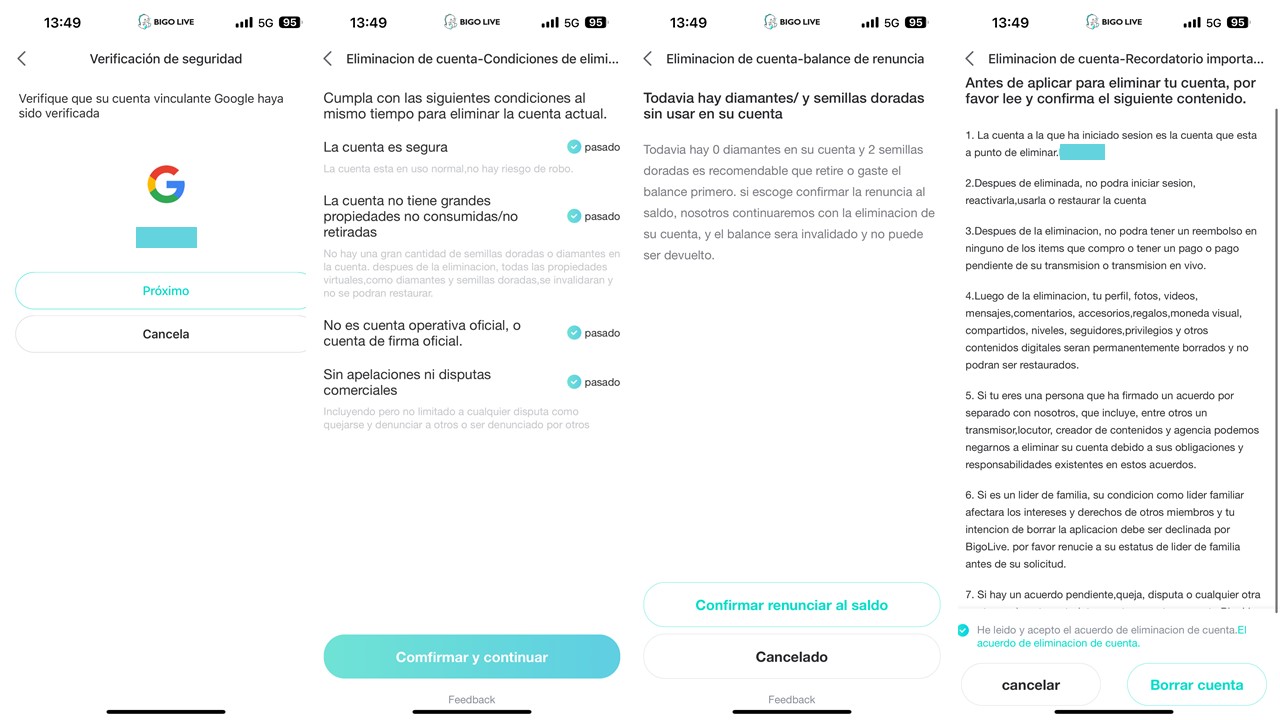
Revisa las condiciones de eliminación
La app mostrará las condiciones para eliminar la cuenta, por ejemplo: seguridad de la cuenta, no tener bienes o saldo sin retirar, no ser una cuenta oficial o con contrato activo y no tener disputas pendientes. Asegúrate de cumplir los criterios y toca “Confirmar y continuar”.
-
Lee el acuerdo de eliminación
Lee con atención las instrucciones en pantalla y el acuerdo de eliminación de cuenta proporcionado por BIGO LIVE.
-
Confirma la eliminación
Si estás de acuerdo con las condiciones, marca la casilla para confirmar que has leído el acuerdo y toca “Eliminar cuenta”. Es posible que la app te pida confirmar la decisión una vez más en una ventana emergente.
Después de enviar la solicitud, la cuenta quedará programada para eliminación o pasará a revisión por parte de BIGO LIVE. Si existe algún problema, como Beans pendientes, un acuerdo de creador, el rol de líder de familia o una disputa abierta, la solicitud puede rechazarse o quedar en pausa.
¿Qué se eliminará?
Cuando se elimina tu cuenta, pierdes el acceso a la cuenta y a su contenido. Según las condiciones de eliminación de BIGO LIVE, esto puede incluir:
- Tu perfil.
- Fotos y videos.
- Mensajes y comentarios.
- Accesorios, props y regalos.
- Diamantes, Beans u otra moneda virtual.
- Shares, niveles, seguidores, privilegios y demás contenido de la cuenta.
Una vez procesada la eliminación, estos elementos no se pueden restaurar. Si no estás del todo seguro, detente antes de la confirmación final y guarda primero todo lo importante.
Por qué pueden rechazar tu solicitud de eliminación
Tu solicitud puede fallar si BIGO LIVE todavía necesita revisar algo relacionado con la cuenta.
| Posible motivo | Qué hacer |
|---|---|
| Todavía tienes Diamantes, Beans o saldo en la cuenta | Úsalos, retíralos o revisa las condiciones de renuncia o pérdida de saldo que aparezcan dentro de la app |
| Eres creador, broadcaster, miembro de una agencia o socio | Revisa tu acuerdo o contacta con tu agencia o con tu contacto de soporte |
| Eres líder de familia | Cede o transfiere el rol antes de volver a solicitar la eliminación |
| Tienes una liquidación, queja o disputa pendiente | Resuelve el caso abierto y vuelve a intentarlo después |
| Tu cuenta fue hackeada o usada indebidamente | Recupera el acceso y asegura la cuenta primero |
| Tu cuenta está vinculada a un reporte legal o a un procedimiento | Espera la revisión o contacta con soporte indicando los datos de tu caso |
Si tu solicitud es rechazada, lee con cuidado el motivo que aparece en la app. Corrige primero ese punto y vuelve a intentarlo.
Si solo quieres más privacidad
Eliminar la cuenta no siempre es el mejor primer paso. Si lo que quieres es recibir menos mensajes, reducir la visibilidad de tu perfil o evitar tantas notificaciones, prueba primero con los controles de privacidad y seguridad. La guía para ocultar la ubicación en BIGO LIVE puede ayudarte a limitar datos visibles, y también puedes revisar cómo reportar un problema en BIGO LIVE si estás recibiendo contacto no deseado.
Si solo necesitas tomarte un descanso, puedes cerrar sesión o quitar la app del teléfono. Eliminar la cuenta debería quedar para cuando tengas claro que quieres cerrarla de forma permanente.
Preguntas frecuentes
1. ¿Puedo recuperar mi cuenta de BIGO LIVE después de eliminarla?
No. Después de eliminar la cuenta, no puedes reactivarla ni recuperar el contenido eliminado.
2. ¿Eliminar la app es lo mismo que eliminar mi cuenta?
No. Eliminar la app solo la quita de tu dispositivo. Tu cuenta puede seguir existiendo si no envías una solicitud de eliminación de cuenta.
3. ¿Dónde está “Eliminar cuenta” en BIGO LIVE?
Entra en la app de BIGO LIVE y ve a Ajustes > Gestión de cuenta > Eliminar cuenta.
4. ¿Por qué BIGO LIVE pregunta por Diamantes y Beans?
Los Diamantes, Beans y otras monedas virtuales pueden afectar la eliminación de la cuenta. Si todavía tienes saldo, la solicitud puede ser rechazada.
5. ¿Se puede eliminar una cuenta de creador o de agencia?
Puede ser posible, pero primero deben resolverse las obligaciones de creador, broadcaster, agencia o socio.
6. ¿Qué hago si hackearon mi cuenta?
Recupera el acceso y asegura la cuenta antes de solicitar la eliminación. Una cuenta hackeada o usada indebidamente puede no ser aceptada para eliminación hasta que el problema de seguridad esté resuelto.
7. ¿Cómo contacto con BIGO LIVE sobre la eliminación?
Usa Ayuda y comentarios dentro de la app o escribe a feedback@bigo.tv con tu BIGO ID, capturas de pantalla y una descripción clara del problema.
