


BIGO LIVE fait partie des plus grandes plateformes de live streaming au monde, avec plus de 700 millions d’utilisateurs. Sur PC, l’expérience devient plus confortable aussi bien pour les spectateurs que pour les créateurs : on profite d’une image plus lisible sur grand écran, tandis que les lives depuis un ordinateur permettent d’utiliser une webcam externe, un micro dédié et des scènes multi-sources, ce qui va bien plus loin qu’un live lancé uniquement depuis mobile.
Ce guide vous explique tout ce qu’il faut savoir pour utiliser BIGO LIVE sur PC : regarder des lives depuis un navigateur, se connecter, savoir quand télécharger BIGO LIVE Streamer ou BIGO LIVE Connector, et configurer OBS pour une diffusion plus avancée.
Peut-on utiliser BIGO LIVE sur PC ?
Oui. Vous pouvez utiliser BIGO LIVE sur un ordinateur de deux façons principales :
D’abord, les spectateurs peuvent ouvrir le site officiel BIGO LIVE pour explorer les salons live, les lives populaires et les contenus gaming directement depuis un navigateur. Le site propose des rubriques comme Top Streams et Game Live, pratiques pour découvrir des contenus live sur ordinateur.
Ensuite, les créateurs peuvent lancer un live depuis leur PC avec les outils officiels. BIGO propose BIGO LIVE Streamer pour diffuser depuis un ordinateur, BIGO LIVE Connector pour partager l’écran ou streamer des jeux, ainsi qu’une option OBS Stream pour les créateurs qui veulent un setup plus avancé.
Vous débutez sur BIGO LIVE ? Avant de passer du mobile au PC, le guide des fonctionnalités de BIGO LIVE peut vous aider à mieux comprendre le chat, les cadeaux, le suivi des streamers et les principaux outils de l’appli.
Quelle option BIGO LIVE PC choisir selon votre objectif ?
| Ce que vous voulez faire | Meilleure méthode | Téléchargement nécessaire ? | Idéal pour |
|---|---|---|---|
| Regarder BIGO LIVE sur PC | Site officiel BIGO LIVE | Non | Les spectateurs qui veulent profiter d’un grand écran |
| Chatter, suivre des streamers et interagir | Connexion sur le site | Non | Les spectateurs qui veulent plus de fonctionnalités |
| Streamer des jeux PC ou partager votre écran | BIGO LIVE Connector | Oui | Le gaming et le partage d’écran |
| Diffuser avec une caméra depuis un PC | BIGO LIVE Streamer | Oui | Les créateurs qui utilisent une webcam ou une caméra externe |
| Utiliser des scènes, overlays et réglages avancés | OBS Stream | OBS requis | Les créateurs avancés et les streamers qui veulent un rendu plus pro |
Comment regarder BIGO LIVE sur PC
Le moyen le plus simple d’utiliser BIGO LIVE sur PC est de regarder les lives directement depuis votre navigateur.
Aucun téléchargement n’est nécessaire pour regarder : ouvrez simplement Chrome, Firefox, Safari ou Edge, puis rendez-vous sur le site BIGO LIVE pour parcourir les streamers mis en avant, même sans créer de compte.
La plateforme organise les contenus autour de trois grands espaces : la page d’accueil pour les chanteurs, danseurs et joueurs occasionnels qui montent en tendance ; une section Gaming dédiée à des titres comme League of Legends, Counter-Strike et Overwatch ; et une section LIVE plus large avec fitness, cuisine, musique et talk-shows, avec des filtres par pays.
La connexion n’est pas obligatoire pour regarder, mais elle débloque le chat, les cadeaux et le suivi de vos streamers préférés. Le plus rapide consiste à scanner un QR code avec l’appli mobile BIGO LIVE, mais vous pouvez aussi vous connecter avec un numéro de téléphone, une adresse e-mail ou un compte social lié.
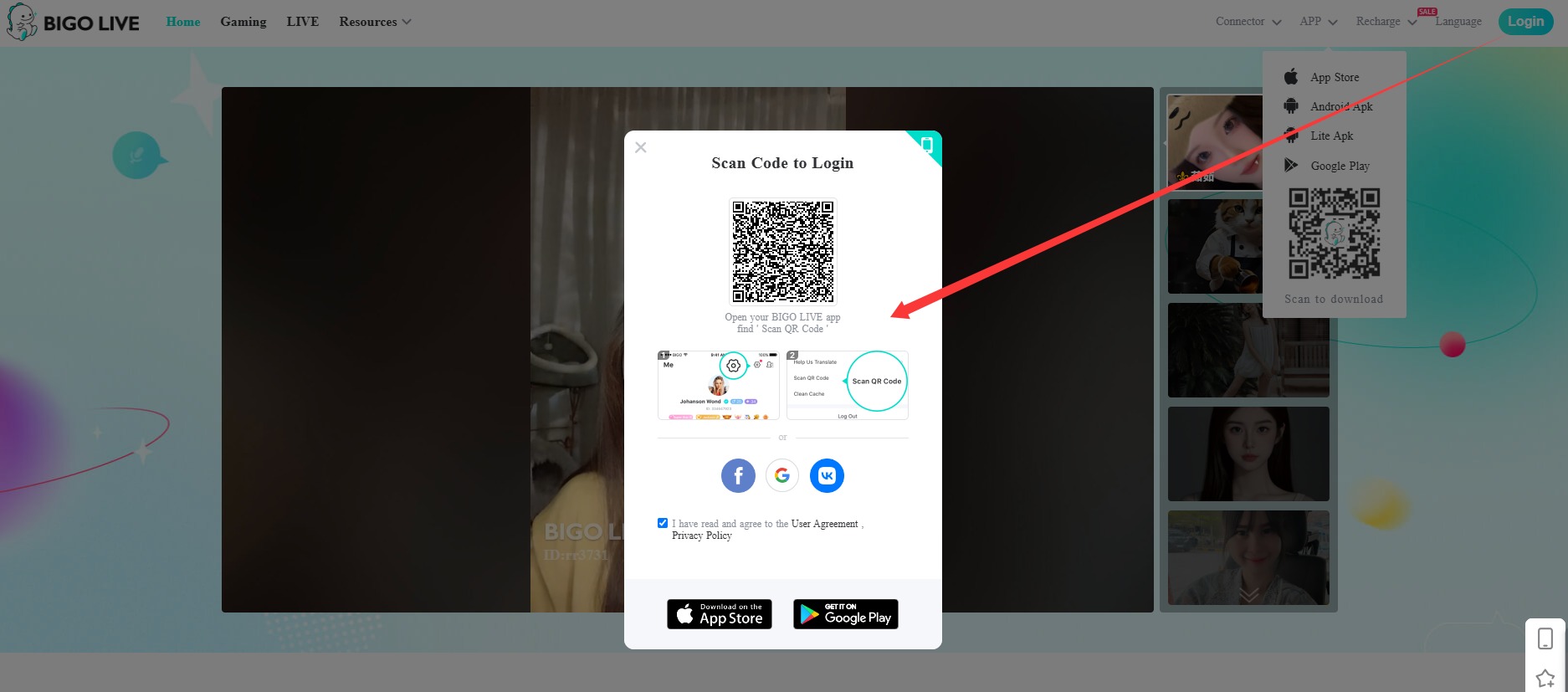
Pour une connexion par QR code plus fluide, téléchargez BIGO LIVE sur votre téléphone avant de commencer. Pour les détails de connexion, consultez aussi le guide connexion à BIGO LIVE.
Comment lancer un live BIGO LIVE depuis un PC
Si votre objectif est de diffuser au lieu de simplement regarder, BIGO LIVE propose plusieurs méthodes de streaming sur PC. Le bon choix dépend surtout de ce que vous voulez montrer à votre audience.
Choisissez BIGO LIVE Connector si vous voulez partager l’écran de votre PC ou streamer des jeux.
Voir la configuration ConnectorChoisissez BIGO LIVE Streamer si vous voulez faire un live depuis votre ordinateur avec une caméra et plus de contrôle côté PC.
Voir la configuration StreamerChoisissez OBS Stream si vous avez besoin de scènes personnalisées, d’overlays, de plusieurs sources ou d’un setup live plus professionnel.
Voir la configuration OBSAvant de passer en direct, vérifiez votre décor, votre lumière et votre son. Le guide setup d’un espace de live peut vous aider à préparer un espace plus propre et plus confortable.
Méthode 1 : BIGO LIVE Connector pour partager l’écran
Télécharger BIGO LIVE ConnectorIdéal pour le gaming, les tutoriels et les démonstrations sur bureau, Connector duplique l’écran de votre PC vers votre live BIGO LIVE, tout en gardant la gestion du live sur votre téléphone.
- Vérifiez que votre PC tourne sous Windows 10 ou une version plus récente, puis téléchargez et installez Connector depuis le site officiel BIGO.
- Lancez Connector : un QR code s’affiche à l’écran.
- Ouvrez l’appli BIGO LIVE sur votre téléphone, touchez le bouton de diffusion, sélectionnez « Game Live », puis scannez ce QR code.
- Une fois l’association faite, votre écran est diffusé automatiquement, tandis que les messages des spectateurs, les cadeaux et les contrôles restent gérés depuis l’appli mobile.
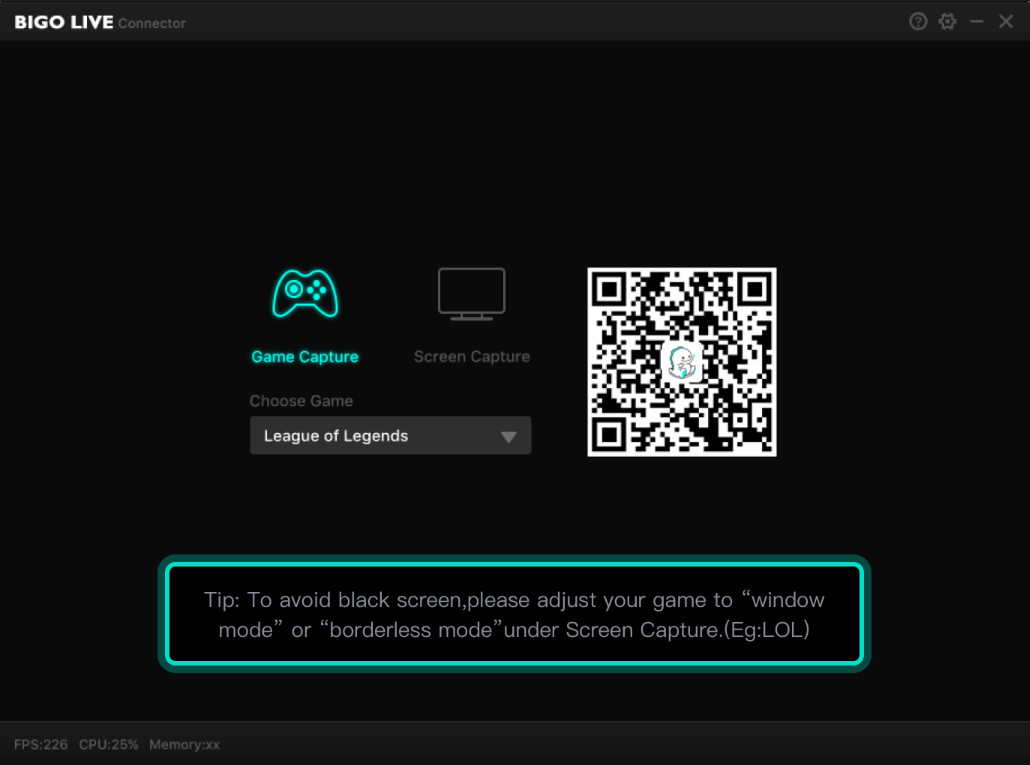
Cette méthode demande très peu de préparation. Elle convient donc bien aux streamers qui veulent lancer un live rapidement entre deux sessions de jeu, sans passer trop de temps dans des menus de configuration.
Vous prévoyez surtout du gaming ? Le guide streamer des jeux sur BIGO LIVE peut compléter cette configuration.
Méthode 2 : BIGO LIVE Streamer pour un live caméra plus pro
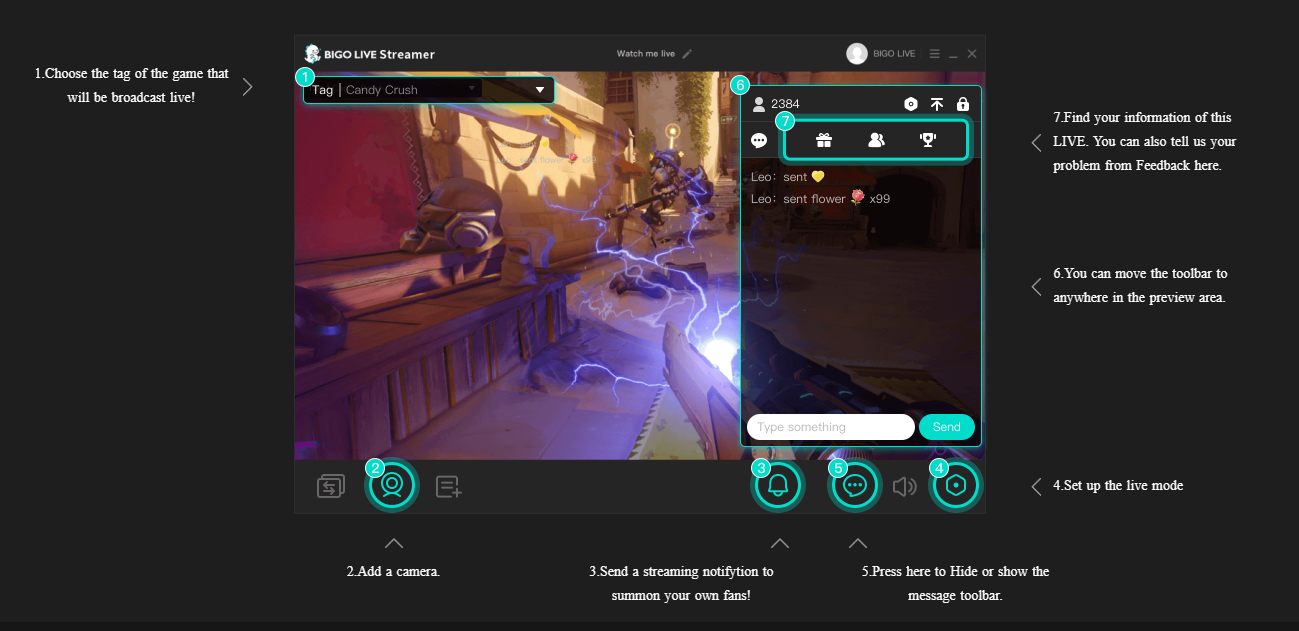
Télécharger BIGO LIVE StreamerPour les créateurs qui veulent garder la main sans dépendre d’un téléphone, BIGO LIVE Streamer prend en charge les webcams, les mixeurs audio et la personnalisation du live directement depuis le bureau.
Comment utiliser BIGO LIVE Streamer
- Téléchargez BIGO LIVE Streamer.
- Installez le logiciel, puis ouvrez-le sur votre ordinateur.
- Connectez-vous avec votre compte BIGO LIVE.
- Définissez le type de live, le tag, la caméra et les réglages de base.
- Lancez votre diffusion en direct.
Les réglages de qualité vidéo doivent rester cohérents avec votre débit montant pour éviter les ralentissements et la mise en mémoire tampon :
| Résolution | Débit vidéo | Débit montant nécessaire | Idéal pour |
|---|---|---|---|
| 720p (30 fps) | 2500–4000 kbit/s | 5 Mbit/s | Talk-shows et lives standard |
| 720p (60 fps) | 4500–6000 kbit/s | 8 Mbit/s | Gaming et mouvements rapides |
| 1080p (30 fps) | 4500–6000 kbit/s | 8 Mbit/s | Performances et lives en haute qualité |
| 1080p (60 fps) | 6000–8000 kbit/s | 12 Mbit/s | Streams gaming plus professionnels |
Méthode 3 : OBS Studio pour les scènes avancées
Ouvrir la configuration OBS StreamOpen Broadcaster Software est une solution de référence pour les créateurs qui veulent gérer des overlays personnalisés, plusieurs scènes et des réglages très précis.
Comment utiliser OBS avec BIGO LIVE
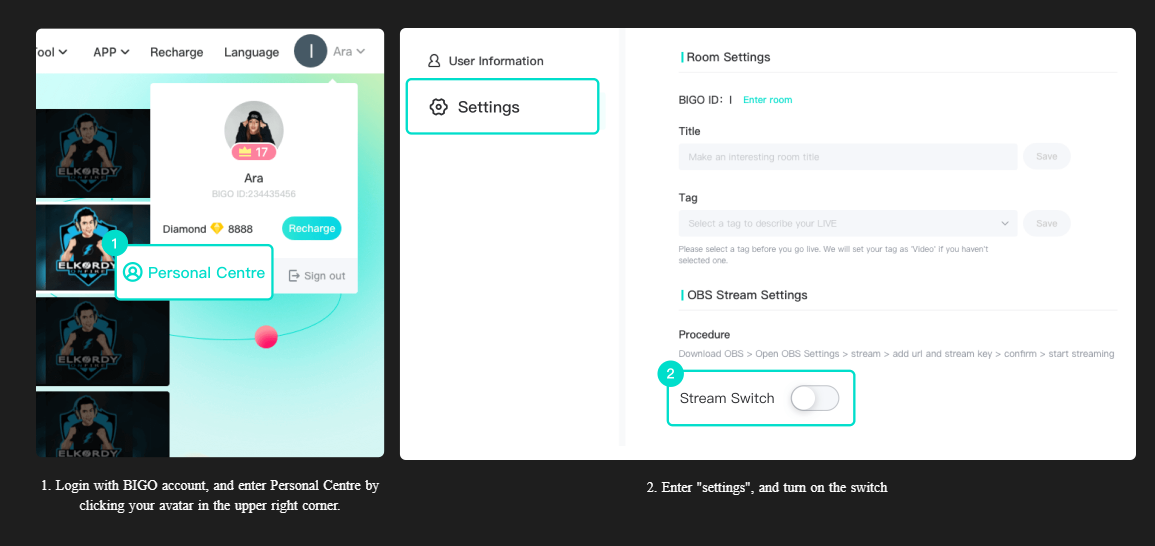
- Connectez-vous à BIGO LIVE et ouvrez votre Centre personnel.
- Allez dans les paramètres et activez le streaming OBS.
- Copiez l’URL du serveur et la clé de stream.
- Ouvrez OBS, choisissez les réglages de stream personnalisés, puis collez les informations.
- Cliquez sur Démarrer le streaming dans OBS.
Gardez votre clé de stream privée. Elle est liée à votre diffusion en direct et ne doit jamais être partagée publiquement.
Conseil : avec OBS, testez vos scènes, vos sources audio et vos paramètres de diffusion avant de lancer le live. Cela permet d’éviter les problèmes courants comme l’absence de son, une mauvaise source vidéo ou une diffusion déconnectée.
Résoudre les problèmes fréquents de BIGO LIVE sur PC
La plupart des problèmes de streaming sur PC viennent de la stabilité de la connexion, du matériel ou de la configuration logicielle, plutôt que de la plateforme elle-même.
Avant de passer en direct depuis votre ordinateur, vérifiez votre connexion Internet, votre caméra, votre micro et vos réglages de live. Un setup stable aide votre audience à profiter d’un live plus fluide.
- Latence ou image qui charge : testez votre débit montant, fermez les applis qui consomment beaucoup de bande passante et baissez le débit vidéo s’il est trop élevé. Pour le gaming ou le partage d’écran, fermez aussi les programmes inutiles avant de commencer afin de libérer des ressources sur votre PC.
- Mauvaise qualité vidéo : assurez au moins 300 lux d’éclairage et désactivez l’exposition automatique ou la balance des blancs automatique pour obtenir une image plus stable.
- Pas de son : vérifiez les paramètres audio Windows dans Panneau de configuration > Son > Enregistrement, puis confirmez que le micro n’est pas coupé dans l’application.
- Déconnexions fréquentes : passez du Wi-Fi à un câble Ethernet et vérifiez que les règles du pare-feu ne bloquent pas les applications BIGO LIVE.
Si le problème persiste, le guide support BIGO LIVE peut vous aider à trouver le bon canal d’assistance.
Questions fréquentes sur BIGO LIVE sur PC
Touchez ou cliquez sur une question pour afficher la réponse.
Existe-t-il une version PC de BIGO LIVE ?
Oui. Vous pouvez regarder BIGO LIVE sur PC depuis le site officiel. Les créateurs peuvent aussi utiliser BIGO LIVE Streamer, BIGO LIVE Connector ou la prise en charge OBS pour lancer un live depuis un ordinateur.
Puis-je regarder BIGO LIVE sur PC sans rien télécharger ?
Oui. Vous pouvez regarder BIGO LIVE directement depuis votre navigateur en vous rendant sur le site officiel BIGO LIVE.
Comment télécharger BIGO LIVE pour PC ?
Pour streamer depuis un PC, téléchargez BIGO LIVE Streamer ou BIGO LIVE Connector depuis BIGO LIVE. BIGO LIVE Streamer est recommandé pour les lives avec caméra, tandis que BIGO LIVE Connector convient mieux au partage d’écran et au streaming de jeux PC.
Puis-je streamer des jeux PC sur BIGO LIVE ?
Oui. Utilisez BIGO LIVE Connector pour streamer des jeux PC ou partager l’écran de votre ordinateur avec votre audience BIGO LIVE.
Puis-je utiliser OBS avec BIGO LIVE ?
Oui. BIGO LIVE prend en charge le streaming via OBS. Après avoir activé le streaming OBS dans vos paramètres BIGO LIVE, copiez l’URL du serveur et la clé de stream dans OBS, puis lancez la diffusion.
Quel outil BIGO LIVE PC choisir ?
Choisissez BIGO LIVE Streamer pour les lives avec caméra, BIGO LIVE Connector pour le partage d’écran ou le streaming de jeux PC, et OBS pour les setups plus avancés avec scènes personnalisées et overlays.
Bien démarrer avec BIGO LIVE sur PC
BIGO LIVE sur PC donne plus de confort aux spectateurs comme aux créateurs. Les spectateurs peuvent regarder les lives sur grand écran via le site officiel, tandis que les créateurs peuvent diffuser depuis leur ordinateur avec BIGO LIVE Streamer, BIGO LIVE Connector ou OBS.
Que vous vouliez regarder, discuter, streamer des jeux, partager votre écran ou créer un live plus soigné, BIGO LIVE vous donne les outils nécessaires pour construire l’expérience qui vous convient.
Prêt à relier mobile et PC ?
Téléchargez BIGO LIVE sur votre téléphone, puis utilisez l’appli pour vous connecter, scanner les QR codes et gérer votre expérience PC, que vous soyez spectateur ou créateur.
