


BIGO LIVE è una delle piattaforme di live streaming più grandi al mondo, con oltre 700 milioni di utenti a livello globale. Usarlo su PC offre sia a chi guarda sia a chi crea contenuti un’esperienza più completa rispetto al solo cellulare: lo schermo grande rende le dirette più nitide, mentre trasmettere da computer permette di usare strumenti più professionali come webcam esterne, microfoni dedicati e scene con più sorgenti, difficili da gestire solo da mobile.
In questa guida trovi tutto quello che serve sapere su BIGO LIVE su PC: come guardare le live dal computer, come accedere, quando scaricare BIGO LIVE Streamer o BIGO LIVE Connector e come configurare OBS per dirette più avanzate.

Si può usare BIGO LIVE su PC?
Sì. Puoi usare BIGO LIVE da computer in due modi principali:
Chi vuole guardare le live può visitare il sito ufficiale di BIGO LIVE e scoprire live room, dirette in evidenza e contenuti gaming direttamente dal browser. Sul sito trovi sezioni come Top Stream e Game Live, quindi è facile trovare contenuti live anche da desktop.
Chi crea contenuti può andare in live da PC usando gli strumenti ufficiali. BIGO mette a disposizione BIGO LIVE Streamer per trasmettere dal computer, BIGO LIVE Connector per condividere schermo o giochi e OBS Stream per creator che vogliono un setup più avanzato.
Se sei alle prime armi con BIGO LIVE: la guida alle funzioni dell’app BIGO LIVE ti aiuta a capire chat, regali, follow e altri strumenti prima di passare dal cellulare al PC.
La migliore opzione BIGO LIVE su PC in base al tuo obiettivo
| Cosa vuoi fare | Metodo consigliato | Serve scaricare qualcosa? | Ideale per |
|---|---|---|---|
| Guardare BIGO LIVE su PC | Sito ufficiale BIGO LIVE | No | Utenti che vogliono guardare le live su uno schermo più grande |
| Chattare, seguire streamer e interagire | Accesso dal sito | No | Utenti che vogliono più funzioni mentre guardano |
| Streammare giochi da PC o condividere lo schermo | BIGO LIVE Connector | Sì | Gaming live e condivisione dello schermo |
| Fare una diretta con videocamera dal PC | BIGO LIVE Streamer | Sì | Creator con webcam o videocamera esterna |
| Usare scene, overlay e controlli avanzati | OBS Stream | Serve OBS | Creator avanzati e streamer con un setup professionale |
Come guardare BIGO LIVE su PC
Il modo più semplice per usare BIGO LIVE su PC è guardare le dirette dal browser.
Non devi scaricare nulla per guardare: apri Chrome, Firefox, Safari o Edge, vai sul sito di BIGO LIVE e puoi sfogliare subito gli streamer in evidenza anche senza creare un account.
La piattaforma organizza i contenuti in tre aree principali: la Home per cantanti, ballerini e gamer casual in tendenza; una sezione Gaming dedicata a giochi come League of Legends, Counter-Strike e Overwatch; e una sezione LIVE più ampia con fitness, cucina, musica e talk show, anche con filtri per Paese.
Accedere non è obbligatorio per guardare, ma ti permette di usare chat, regali e follow per seguire i tuoi streamer preferiti. Il modo più rapido è scansionare il QR code con l’app BIGO LIVE sul cellulare, ma puoi anche entrare con numero di telefono, email o account social collegato.
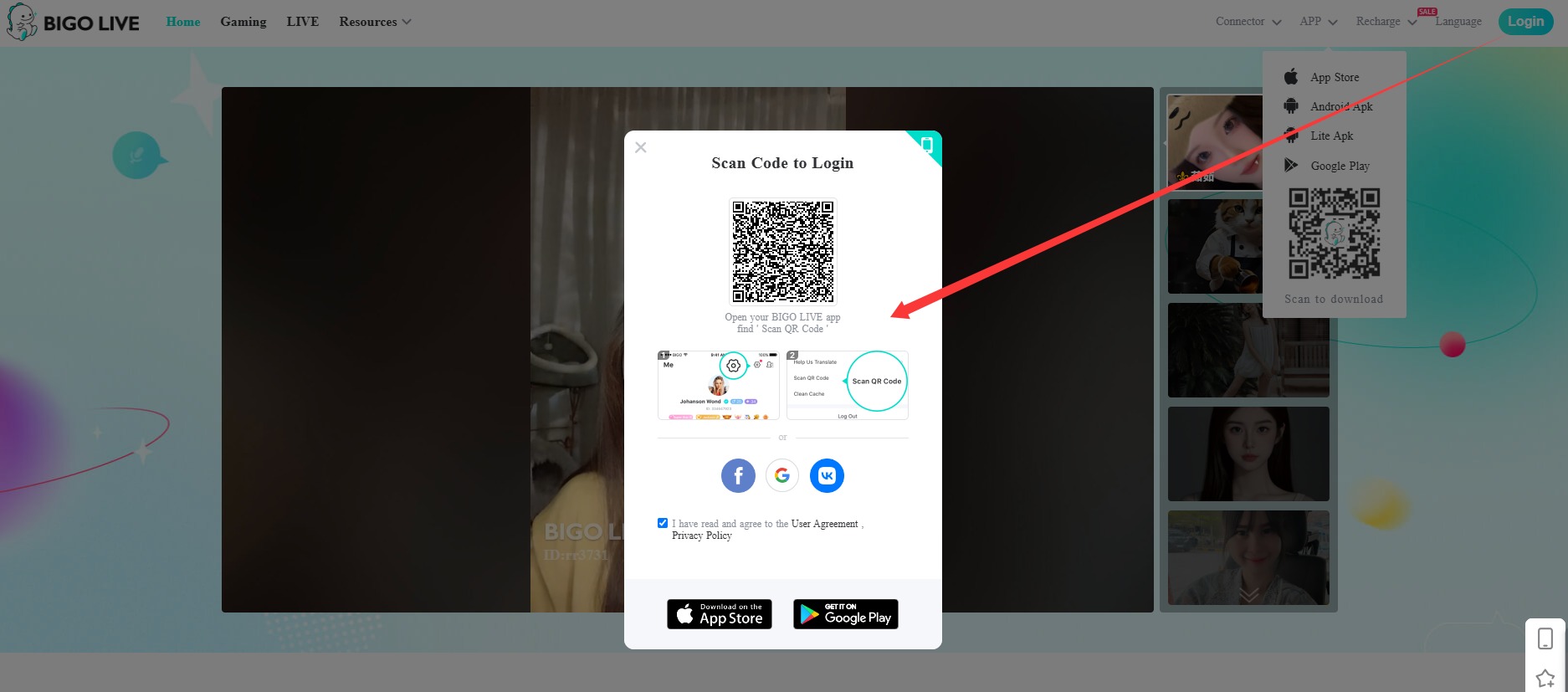
Per rendere più comodo l’accesso tramite QR code, scarica BIGO LIVE prima sul cellulare. Se hai bisogno di aiuto per entrare nell’account, leggi la guida al login su BIGO LIVE.
Come andare in live su BIGO LIVE da PC
Se il tuo obiettivo è trasmettere invece di guardare soltanto, BIGO LIVE offre diversi metodi per fare live da PC. La scelta dipende dal tipo di contenuto che vuoi portare in diretta.
Usa BIGO LIVE Connector se vuoi condividere lo schermo del PC o streammare giochi.
Vedi il setup ConnectorUsa BIGO LIVE Streamer se vuoi andare in live dal computer con una videocamera e controlli più diretti da PC.
Vedi il setup StreamerUsa OBS Stream se ti servono scene personalizzate, overlay, più sorgenti o un setup live più professionale.
Vedi il setup OBSPrima di iniziare, controlla il setup della tua live: connessione, audio, webcam e contenuto da condividere. Se vuoi trasmettere gameplay, può esserti utile anche la guida su come streammare giochi su BIGO LIVE.
Metodo 1: BIGO LIVE Connector (condivisione dello schermo)
Scarica BIGO LIVE ConnectorIdeale per gaming, tutorial e demo desktop, Connector trasmette lo schermo del PC nella tua live su BIGO LIVE mentre la gestione della diretta continua dal cellulare.
- Verifica che il PC abbia Windows 10 o versioni successive, poi scarica e installa Connector dal sito ufficiale BIGO
- Apri Connector: sullo schermo comparirà un QR code
- Apri l’app BIGO LIVE sul cellulare, tocca il pulsante per avviare la diretta, seleziona “Game Live” e scansiona il QR code
- Dopo il collegamento, lo schermo viene trasmesso automaticamente e puoi gestire messaggi, regali e controlli dall’app mobile
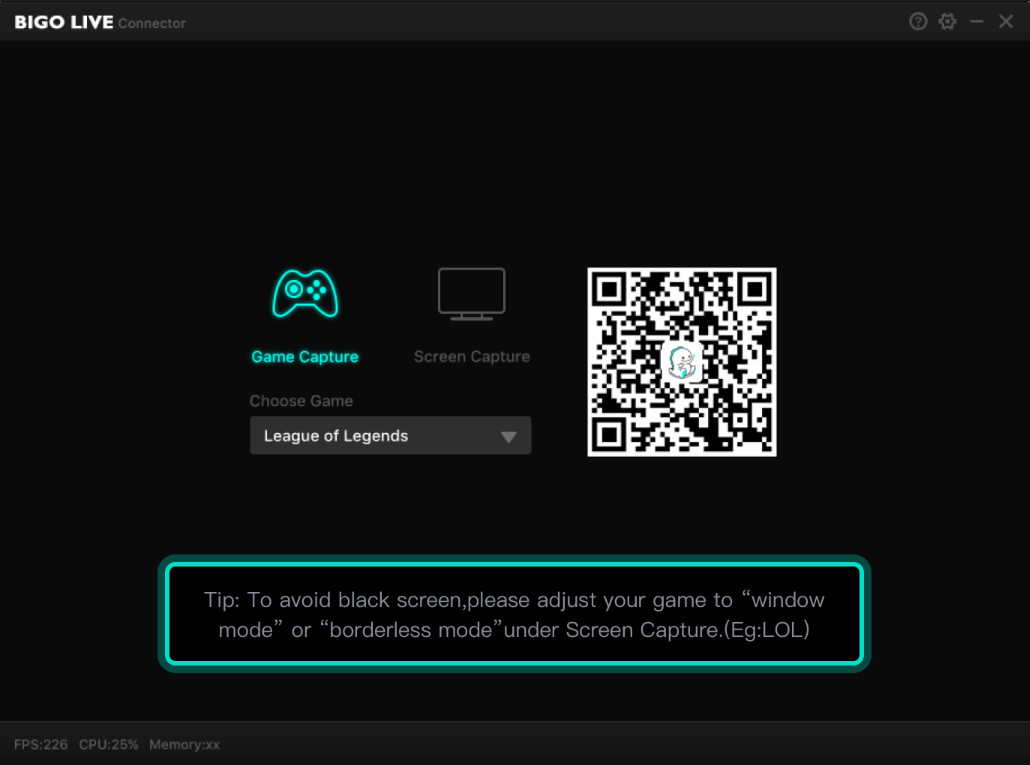
Questo metodo richiede poco tempo di configurazione ed è perfetto per chi vuole andare live rapidamente tra una sessione di gioco e l’altra, senza perdersi in menu tecnici troppo complessi.
Metodo 2: BIGO LIVE Streamer (dirette con videocamera dal PC)
Scarica BIGO LIVE StreamerPer i creator che vogliono più controllo senza dipendere dal cellulare, BIGO LIVE Streamer supporta webcam, mixer audio e personalizzazione della live direttamente dal desktop.
Come usare BIGO LIVE Streamer
- Scarica BIGO LIVE Streamer.
- Installa e apri il programma sul computer.
- Accedi con il tuo account BIGO LIVE.
- Imposta tipo di live, tag, videocamera e configurazioni di base.
- Avvia la diretta.
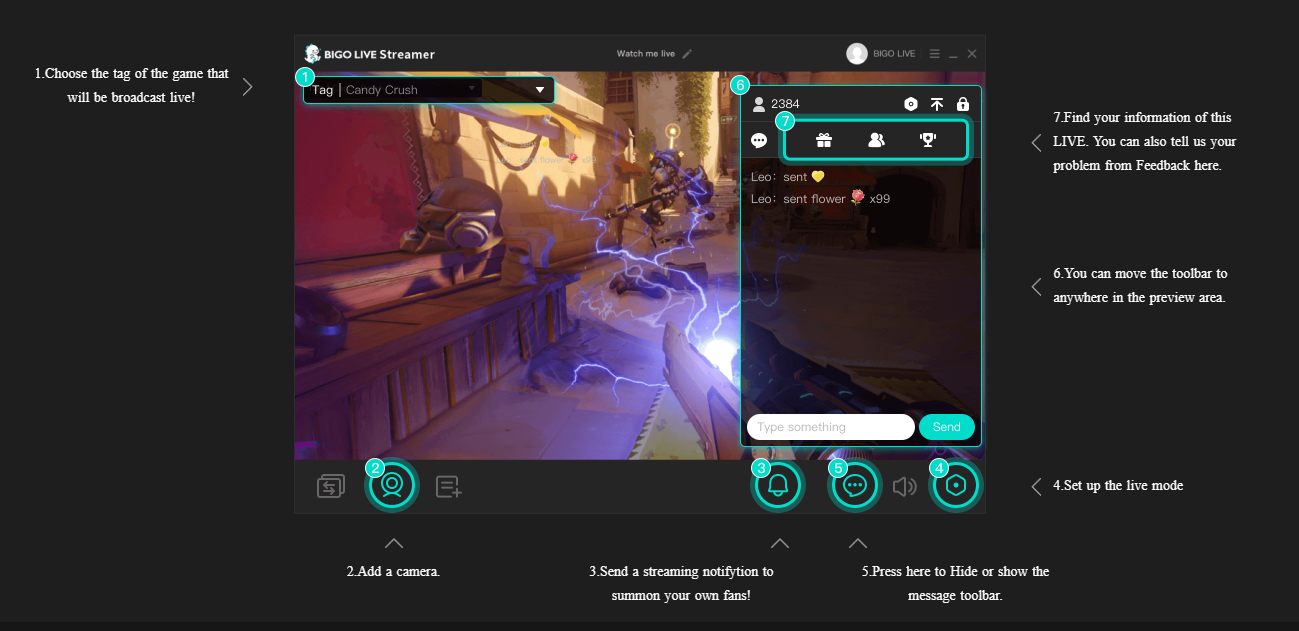
Le impostazioni video dovrebbero essere in linea con la tua velocità di upload per evitare buffering e scatti:
| Risoluzione | Bitrate | Upload consigliato | Ideale per |
|---|---|---|---|
| 720p (30fps) | 2500–4000 kbps | 5 Mbps | Talk show e live standard |
| 720p (60fps) | 4500–6000 kbps | 8 Mbps | Gaming e movimenti rapidi |
| 1080p (30fps) | 4500–6000 kbps | 8 Mbps | Performance con qualità più alta |
| 1080p (60fps) | 6000–8000 kbps | 12 Mbps | Live gaming più professionali |
Metodo 3: OBS Studio (streaming avanzato con più scene)
Apri il setup OBS StreamOBS Studio è la scelta più usata dai creator che vogliono overlay personalizzati, più scene e un controllo preciso di ogni sorgente.
Come usare OBS con BIGO LIVE
- Accedi a BIGO LIVE e vai al tuo Centro personale.
- Apri le Impostazioni e attiva lo streaming OBS.
- Copia l’URL del server e la stream key.
- Apri OBS, scegli le impostazioni di streaming personalizzate e incolla i dati.
- Clicca su Avvia streaming in OBS.
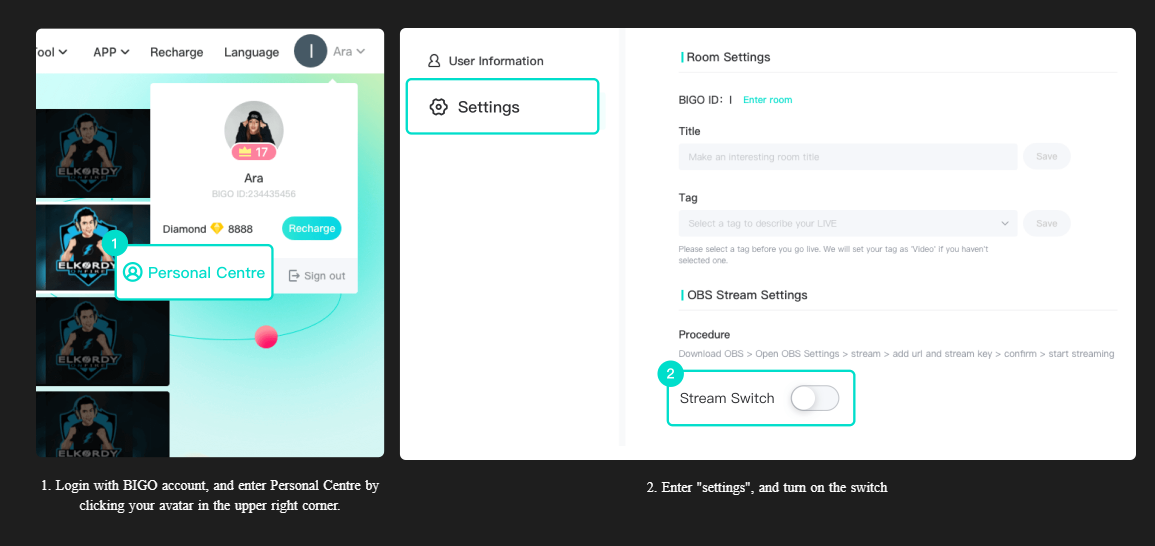
Tieni privata la tua stream key. La stream key è collegata alla tua diretta, quindi non va mai condivisa pubblicamente.
Consiglio: prima di andare live con OBS, prova scene, sorgenti audio e impostazioni di streaming. Così riduci il rischio di problemi comuni come audio assente, sorgente video sbagliata o diretta scollegata.
Se vuoi trasformare la diretta in un progetto più costante, puoi leggere anche la guida su come guadagnare con BIGO LIVE.
Come risolvere i problemi più comuni di BIGO LIVE su PC
La maggior parte dei problemi di streaming su PC dipende dalla stabilità della connessione, dall’hardware o dalla configurazione del software, più che dalla piattaforma in sé.
Prima di andare live dal computer, controlla connessione internet, videocamera, microfono e impostazioni della diretta. Un setup stabile aiuta il pubblico a seguire la live senza interruzioni.
- Buffering, lag o live a scatti: testa la velocità di upload su speedtest.net, chiudi le app che consumano molta banda e abbassa il bitrate se la connessione non regge. Per gaming live o condivisione schermo, chiudi anche i programmi non necessari prima di iniziare.
- Qualità video bassa: assicurati di avere almeno 300 lux di illuminazione e disattiva esposizione automatica e bilanciamento del bianco automatico per un’immagine più stabile
- Niente audio: controlla le impostazioni audio di Windows (Pannello di controllo > Audio > Registrazione) e verifica che il microfono non sia disattivato nell’app
- Disconnessioni frequenti: passa dal Wi‑Fi a un cavo Ethernet e controlla che il firewall non stia bloccando le app BIGO LIVE
Se il problema continua, la guida al supporto BIGO LIVE può aiutarti a trovare il canale di assistenza più adatto.
Domande frequenti su BIGO LIVE su PC
Tocca o clicca una domanda per aprire la risposta.
Esiste una versione PC di BIGO LIVE?
Sì. Puoi guardare BIGO LIVE su PC tramite il sito ufficiale. I creator possono anche usare BIGO LIVE Streamer, BIGO LIVE Connector o il supporto OBS per andare live dal computer.
Posso guardare BIGO LIVE su PC senza scaricare nulla?
Sì. Puoi guardare BIGO LIVE direttamente dal browser visitando il sito ufficiale BIGO LIVE.
Come faccio a scaricare BIGO LIVE per PC?
Per lo streaming da PC, scarica BIGO LIVE Streamer o BIGO LIVE Connector dal sito ufficiale BIGO LIVE. BIGO LIVE Streamer è consigliato per dirette con videocamera, mentre BIGO LIVE Connector è consigliato per condividere lo schermo e streammare giochi da PC.
Posso streammare giochi da PC su BIGO LIVE?
Sì. Usa BIGO LIVE Connector per trasmettere giochi da PC o condividere lo schermo del computer con il tuo pubblico su BIGO LIVE.
Posso usare OBS con BIGO LIVE?
Sì. BIGO LIVE supporta lo streaming con OBS. Dopo aver attivato lo streaming OBS nelle impostazioni BIGO LIVE, copia l’URL del server e la stream key in OBS, poi avvia lo streaming.
Quale strumento BIGO LIVE per PC dovrei scegliere?
Scegli BIGO LIVE Streamer per dirette con videocamera, BIGO LIVE Connector per condividere lo schermo o streammare giochi da PC e OBS per setup avanzati con scene e overlay personalizzati.
Inizia a usare BIGO LIVE su PC
BIGO LIVE su PC offre più possibilità sia a chi guarda sia a chi crea contenuti. Gli utenti possono seguire le live su uno schermo più grande dal sito ufficiale, mentre i creator possono andare in diretta dal computer con BIGO LIVE Streamer, BIGO LIVE Connector o OBS.
Che tu voglia guardare, chattare, streammare giochi, condividere lo schermo o creare una live più curata, BIGO LIVE ti dà gli strumenti per costruire l’esperienza più adatta al tuo stile.
Vuoi collegare cellulare e PC in modo più semplice?
Scarica BIGO LIVE sul cellulare, poi usalo per accedere, scansionare QR code e gestire la tua esperienza di visione o streaming da PC.
