


BIGO LIVEは、世界中で7億人以上に利用されている大規模なライブ配信プラットフォームです。PCで使うと、スマホだけで見るより大きな画面で映像を楽しめるだけでなく、配信者は外部Webカメラ、専用マイク、複数ソースのシーンなど、スマホ配信では扱いにくい本格的な機材も使いやすくなります。
このガイドでは、PCでBIGO LIVEを視聴する方法、ログイン方法、BIGO LIVE StreamerやBIGO LIVE Connectorを使う場面、さらにOBSでよりこだわった配信を始める手順までまとめて解説します。
PCでBIGO LIVEは使える?
はい。BIGO LIVEは、PCでは主に次の2つの使い方ができます。
視聴者は、ブラウザから公式のBIGO LIVEサイトにアクセスして、ライブ配信ルーム、人気配信、ゲーム配信をそのまま楽しめます。トップ配信やゲーム系の配信をPC画面で探しやすく、デスクトップでライブを見たい人に向いています。
配信者は、公式ツールを使ってPCからライブ配信できます。PCでカメラ配信をしたい場合はBIGO LIVE Streamer、画面共有やゲーム配信をしたい場合はBIGO LIVE Connector、シーンやオーバーレイまで細かく作り込みたい場合はOBS Streamが選べます。
BIGO LIVEが初めての方へ。スマホとPCを行き来する前に、コメント、フォロー、ギフトなど基本機能を確認しておくと安心です。まずはBIGO LIVEの使い方も参考にしてみてください。
目的別:BIGO LIVEのおすすめPC利用方法
| やりたいこと | おすすめの方法 | ダウンロードは必要? | 向いている人 |
|---|---|---|---|
| PCでBIGO LIVEを見る | 公式BIGO LIVEサイト | 不要 | 大きな画面でライブを見たい視聴者 |
| コメント、フォロー、ギフトなどを使う | サイトにログイン | 不要 | 視聴しながらもっと交流したい人 |
| PCゲーム配信や画面共有をする | BIGO LIVE Connector | 必要 | ゲーム配信、画面共有をしたい配信者 |
| PCのカメラでライブ配信する | BIGO LIVE Streamer | 必要 | Webカメラや外部カメラで配信したい配信者 |
| シーン、オーバーレイ、細かい演出を使う | OBS Stream | OBSが必要 | 本格的な配信環境を作りたい上級者 |
PCでBIGO LIVEを見る方法
PCでBIGO LIVEを使う一番かんたんな方法は、ブラウザからライブを見ることです。
視聴だけならダウンロードは不要です。Chrome、Firefox、Safari、Edgeなどを開き、BIGO LIVEの公式サイトにアクセスすれば、アカウントを作成しなくてもおすすめ配信をすぐにチェックできます。
サイトでは、人気の歌、ダンス、雑談、カジュアルゲーム配信を見つけやすいホーム画面、League of Legends、Counter-Strike、Overwatchなどのゲーム配信を探せるGamingセクション、フィットネス、料理、音楽、トーク配信などを国別フィルターで探せるLIVEセクションを利用できます。
見るだけならログインは必須ではありません。ただし、コメント、ギフト、フォローを使うにはログインが必要です。もっとも手軽なのは、スマホのBIGO LIVEアプリでQRコードを読み取る方法です。電話番号、メールアドレス、連携済みのSNSアカウントでもログインできます。
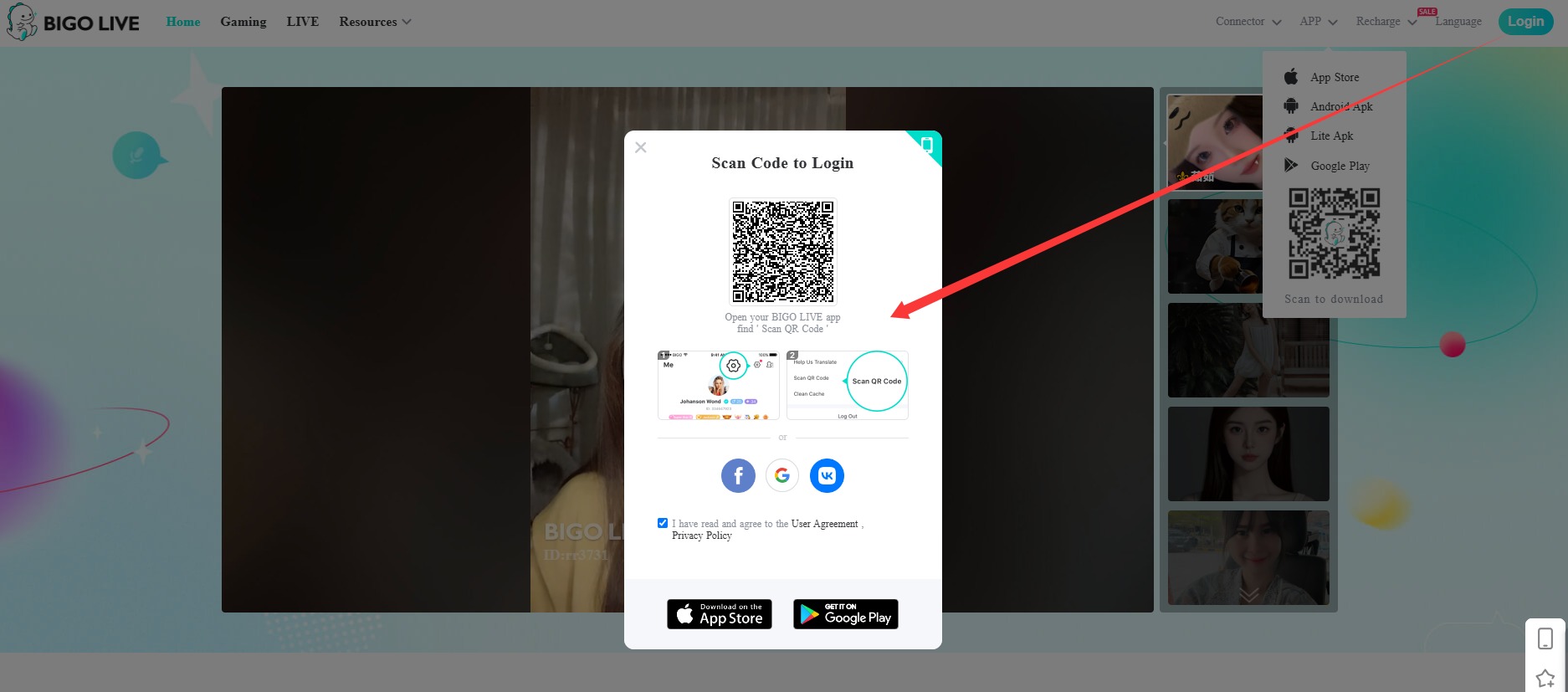
QRコードでスムーズにログインしたい場合は、先にスマホでBIGO LIVEをダウンロードしておくのがおすすめです。ライブ配信アプリ全体を比較したい方は、おすすめライブ配信アプリの記事も参考になります。
PCからBIGO LIVEで配信する方法
見るだけでなく配信したい場合、BIGO LIVEにはPC向けの配信方法がいくつか用意されています。どれを選ぶかは、何を配信したいかで変わります。
PC画面を共有したい、またはPCゲームを配信したい場合に向いています。
Connectorの設定を見るPCからカメラを使ってライブ配信し、配信設定もPC側でしっかり管理したい場合に向いています。
Streamerの設定を見るカスタムシーン、オーバーレイ、複数ソースなど、本格的な配信画面を作りたい場合に向いています。
OBSの設定を見る本格的にライバー活動を考えているなら、配信前の準備も大切です。収益化を意識する方はBIGO LIVEで稼ぐ方法もあわせて確認しておくと、配信の方向性を決めやすくなります。
方法1:BIGO LIVE Connector(画面共有)
BIGO LIVE ConnectorをダウンロードBIGO LIVE Connectorは、ゲーム配信、チュートリアル、デスクトップ画面のデモに向いています。PC画面をBIGO LIVEの配信に映しながら、コメント、ギフト、配信管理はスマホ側で操作できます。
- PCがWindows 10以降であることを確認し、公式BIGOサイトからConnectorをダウンロードしてインストールします
- Connectorを起動すると、画面にQRコードが表示されます
- スマホでBIGO LIVEアプリを開き、配信ボタンをタップして「ゲーム配信(Game Live)」を選び、表示されたQRコードを読み取ります
- 接続が完了するとPC画面が自動で配信され、視聴者コメント、ギフト、各種操作はスマホアプリから管理できます
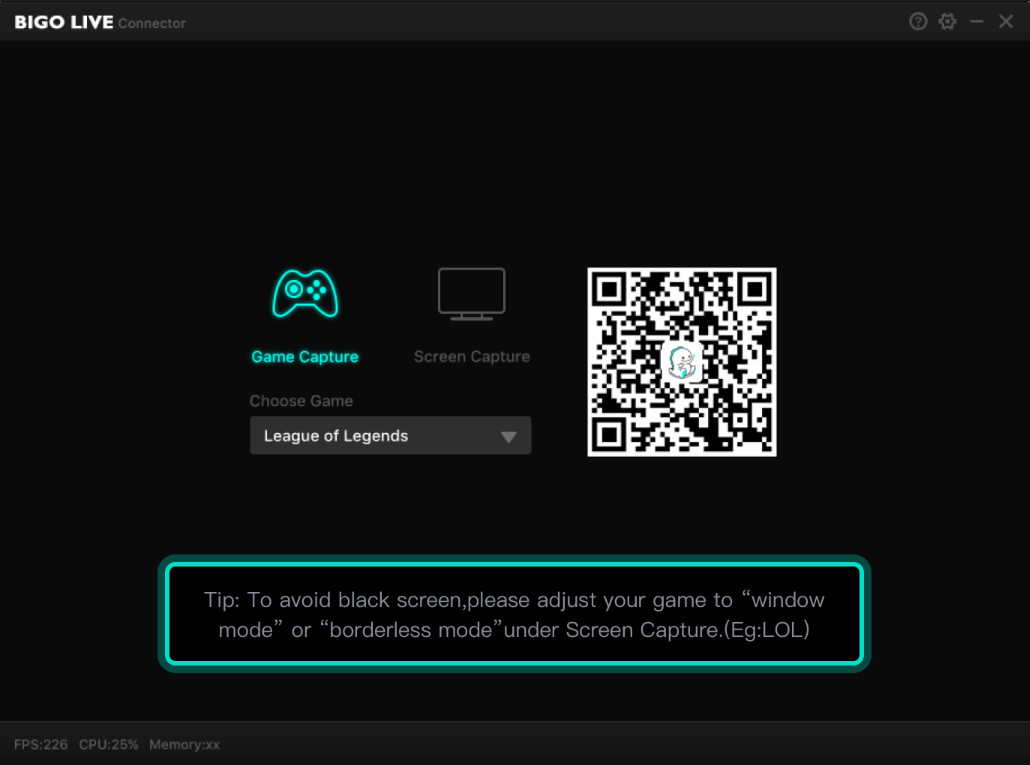
設定がシンプルなので、ゲームの合間にすぐ配信を始めたい人や、細かいメニュー設定に時間をかけたくない人にも使いやすい方法です。
方法2:BIGO LIVE Streamer(カメラ配信向け)
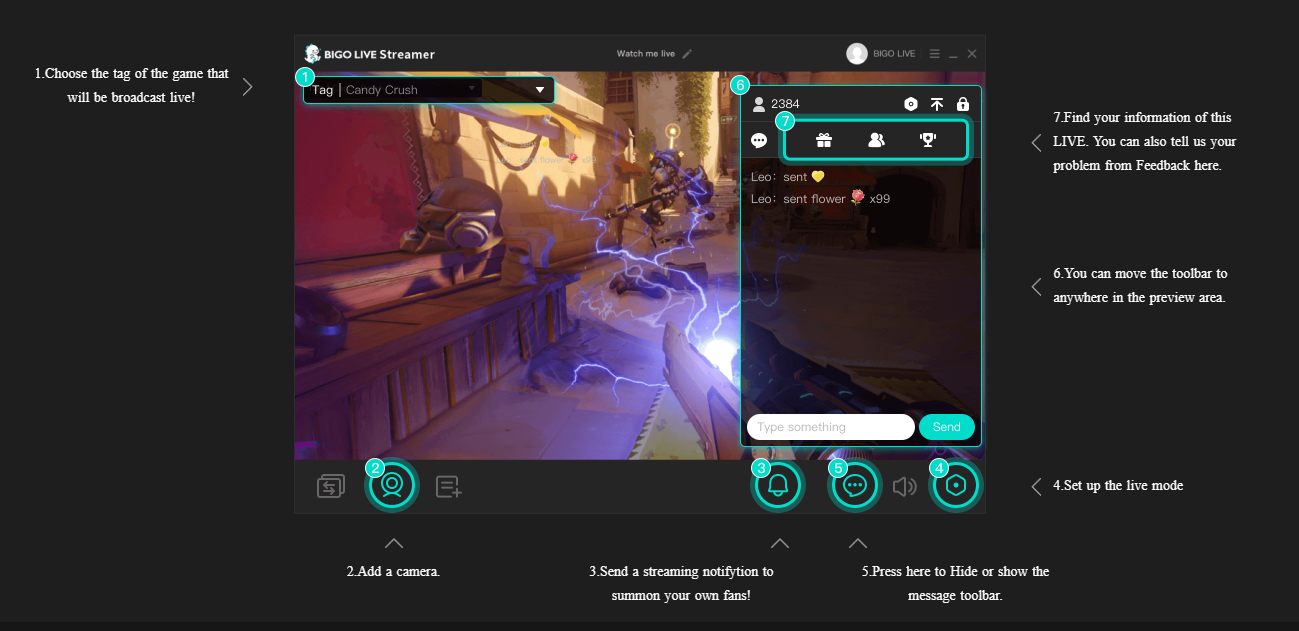
BIGO LIVE Streamerをダウンロードスマホに頼らずPC側でしっかり配信を管理したい配信者には、BIGO LIVE Streamerが向いています。Webカメラ、オーディオミキサー、配信カスタマイズをPC上で扱えます。
BIGO LIVE Streamerの使い方
- BIGO LIVE Streamerをダウンロードします。
- PCにインストールしてソフトを開きます。
- BIGO LIVEアカウントでログインします。
- 配信タイプ、タグ、カメラ、基本のライブ設定を行います。
- ライブ配信を開始します。
カクつきや読み込み待ちを減らすには、画質設定を上り速度に合わせることが大切です。
| 解像度 | ビットレート | 必要な上り速度 | おすすめ用途 |
|---|---|---|---|
| 720p(30fps) | 2500〜4000 kbps | 5 Mbps | 雑談、標準的なライブ配信 |
| 720p(60fps) | 4500〜6000 kbps | 8 Mbps | ゲーム配信、動きの多い映像 |
| 1080p(30fps) | 4500〜6000 kbps | 8 Mbps | 高画質のパフォーマンス配信 |
| 1080p(60fps) | 6000〜8000 kbps | 12 Mbps | 本格的なゲーム配信 |
バーチャル演出やアバターを使った配信を考えている場合は、VTuber配信ガイドを参考にすると、PC配信の見せ方をさらに広げられます。
方法3:OBS Studio(上級者向け・複数シーン配信)
OBS Streamの設定を開くOpen Broadcaster Softwareは、オリジナルのオーバーレイや複数シーンを細かく作り込みたい配信者に向いている定番ツールです。
BIGO LIVEでOBSを使う方法
- BIGO LIVEにログインし、マイページ(Personal Center)に移動します。
- 設定を開き、OBS配信をオンにします。
- サーバーURLと配信キーをコピーします。
- OBSを開き、配信設定で「カスタム」を選び、コピーした情報を貼り付けます。
- OBSで「配信開始」をクリックします。
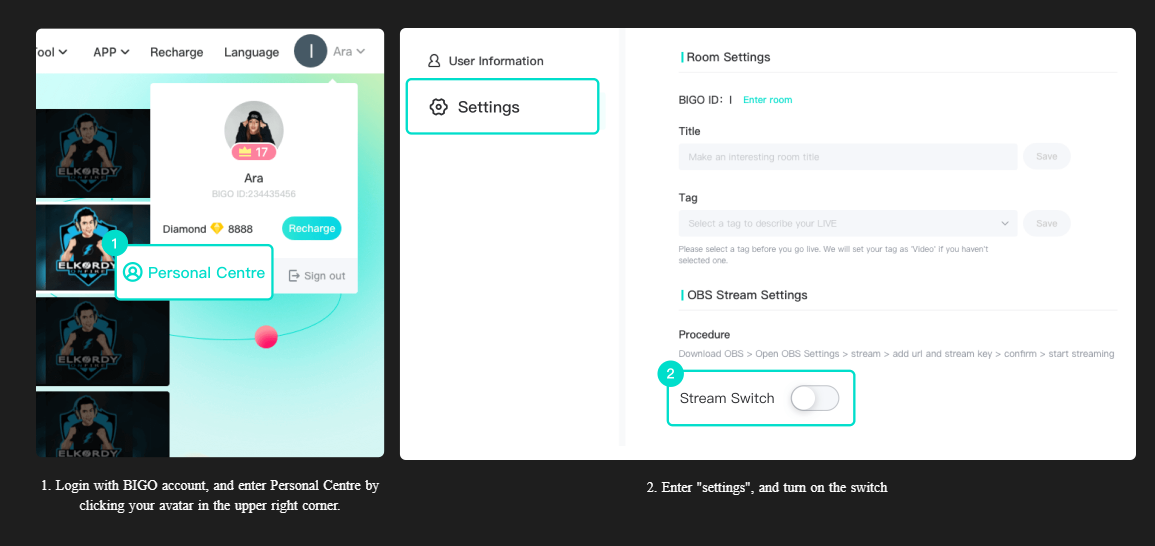
配信キーは公開しないでください。配信キーはあなたのライブ配信に紐づく重要な情報なので、SNSや配信画面などで見せないようにしましょう。
OBSで配信する場合は、本番前にシーン、音声ソース、配信設定をテストしておくと安心です。音が出ない、映像ソースが違う、配信が切れるといったよくあるトラブルを防ぎやすくなります。
BIGO LIVEをPCで使うときのよくある不具合と対処法
PC配信で起きるトラブルの多くは、プラットフォームそのものよりも、通信環境、機材設定、ソフトウェア設定が原因です。
PCから配信を始める前に、インターネット接続、カメラ、マイク、ライブ設定を確認しておきましょう。安定した環境を作ることで、視聴者もストレスなくライブを楽しめます。
- 映像が止まる・ラグい:speedtest.netなどで上り速度を測り、通信を多く使うアプリを閉じます。速度が足りない場合はビットレートを下げましょう。ゲーム配信や画面共有では、配信前に不要なソフトを終了するとPCの負荷を減らせます。
- 画質が悪い:300ルクス以上を目安に明るさを確保し、オート露出やホワイトバランスを必要に応じて固定すると、映像が安定しやすくなります。
- 音が出ない:Windowsのサウンド設定(コントロールパネル > サウンド > 録音)を確認し、マイクがアプリ内でミュートになっていないかチェックします。
- 接続がよく切れる:Wi-Fiではなく有線LANケーブルに切り替え、ファイアウォールがBIGO LIVE関連アプリをブロックしていないか確認します。
問題が解決しない場合は、BIGO LIVEサポートを確認して、状況に合った問い合わせ先や対処方法を探してみてください。
BIGO LIVE PC版に関するよくある質問
質問をタップまたはクリックすると回答が開きます。
BIGO LIVEにPC版はありますか?
はい。公式サイトからPCでBIGO LIVEを視聴できます。配信者はBIGO LIVE Streamer、BIGO LIVE Connector、またはOBS配信機能を使って、PCからライブ配信することもできます。
ダウンロードなしでPCからBIGO LIVEを見られますか?
はい。公式のBIGO LIVEサイトにアクセスすれば、ブラウザから直接BIGO LIVEを視聴できます。
PC向けBIGO LIVEはどこからダウンロードできますか?
PCから配信する場合は、BIGO LIVE公式サイトからBIGO LIVE StreamerまたはBIGO LIVE Connectorをダウンロードします。カメラ配信にはBIGO LIVE Streamer、画面共有やPCゲーム配信にはBIGO LIVE Connectorがおすすめです。
BIGO LIVEでPCゲーム配信はできますか?
はい。BIGO LIVE Connectorを使えば、PCゲームを配信したり、PC画面をBIGO LIVEの視聴者に共有したりできます。
BIGO LIVEでOBSは使えますか?
はい。BIGO LIVEはOBS配信に対応しています。BIGO LIVEの設定でOBS配信を有効にし、サーバーURLと配信キーをOBSに入力してから配信を開始します。
どのBIGO LIVE PCツールを選べばいいですか?
カメラ中心のライブ配信ならBIGO LIVE Streamer、PC画面やゲーム配信ならBIGO LIVE Connector、カスタムシーンやオーバーレイを使った本格的な配信ならOBSを選ぶとよいでしょう。
BIGO LIVEをPCで始めよう
BIGO LIVEのPC利用は、視聴者にも配信者にも選択肢を広げてくれます。視聴者は公式サイトから大きな画面でライブを楽しめ、配信者はBIGO LIVE Streamer、BIGO LIVE Connector、OBSを使ってPCから配信できます。
ライブを見たい、コメントしたい、ゲーム配信をしたい、画面共有をしたい、またはより作り込んだライブ番組を作りたい。BIGO LIVEなら、自分の目的に合ったスタイルでPCとスマホを組み合わせられます。
スマホとPCをつないで、もっと快適に使いましょう。
スマホにBIGO LIVEをダウンロードしておけば、PCログイン、QRコード読み取り、視聴や配信の管理がスムーズになります。
