


BIGO LIVE to jedna z największych platform live-streamingowych na świecie, z ponad 700 milionami użytkowników globalnie. Korzystanie z BIGO LIVE na PC daje widzom i twórcom wygodniejsze doświadczenie niż sama aplikacja mobilna: większy ekran oznacza lepszy podgląd transmisji, a nadawanie z komputera pozwala korzystać z kamer internetowych, osobnych mikrofonów i scen z wielu źródeł.
Ten przewodnik wyjaśnia, jak działa BIGO LIVE na komputerze: jak oglądać live’y na PC, jak się zalogować, kiedy pobrać BIGO LIVE Streamer albo BIGO LIVE Connector oraz jak skonfigurować OBS do bardziej zaawansowanych transmisji.

Czy można używać BIGO LIVE na PC?
Tak. Z BIGO LIVE na komputerze możesz skorzystać na dwa główne sposoby:
Po pierwsze, widzowie mogą wejść na oficjalną stronę BIGO LIVE i przeglądać pokoje live, najpopularniejsze transmisje oraz transmisje gamingowe bezpośrednio w przeglądarce. Dzięki temu łatwo odkrywać treści na większym ekranie bez instalowania programu.
Po drugie, twórcy mogą prowadzić live z PC przy użyciu oficjalnych narzędzi. BIGO udostępnia BIGO LIVE Streamer do transmisji z kamery na komputerze, BIGO LIVE Connector do udostępniania ekranu lub streamowania gier oraz opcję OBS Stream dla osób, które chcą bardziej zaawansowanego setupu.
Dopiero zaczynasz z BIGO LIVE? Przewodnik po funkcjach aplikacji BIGO LIVE pomoże Ci szybko ogarnąć czat, prezenty, obserwowanie twórców i inne podstawy, zanim zaczniesz przełączać się między telefonem a PC.
Najlepsza opcja BIGO LIVE na PC do Twojego celu
| Co chcesz zrobić | Najlepsza metoda | Czy trzeba pobierać? | Dla kogo |
|---|---|---|---|
| Oglądać BIGO LIVE na PC | Oficjalna strona BIGO LIVE | Nie | Widzowie, którzy chcą większego ekranu |
| Czatować, obserwować streamerów i reagować | Logowanie na stronie | Nie | Widzowie, którzy chcą więcej funkcji |
| Streamować gry z PC lub udostępniać ekran | BIGO LIVE Connector | Tak | Gaming i udostępnianie ekranu |
| Prowadzić live z kamerą z komputera | BIGO LIVE Streamer | Tak | Twórcy korzystający z kamerki lub kamery zewnętrznej |
| Korzystać ze scen, overlayów i zaawansowanych ustawień | OBS Stream | Wymagany OBS | Zaawansowani twórcy i profesjonalni streamerzy |
Jak oglądać BIGO LIVE na PC
Najprostszy sposób korzystania z BIGO LIVE na PC to oglądanie transmisji przez przeglądarkę.
Do samego oglądania nie musisz nic pobierać. Wystarczy otworzyć Chrome, Firefox, Safari albo Edge i wejść na stronę BIGO LIVE, aby od razu przeglądać polecanych streamerów, nawet bez zakładania konta.
Treści są uporządkowane w główne sekcje: strona główna z popularnymi wokalistami, tancerzami i graczami casualowymi; sekcja Gaming z grami takimi jak League of Legends, Counter-Strike i Overwatch; oraz szersza sekcja LIVE z fitnessem, gotowaniem, muzyką i rozmowami, także z filtrami krajów.
Logowanie nie jest obowiązkowe do oglądania, ale odblokowuje czat, wysyłanie prezentów i obserwowanie ulubionych streamerów. Najszybciej zalogujesz się przez zeskanowanie kodu QR w aplikacji mobilnej BIGO LIVE, choć możesz też użyć numeru telefonu, e-maila lub połączonego konta społecznościowego.
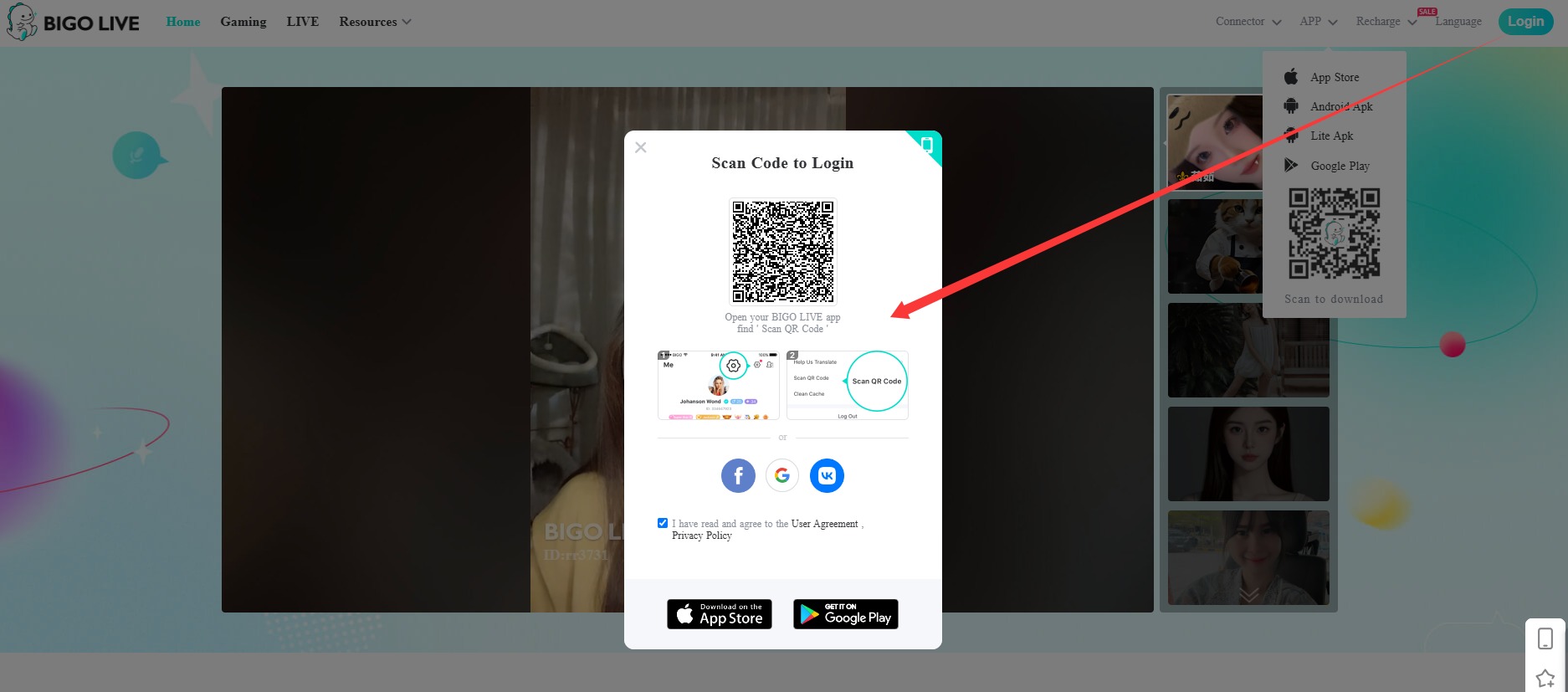
Aby logowanie kodem QR było wygodniejsze, najpierw pobierz BIGO LIVE na telefon. Jeżeli potrzebujesz pomocy przy wejściu na konto, sprawdź poradnik logowania do BIGO LIVE.
Jak prowadzić live na BIGO LIVE z PC
Jeżeli zamiast oglądać chcesz nadawać, BIGO LIVE daje kilka metod streamowania z komputera. Najlepszy wybór zależy od tego, co planujesz pokazać na żywo.
Wybierz BIGO LIVE Connector, jeśli chcesz udostępniać ekran PC albo streamować gry.
Zobacz konfigurację ConnectoraWybierz BIGO LIVE Streamer, jeśli chcesz prowadzić live z kamery na komputerze i mieć większą kontrolę z poziomu PC.
Zobacz konfigurację StreameraWybierz OBS Stream, jeśli potrzebujesz własnych scen, overlayów, wielu źródeł lub bardziej profesjonalnego setupu transmisji.
Zobacz konfigurację OBSPrzed startem warto przygotować nie tylko sprzęt, ale też pomysły na rozmowę. Pomocny będzie poradnik o tym, jak zbudować bibliotekę tematów na live, żeby łatwiej utrzymać uwagę widzów.
Metoda 1: BIGO LIVE Connector (udostępnianie ekranu)
Pobierz BIGO LIVE ConnectorTo najlepsza opcja do streamowania gier, tutoriali i prezentacji pulpitu. Connector przesyła ekran PC do transmisji BIGO LIVE, a zarządzanie live’em nadal odbywa się z telefonu.
- Upewnij się, że Twój PC działa na Windows 10 lub nowszym, a następnie pobierz i zainstaluj Connector z oficjalnej strony BIGO.
- Uruchom Connector — na ekranie pojawi się kod QR.
- Otwórz aplikację BIGO LIVE na telefonie, stuknij przycisk transmisji, wybierz „Game Live” i zeskanuj kod QR.
- Po połączeniu ekran zacznie być transmitowany automatycznie, a wiadomości widzów, prezenty i sterowanie obsłużysz z aplikacji mobilnej.
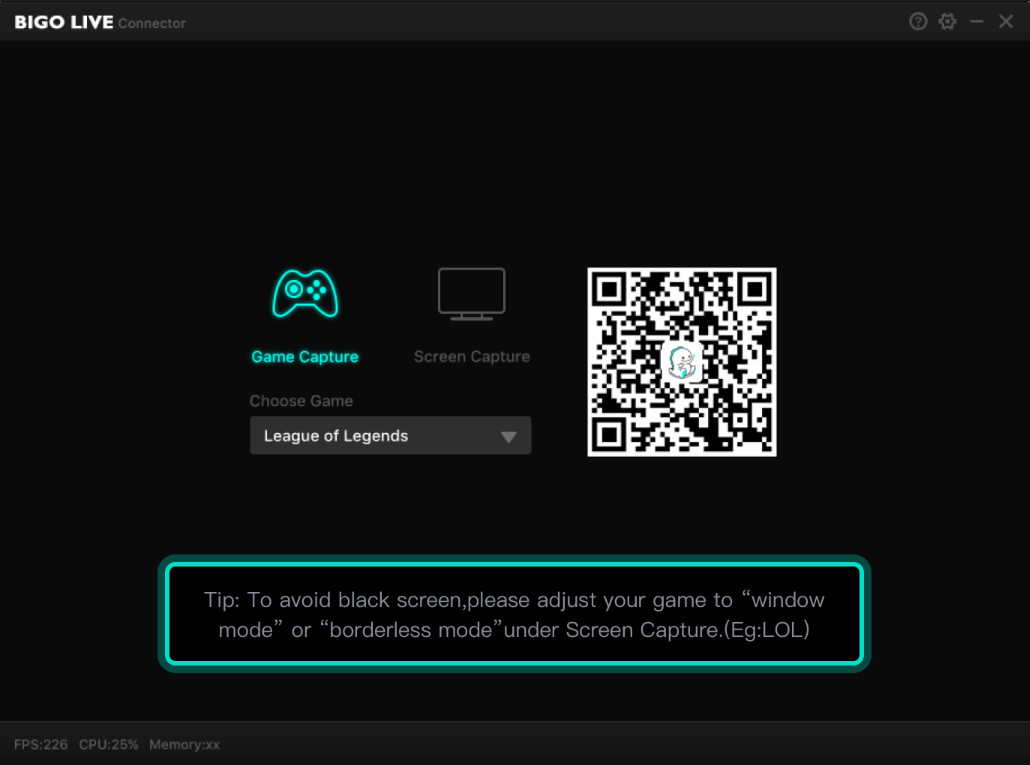
Ta metoda wymaga minimum ustawień, więc dobrze sprawdza się u streamerów, którzy chcą szybko odpalić live’a między sesjami gamingowymi bez grzebania w skomplikowanych menu.
Metoda 2: BIGO LIVE Streamer (live z kamerą z PC)
Pobierz BIGO LIVE StreamerDla twórców, którzy chcą większej kontroli bez polegania na telefonie, BIGO LIVE Streamer obsługuje kamerki internetowe, miksery audio i personalizację transmisji bezpośrednio z komputera.
Jak korzystać z BIGO LIVE Streamer
- Pobierz BIGO LIVE Streamer.
- Zainstaluj i otwórz program na komputerze.
- Zaloguj się na swoje konto BIGO LIVE.
- Ustaw typ live’a, tag, kamerę i podstawowe ustawienia transmisji.
- Rozpocznij transmisję live.
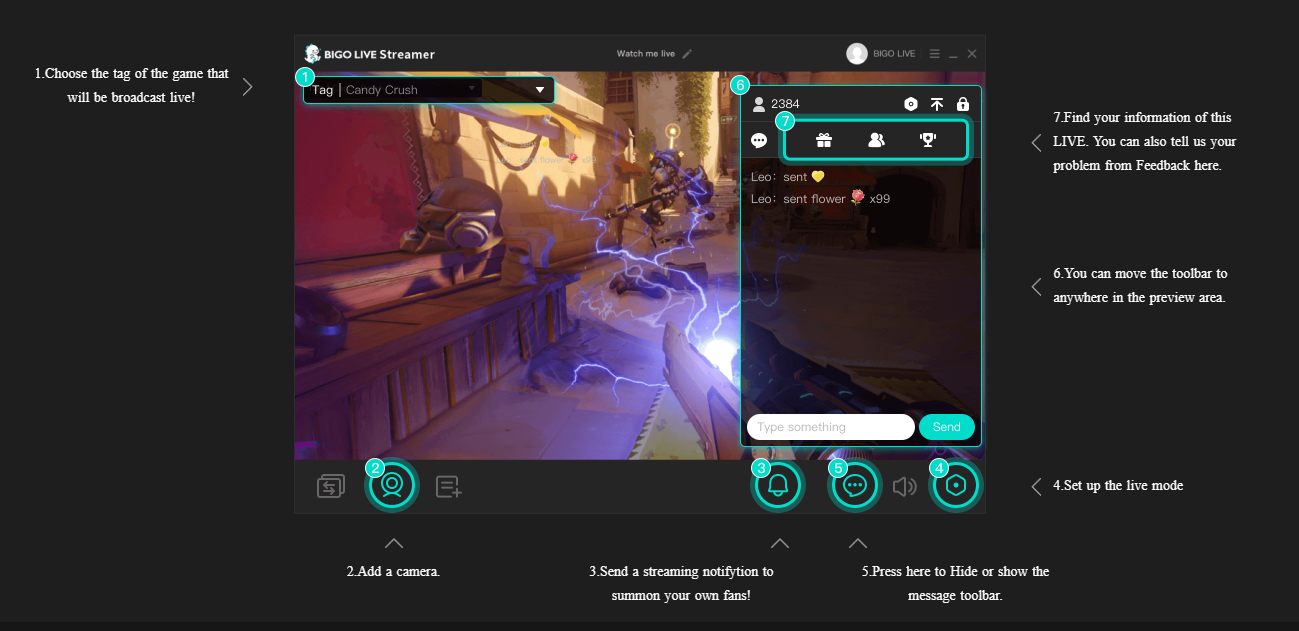
Ustawienia jakości wideo dopasuj do prędkości wysyłania, żeby uniknąć buforowania:
| Rozdzielczość | Bitrate | Wymagany upload | Najlepsze do |
|---|---|---|---|
| 720p (30fps) | 2500–4000 kbps | 5 Mbps | Rozmowy live, standardowe transmisje |
| 720p (60fps) | 4500–6000 kbps | 8 Mbps | Gaming, szybki ruch |
| 1080p (30fps) | 4500–6000 kbps | 8 Mbps | Występy w wyższej jakości |
| 1080p (60fps) | 6000–8000 kbps | 12 Mbps | Profesjonalne streamy gamingowe |
Metoda 3: OBS Studio (zaawansowany stream z wieloma scenami)
Otwórz konfigurację OBS StreamOpen Broadcaster Software to popularny wybór twórców, którzy chcą korzystać z własnych overlayów, kilku scen i precyzyjnej kontroli nad transmisją.
Jak używać OBS z BIGO LIVE
- Zaloguj się do BIGO LIVE i przejdź do Centrum osobistego.
- Otwórz Ustawienia i włącz streamowanie przez OBS.
- Skopiuj adres URL serwera i klucz streamu.
- Otwórz OBS, wybierz niestandardowe ustawienia streamu i wklej dane.
- Kliknij Start Streaming w OBS.
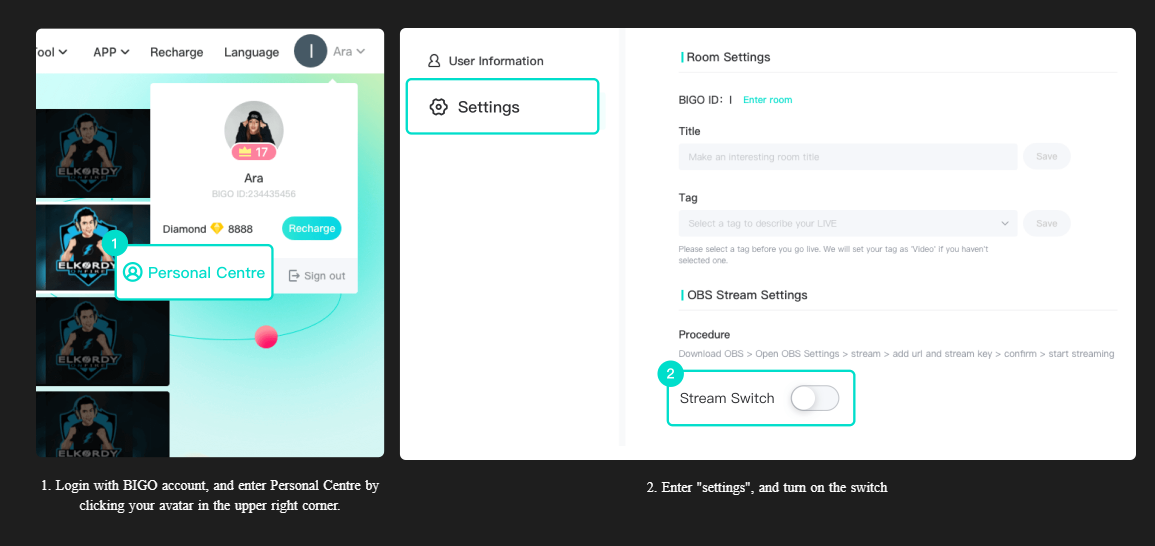
Nie udostępniaj klucza streamu. Klucz jest połączony z Twoją transmisją live, dlatego nie powinien być nigdzie publikowany ani wysyłany przypadkowym osobom.
Wskazówka: przed startem sprawdź sceny, źródła dźwięku i ustawienia streamu. Dzięki temu łatwiej unikniesz typowych problemów, takich jak brak dźwięku, zły obraz z kamery albo zerwana transmisja.
Jak naprawić typowe problemy z BIGO LIVE na PC
Większość problemów ze streamowaniem na komputerze wynika ze stabilności połączenia, ustawień sprzętu albo konfiguracji programu, a nie z samej platformy.
Zanim zaczniesz live z komputera, sprawdź internet, kamerę, mikrofon i ustawienia transmisji. Stabilny setup pomaga widzom oglądać płynniejszy stream.
- Buforowanie lub lagi: sprawdź prędkość wysyłania na speedtest.net, zamknij aplikacje mocno obciążające łącze i obniż bitrate, jeśli upload jest za niski. Przy streamowaniu gier lub ekranu zamknij też zbędne programy przed startem, żeby odciążyć komputer.
- Słaba jakość obrazu: zadbaj o co najmniej 300+ luksów oświetlenia i wyłącz automatyczną ekspozycję oraz balans bieli, aby obraz był bardziej stabilny.
- Brak dźwięku: sprawdź ustawienia dźwięku w Windows (Panel sterowania > Dźwięk > Nagrywanie) i upewnij się, że mikrofon nie jest wyciszony w aplikacji.
- Częste rozłączenia: zamiast Wi‑Fi użyj kabla Ethernet i sprawdź, czy zapora systemowa nie blokuje aplikacji BIGO LIVE.
Jeśli problem nie znika, poradnik BIGO LIVE Support pomoże znaleźć właściwy kanał pomocy. Przy konfiguracji konta i prywatności warto też sprawdzić, czy BIGO LIVE jest bezpieczne i jak korzystać z platformy spokojniej.
Najczęstsze pytania o BIGO LIVE na PC
Stuknij lub kliknij pytanie, aby rozwinąć odpowiedź.
Czy istnieje wersja BIGO LIVE na PC?
Tak. Możesz oglądać BIGO LIVE na PC przez oficjalną stronę. Twórcy mogą też korzystać z BIGO LIVE Streamer, BIGO LIVE Connector albo obsługi OBS, aby prowadzić live z komputera.
Czy mogę oglądać BIGO LIVE na PC bez pobierania czegokolwiek?
Tak. Możesz oglądać BIGO LIVE bezpośrednio w przeglądarce, wchodząc na oficjalną stronę BIGO LIVE.
Jak pobrać BIGO LIVE na PC?
Do prowadzenia live z komputera pobierz oficjalny BIGO LIVE Streamer albo BIGO LIVE Connector ze strony BIGO LIVE. BIGO LIVE Streamer sprawdzi się przy transmisjach z kamery, a BIGO LIVE Connector przy udostępnianiu ekranu i streamowaniu gier z PC.
Czy mogę streamować gry z PC na BIGO LIVE?
Tak. Użyj BIGO LIVE Connector, aby streamować gry z PC albo udostępniać ekran komputera swojej widowni na BIGO LIVE.
Czy BIGO LIVE działa z OBS?
Tak. BIGO LIVE obsługuje streamowanie przez OBS. Po włączeniu OBS w ustawieniach BIGO LIVE skopiuj adres URL serwera i klucz streamu do OBS, a następnie rozpocznij transmisję.
Które narzędzie BIGO LIVE na PC wybrać?
Wybierz BIGO LIVE Streamer do live’ów z kamerą, BIGO LIVE Connector do udostępniania ekranu lub streamowania gier z PC, a OBS do bardziej zaawansowanych produkcji z własnymi scenami i overlayami.
Jak zacząć z BIGO LIVE na PC
BIGO LIVE na PC daje widzom i twórcom więcej sposobów na korzystanie z live streamingu. Widzowie mogą oglądać transmisje na większym ekranie przez oficjalną stronę, a twórcy mogą nadawać z komputera przy użyciu BIGO LIVE Streamer, BIGO LIVE Connector albo OBS.
Niezależnie od tego, czy chcesz oglądać, czatować, streamować gry, udostępniać ekran czy stworzyć bardziej dopracowany live show, BIGO LIVE daje narzędzia, dzięki którym łatwiej zbudować własny sposób działania.
Gotowe, żeby połączyć telefon z PC?
Pobierz BIGO LIVE na telefon, a potem użyj aplikacji do logowania, skanowania kodów QR i obsługi oglądania lub transmisji na komputerze.
