


ГОЛОСОВОЕ ОБЩЕНИЕ · БЕЗ КАМЕРЫ
Хочется поговорить, но не хочется показывать лицо и готовиться к видеозвонку? Друзья собираются поиграть, а вам нужен разговор голосом; в другой вечер хочется послушать ASMR или спеть вместе, не выходя из дома. Привычное приложение подходит для переписки, но нужного формата общения в нём не хватает. А выбирать новый сервис ради каждого случая неудобно.
Начните с того, что вам нужно: разговор без камеры, общение с командой или вечер песен. В обзоре приложений для голосового чата можно сравнить варианты. Для беседы, ASMR и пения попробуйте аудиокомнату BIGO LIVE: режим Audio Live BIGO LIVE позволяет вести эфир без видео. Сначала поздоровайтесь, найдите общую тему и постепенно узнавайте друг друга. Как открыть комнату и настроить звук — ниже.
Как создать аудиокомнату в BIGO LIVE
Можно присоединиться к разговору или открыть собственную комнату. С основными разделами приложения поможет руководство по BIGO LIVE.
Сначала послушайте
Откройте комнату с подходящей темой и напишите приветствие в чат. Для участия голосом отправьте запрос на микрофон: ведущий подключает участников к разговору.
Вместо длинного представления спросите: «Какую песню поставить следующей?» или «Во что играли на выходных?». От ответов участников будет проще перейти к общей теме.
Чтобы провести свой разговор, откройте аудиоэфир по шагам ниже.
Шаг 1. Откройте меню трансляции
Нажмите кнопку запуска трансляции в нижней части главного экрана. Она открывает выбор формата эфира.
Шаг 2. Выберите Audio Live
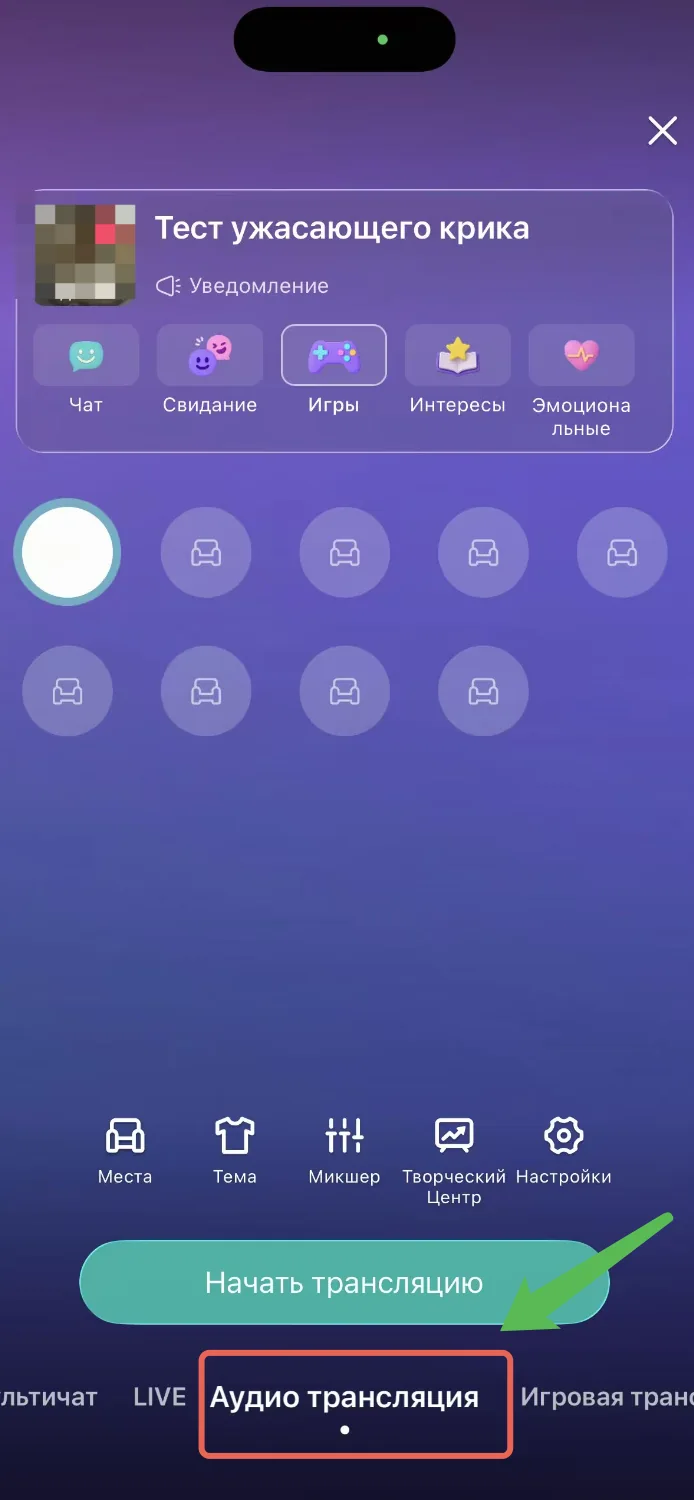
Внизу экрана выберите «Аудио трансляция». Это режим Audio Live: эфир идёт без видео с камеры. На экране подготовки можно выбрать тему комнаты, настроить места и звук.
Шаг 3. Подготовьте звук
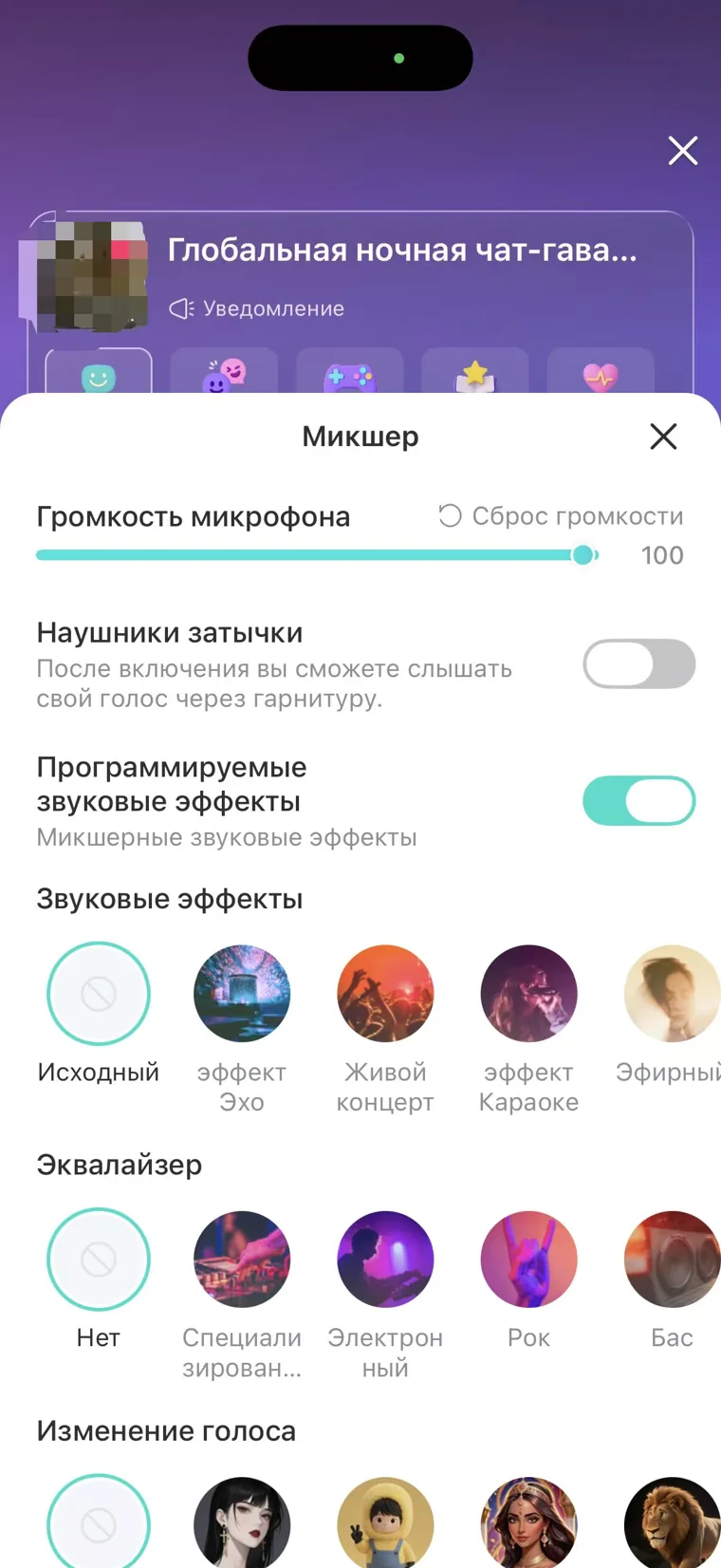
До начала эфира нажмите «Микшер» в нижней панели. Ползунок «Громкость микрофона» регулирует голос. Для обычного разговора оставьте «Исходный» в разделе «Звуковые эффекты».
Для вечера песен выберите «эффект Караоке». Спойте короткий фрагмент и послушайте, насколько отчётливо звучат слова. Если хотите слышать собственный голос через гарнитуру, в микшере есть переключатель «Наушники затычки».
Шаг 4. Назовите комнату и начните эфир
Укажите тему комнаты, например «Поём песни из нулевых» или «Обсуждаем вчерашний матч». Выберите обложку, закройте микшер и нажмите «Начать трансляцию».
Перед первым разговором
Эффекты голоса и караоке в BIGO LIVE
На экране подготовки аудиоэфира откройте «Микшер». В разделе «Звуковые эффекты» доступны «Исходный», «эффект Эхо», «Живой концерт» и «эффект Караоке». Ниже находится «Эквалайзер» с вариантами звучания, в том числе «Рок» и «Бас».
От обычной речи к пению
Для беседы выберите «Исходный». Для пения попробуйте «эффект Караоке», который в англоязычном интерфейсе обозначен KTV. Начните с короткого куплета и меняйте по одному параметру, чтобы услышать разницу.
В нижней части микшера есть раздел «Изменение голоса». Он пригодится для коротких игровых реплик. Для спокойной беседы или ASMR начните с исходного звучания, без лишней обработки.
ВЫБЕРИТЕ СВОЙ ФОРМАТ
Для каких ситуаций подойдёт аудиокомната
Знакомство без камеры
Для тех, кому проще сначала услышать человека.
Начните с обсуждения фильма или событий дня. Необязательно сразу брать микрофон: послушайте собеседников и вступите, когда появится тема, о которой хочется поговорить.
Разговоры об играх
После катки разберите удачный момент или договоритесь, во что играть дальше. Для координации прямо во время матча сравните приложения для общения в играх: там важны работа в фоне и удобство командной связи.
ASMR и спокойный вечер
Короткая история, спокойная беседа или тихие звуковые детали. Запишите пробный фрагмент и послушайте его в наушниках: дыхание и шорохи должны оставаться на комфортной громкости.
Домашний вечер песен
Соберите компанию на вечер песен из нулевых. Каждый выбирает один трек и передаёт очередь следующему участнику.
Начните с круга заявок в текстовом чате, затем пойте по очереди. Между выступлениями можно рассказать, с чем у вас связана выбранная песня.
Как поддерживать разговор
Задавайте вопросы с понятной точкой входа: «Какой трек ставим следующим?» или «Какая игра вас удивила на этой неделе?». Читайте ответы из чата вслух и оставляйте паузу для тех, кто хочет включиться.
О следующем эфире говорите конкретно: «В пятницу в 21:00 по Москве». В компании из разных регионов сразу уточните часовой пояс.
Договоритесь говорить по очереди и выключать микрофон между репликами, если рядом шумно. Ведущему будет легче слышать вопросы, а участникам — отвечать друг другу.
Телефон, стоимость и настройки общения
iOS и Android
BIGO LIVE выпускается для iOS и Android. Приложение можно скачать бесплатно; внутри есть покупки, в том числе виртуальные подарки. Для начала общения покупать подарок не требуется.
Микрофон и личные данные
Разрешите приложению доступ к микрофону для участия голосом. Номер телефона, адрес и коды подтверждения оставьте за пределами разговора. Перед первым эфиром откройте профиль и посмотрите, какие сведения вы показываете другим.
Жалоба и блокировка
На нежелательное сообщение или профиль можно пожаловаться через меню в приложении. Для прекращения контакта заблокируйте аккаунт. Порядок обращения описан в центре поддержки BIGO LIVE.
Как продолжить общение после эфира
В конце разговора предложите участникам выбрать тему на следующий раз. Например, после вечера песен можно собрать заявки на следующий эфир прямо в чате.
Если собеседник вам интересен, откройте его профиль и подпишитесь. Так будет проще найти его следующий эфир и продолжить знакомство.
Вопросы об аудиокомнате BIGO LIVE
Как запустить аудиоэфир в BIGO LIVE?
Откройте меню трансляции и выберите «Аудио трансляция». Задайте тему, отрегулируйте звук через «Микшер», затем нажмите «Начать трансляцию».
Как включить микрофон в BIGO LIVE?
Разрешите BIGO LIVE доступ к микрофону в настройках телефона. В чужой комнате отправьте запрос на участие голосом и дождитесь подключения от ведущего.
Где включить караоке в BIGO LIVE?
На экране подготовки нажмите «Микшер». В разделе «Звуковые эффекты» выберите «эффект Караоке». В англоязычном интерфейсе этот пресет называется KTV.
Можно ли играть и одновременно говорить в аудиокомнате?
Это зависит от того, сохраняет ли телефон доступ BIGO LIVE к микрофону при запуске игры. Для обсуждения до или после матча переключать приложения не нужно.
Почему меня плохо слышно?
Посмотрите, не выключен ли микрофон и не подключена ли другая гарнитура. При прерывистом звуке смените подключение к интернету; при эхе используйте наушники.
Платная ли аудиокомната BIGO LIVE?
Скачать приложение и начать голосовое общение можно бесплатно. Виртуальные подарки и другие встроенные покупки оплачиваются отдельно.
Чем аудиокомната отличается от голосовых сообщений?
В аудиокомнате разговор идёт в реальном времени. Голосовое сообщение записывают и отправляют, чтобы собеседник послушал его позже.
