


BIGO LIVE — одна из крупнейших платформ для прямых эфиров: ею пользуются более 700 миллионов человек по всему миру. На ПК сервис раскрывается иначе, чем только на телефоне: зрителям удобнее смотреть эфиры на большом экране, а авторы могут подключать внешние веб-камеры, отдельные микрофоны и несколько источников видео — то, что сложно полноценно настроить в мобильном эфире.
В этом гайде разберём, как смотреть BIGO LIVE на компьютере, как войти в аккаунт, когда стоит скачать BIGO LIVE Streamer или BIGO LIVE Connector и как настроить OBS для более продвинутых трансляций.

Можно ли пользоваться BIGO LIVE на ПК?
Да. На компьютере BIGO LIVE удобно использовать двумя основными способами.
Во-первых, зрители могут открыть официальный сайт BIGO LIVE и прямо в браузере смотреть лайв-комнаты, популярные эфиры и игровые трансляции. На сайте есть разделы с топовыми стримами и Game Live, поэтому с компьютера легко найти интересный контент.
Во-вторых, авторы могут выходить в эфир с ПК через официальные инструменты. BIGO LIVE Streamer подходит для трансляций с камеры, BIGO LIVE Connector — для демонстрации экрана и стрима игр, а OBS Stream — для авторов, которым нужны сцены, оверлеи и более гибкий продакшн.
Только начинаете пользоваться BIGO LIVE? Перед тем как переключаться между телефоном и компьютером, посмотрите обзор возможностей приложения BIGO LIVE: так будет проще разобраться с чатом, подарками, подписками и базовыми функциями.
Какой вариант BIGO LIVE для ПК выбрать под вашу задачу
| Что вы хотите сделать | Лучший способ | Нужна установка? | Кому подходит |
|---|---|---|---|
| Смотреть BIGO LIVE на ПК | Официальный сайт BIGO LIVE | Нет | Зрителям, которым удобнее большой экран |
| Писать в чат, подписываться и отправлять подарки | Вход на сайте | Нет | Зрителям, которые хотят активнее участвовать в эфире |
| Стримить игры с ПК или показывать экран | BIGO LIVE Connector | Да | Игровые стримы и демонстрация экрана |
| Запустить эфир с камеры на ПК | BIGO LIVE Streamer | Да | Авторам с веб-камерой или внешней камерой |
| Использовать сцены, оверлеи и расширенное управление | OBS Stream | Нужен OBS | Опытные авторы и стримеры с продвинутым сетапом |
Как смотреть BIGO LIVE на ПК
Самый простой способ пользоваться BIGO LIVE на компьютере — смотреть эфиры через браузер.
Для просмотра ничего скачивать не нужно: откройте Chrome, Firefox, Safari или Edge, перейдите на сайт BIGO LIVE и сразу просматривайте рекомендованных стримеров. Создавать аккаунт только для просмотра необязательно.
Контент на платформе обычно удобно искать через три основных раздела. На главной странице видны популярные певцы, танцоры и casual-стримы, в игровом разделе можно найти трансляции по League of Legends, Counter-Strike, Overwatch и другим играм, а раздел LIVE помогает смотреть фитнес, готовку, музыку, разговорные шоу и эфиры по странам.
Вход в аккаунт не обязателен для просмотра, но после логина становятся доступны чат, подарки и подписка на любимых стримеров. Быстрее всего войти по QR-коду через мобильное приложение BIGO LIVE, но также можно использовать номер телефона, email или привязанный соцаккаунт.
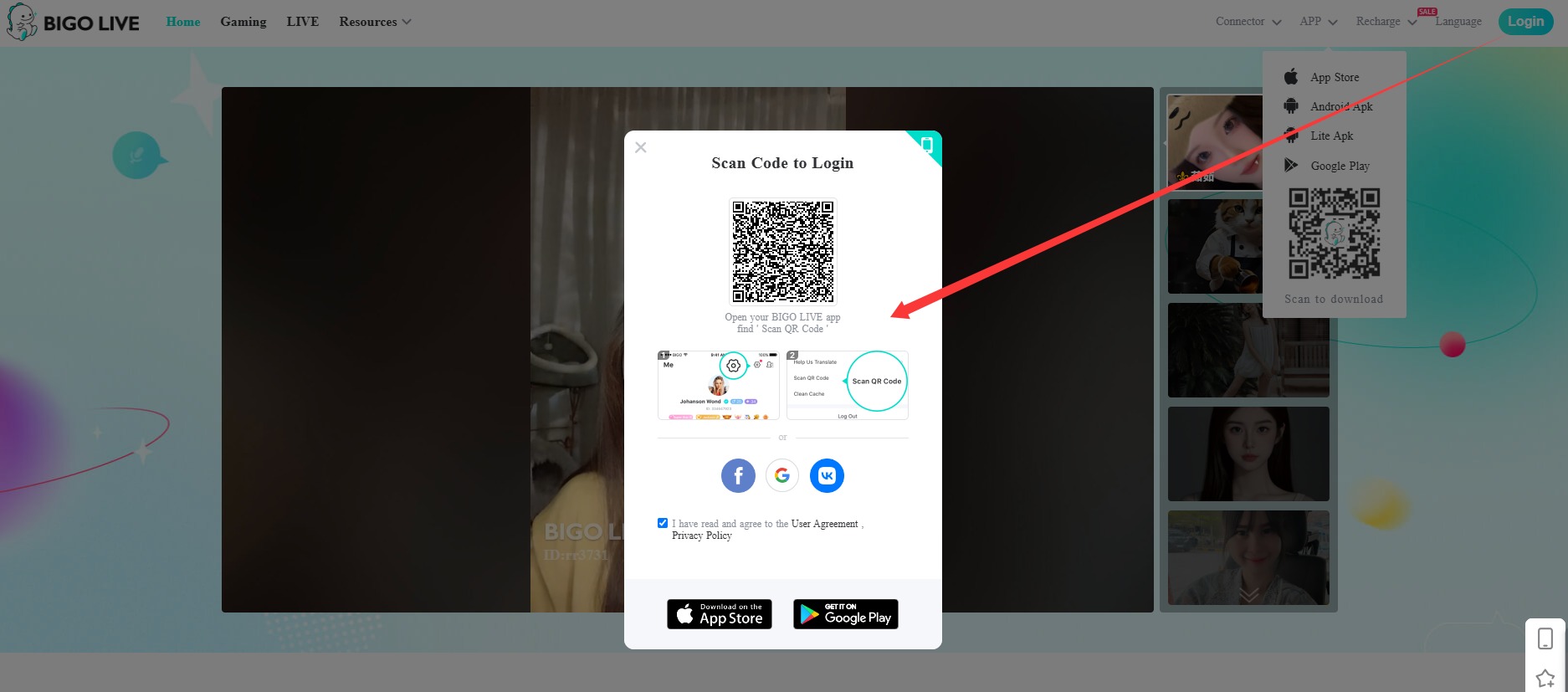
Чтобы вход по QR-коду проходил быстрее, заранее скачайте BIGO LIVE на телефон. Если с авторизацией что-то непонятно, поможет гайд по входу в BIGO LIVE.
Как выйти в эфир в BIGO LIVE с ПК
Если вы хотите не только смотреть, но и вести трансляцию, BIGO LIVE предлагает несколько способов стримить с компьютера. Выбор зависит от того, что именно вы планируете показывать.
BIGO LIVE Connector подойдёт, если нужно показать экран ПК или стримить игры.
Посмотреть настройку ConnectorBIGO LIVE Streamer выбирают, когда нужно вести эфир с компьютера через камеру и управлять трансляцией прямо с ПК.
Посмотреть настройку StreamerOBS Stream нужен для кастомных сцен, оверлеев, нескольких источников и более профессионального лайв-сетапа.
Посмотреть настройку OBSПеред первым эфиром стоит проверить камеру, свет, микрофон и фон. Для подготовки рабочего места посмотрите гайд по настройке комнаты для стрима, а если планируете игровые эфиры — материал о том, как стримить игры в BIGO LIVE.
Способ 1: BIGO LIVE Connector для демонстрации экрана
Скачать BIGO LIVE ConnectorConnector лучше всего подходит для игровых стримов, обучающих эфиров и демонстрации рабочего стола. Он передаёт экран вашего ПК в эфир BIGO LIVE, а управление трансляцией при этом остаётся в мобильном приложении.
- Убедитесь, что на ПК установлена Windows 10 или новее, затем скачайте и установите Connector с официального сайта BIGO
- Запустите Connector — на экране появится QR-код
- Откройте приложение BIGO LIVE на телефоне, нажмите кнопку эфира, выберите “Game Live” и отсканируйте QR-код
- После привязки экран ПК начнёт автоматически транслироваться, а сообщения зрителей, подарки и управление эфиром будут доступны в мобильном приложении
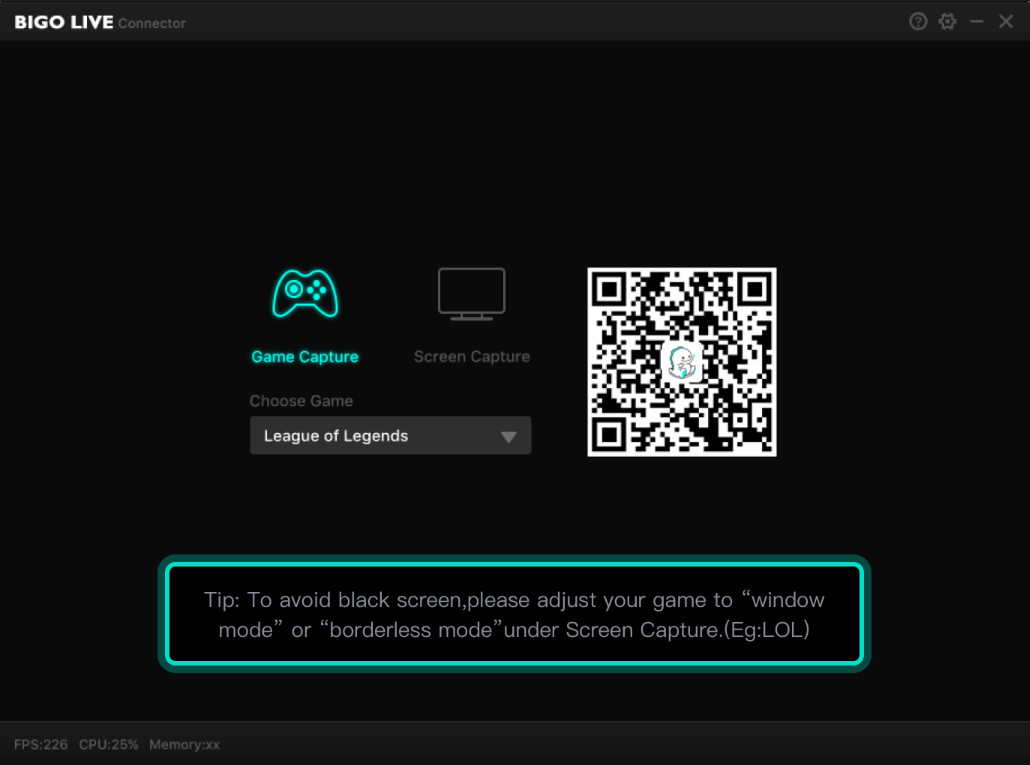
Этот способ не требует долгой настройки, поэтому он удобен стримерам, которые хотят быстро запустить эфир между игровыми сессиями и не разбираться в сложных меню.
Способ 2: BIGO LIVE Streamer для эфира с камеры на ПК
Скачать BIGO LIVE StreamerЕсли вы хотите больше контроля и не хотите всё время опираться на телефон, BIGO LIVE Streamer позволяет работать с веб-камерой, аудиомикшером и настройками трансляции прямо на компьютере.
Как пользоваться BIGO LIVE Streamer
- Скачайте BIGO LIVE Streamer.
- Установите программу и откройте её на компьютере.
- Войдите в свой аккаунт BIGO LIVE.
- Настройте тип эфира, теги, камеру и базовые параметры трансляции.
- Запустите прямой эфир.
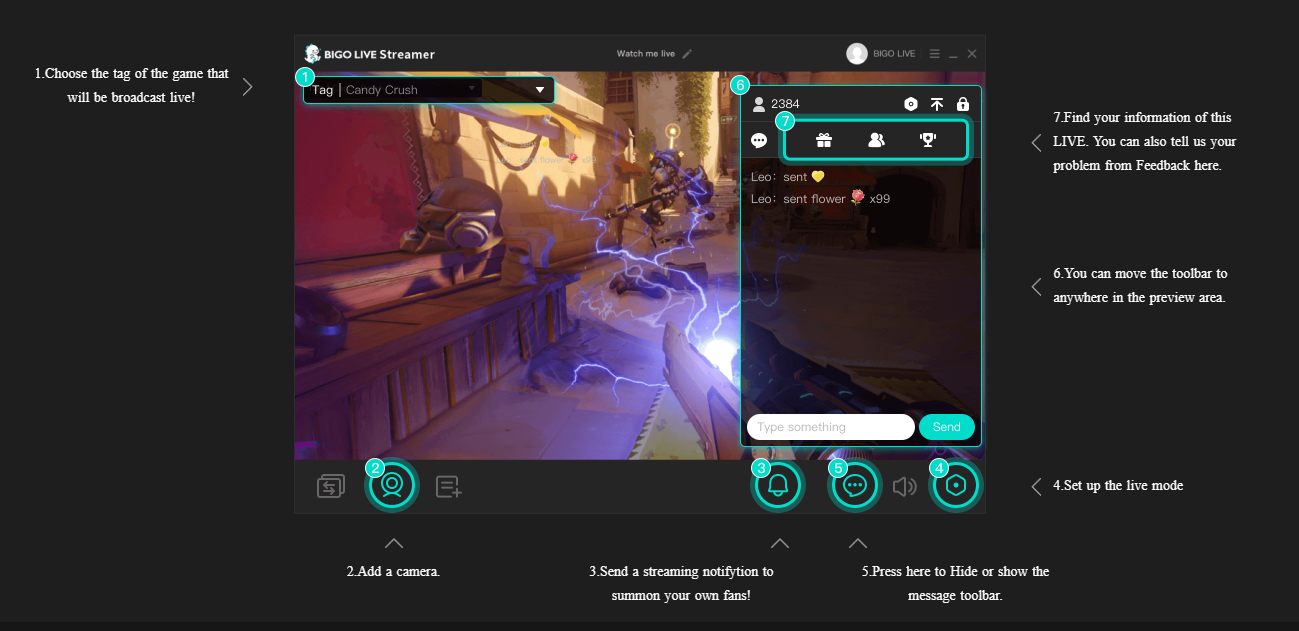
Чтобы эфир не буферизировался и не рассыпался по качеству, подбирайте настройки видео под свою скорость отдачи.
| Разрешение | Битрейт | Нужная скорость отдачи | Для чего подходит |
|---|---|---|---|
| 720p (30fps) | 2500–4000 kbps | 5 Mbps | Разговорные эфиры, обычные трансляции |
| 720p (60fps) | 4500–6000 kbps | 8 Mbps | Игры и динамичный контент |
| 1080p (30fps) | 4500–6000 kbps | 8 Mbps | Выступления, музыка, качественная картинка |
| 1080p (60fps) | 6000–8000 kbps | 12 Mbps | Профессиональные игровые стримы |
Скорость отдачи важнее, чем просто “быстрый интернет”. Перед эфиром проверьте соединение и при необходимости сверяйтесь с гайдом по скорости интернета для прямых трансляций.
Способ 3: OBS Studio для продвинутого стрима с несколькими сценами
Открыть настройку OBS StreamOpen Broadcaster Software, или OBS, часто выбирают авторы, которым нужны кастомные оверлеи, несколько сцен и точная настройка каждого источника.
Как использовать OBS с BIGO LIVE
- Войдите в BIGO LIVE и откройте личный центр.
- Перейдите в настройки и включите стриминг через OBS.
- Скопируйте URL сервера и ключ трансляции.
- Откройте OBS, выберите пользовательские настройки трансляции и вставьте эти данные.
- Нажмите Start Streaming в OBS.
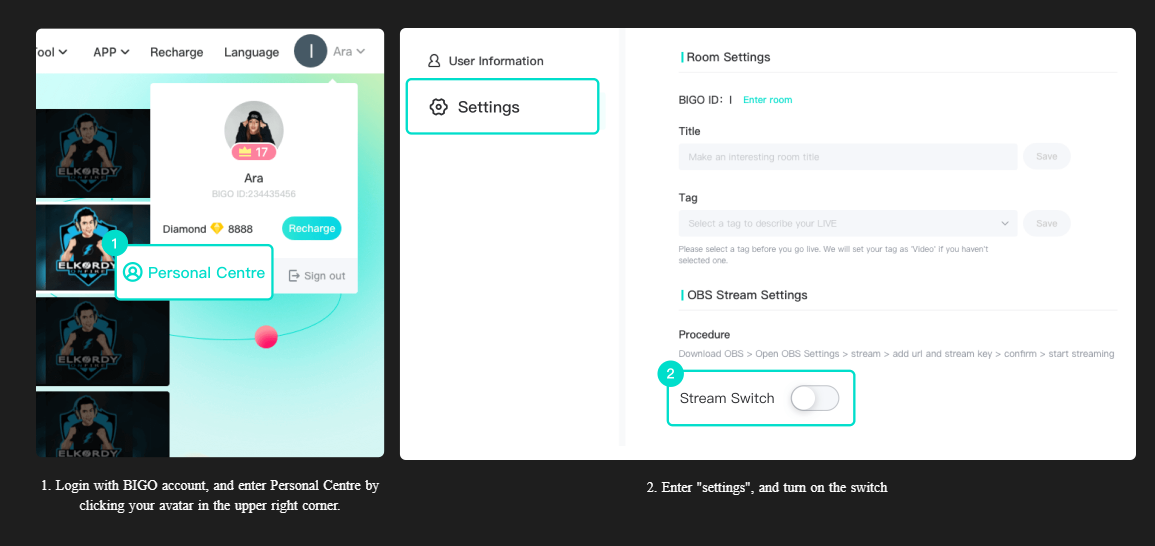
Держите ключ трансляции в секрете. Он напрямую связан с вашим эфиром, поэтому его нельзя публиковать или отправлять посторонним.
Совет: перед запуском эфира через OBS протестируйте сцены, источники звука и параметры стрима. Это помогает избежать типичных проблем: нет звука, выбран не тот источник видео или трансляция внезапно отключается.
Как исправить частые проблемы BIGO LIVE на ПК
Большинство проблем с ПК-трансляциями связано не столько с самой платформой, сколько со стабильностью интернета, настройкой оборудования или параметрами программы.
Перед эфиром проверьте подключение, камеру, микрофон и настройки лайва. Чем стабильнее сетап, тем меньше лагов увидят зрители.
- Буферизация или лаги: проверьте скорость отдачи на speedtest.net, закройте приложения, которые активно используют интернет, и снизьте битрейт, если скорости стабильно не хватает. Перед демонстрацией экрана или игровым стримом также закройте лишние программы — это разгрузит ПК и уменьшит подвисания.
- Плохое качество видео: обеспечьте освещение хотя бы на уровне 300+ люкс и отключите автоматическую экспозицию или автоматический баланс белого, чтобы картинка не “плавала”.
- Нет звука: проверьте настройки звука Windows (Панель управления > Звук > Запись) и убедитесь, что микрофон не выключен в приложении или программе для эфира.
- Частые обрывы трансляции: вместо Wi‑Fi подключитесь через кабель Ethernet и проверьте, не блокирует ли брандмауэр приложения BIGO LIVE.
Частые вопросы о BIGO LIVE на ПК
Нажмите на вопрос, чтобы раскрыть ответ.
Есть ли версия BIGO LIVE для ПК?
Да. Смотреть BIGO LIVE на ПК можно через официальный сайт. Авторы также могут использовать BIGO LIVE Streamer, BIGO LIVE Connector или поддержку OBS, чтобы выходить в эфир с компьютера.
Можно ли смотреть BIGO LIVE на ПК без скачивания?
Да. Просто откройте официальный сайт BIGO LIVE в браузере и смотрите эфиры прямо на компьютере.
Как скачать BIGO LIVE для ПК?
Для ПК-трансляций скачайте официальный BIGO LIVE Streamer или BIGO LIVE Connector. Streamer лучше подходит для эфиров с камеры, а Connector — для демонстрации экрана и игровых стримов с ПК.
Можно ли стримить игры с ПК в BIGO LIVE?
Да. Используйте BIGO LIVE Connector, чтобы стримить игры с компьютера или показывать экран аудитории в BIGO LIVE.
Можно ли использовать OBS с BIGO LIVE?
Да. BIGO LIVE поддерживает стриминг через OBS. После включения OBS в настройках BIGO LIVE скопируйте URL сервера и ключ трансляции в OBS, затем запустите эфир.
Какой инструмент BIGO LIVE для ПК выбрать?
Выбирайте BIGO LIVE Streamer для эфиров с камеры, BIGO LIVE Connector для демонстрации экрана и игровых трансляций, а OBS — для продвинутого продакшна со сценами, оверлеями и несколькими источниками.
С чего начать работу с BIGO LIVE на ПК
BIGO LIVE на ПК даёт зрителям и авторам больше возможностей для прямых эфиров. Зрители могут смотреть контент на большом экране через официальный сайт, а авторы — выходить в эфир с компьютера через BIGO LIVE Streamer, BIGO LIVE Connector или OBS.
Смотреть эфиры, общаться в чате, стримить игры, показывать экран или собирать более красивое шоу — всё это можно настроить под свой формат, сочетая ПК и мобильное приложение.
Готовы связать телефон и ПК?
Скачайте BIGO LIVE на телефон, чтобы быстрее входить на компьютере, сканировать QR-коды и удобнее управлять просмотром или трансляцией.
