


Итак, вы хотите стримить игры на Bigo Live. Звучит просто, но когда вы пытаетесь разобраться, как это сделать, то находите противоречивые советы. Один гайд говорит, что нужен ПК, другой — что достаточно телефона, а третий рассказывает о встроенных играх, которые вы никогда раньше не видели. Это сбивает с толку и, честно говоря, немного раздражает.
Но вот в чём секрет: все они правы. Bigo на самом деле предлагает три совершенно разных способа играть на своей платформе, и каждый из них предназначен для определённой цели. Забудьте о путанице. Мы разложили все три метода по полочкам в виде простых пошаговых инструкций. Давайте выясним, какой из них подходит именно вам, и начнём вашу трансляцию.
Почему стоит попробовать стримить игры в BIGO LIVE?
Площадок для игровых эфиров много. На крупных сервисах новичку приходится конкурировать за внимание; доступ к поддержке авторов и монетизации зависит от условий конкретной платформы. Перед стартом сравните требования программ, доступные инструменты и способы общения со зрителями.
В BIGO LIVE можно выбрать формат под свою задачу: показать игру с телефона, подключить ПК или запустить интерактивную игру в комнате. Для голосового общения с командой и игровых сообществ можно отдельно сравнить альтернативы Discord. В этой подборке — платформы для общения во время совместных игр, а не инструменты захвата и трансляции игрового экрана.
Глобальное сообщество
По данным BIGO LIVE, платформой пользуются более 700 миллионов человек по всему миру. Выберите игру и язык общения, чтобы начать знакомство со зрителями.
Телефон, ПК и игры в комнате
Ниже — три способа из исходной инструкции. Выберите свой сценарий и переходите к его шагам.
Если не хочется показывать лицо
В режиме Virtual Live можно вести эфир с виртуальным персонажем. Это отдельный формат: совместимость аватара с захватом игры проверьте в своей версии приложения.
Метод 1: Стримьте любую игру прямо с телефона
Это самый простой и прямой способ стримить. Он идеально подходит для трансляции ваших любимых мобильных игр, таких как Call of Duty: Mobile или Mobile Legends, прямо на ходу.
- Сначала установите игру.Прежде чем открывать Bigo, убедитесь, что игра, которую вы хотите стримить, уже скачана и установлена на вашем телефоне.
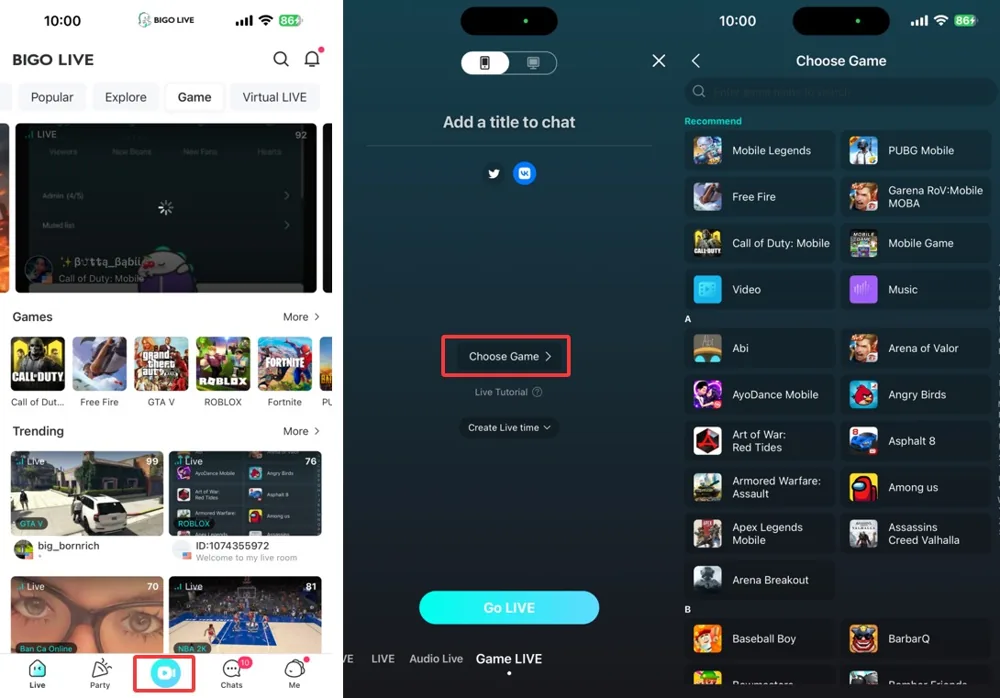
- Откройте Bigo и найдите «Game Live».Нажмите на иконку видео в центре нижней части приложения Bigo. На следующем экране вы увидите опции вроде «Live» и «Multi-guest». Листайте вбок, пока не найдёте Game Live.
- Выберите игру.Нажмите на кнопку «Выбрать игру». Bigo покажет вам список игр, установленных на вашем устройстве. Выберите ту, которую хотите стримить.
- Добавьте заголовок.Придумайте для своего стрима цепляющее название, например, «Давайте сыграем!» или «На пути к победе!».
- Выйдите в эфир.Нажмите кнопку «Go Live». Ваш телефон запросит разрешение на отображение Bigo поверх других приложений. Предоставьте это разрешение.
- Переключитесь на игру.Теперь просто сверните приложение Bigo (не закрывайте его!) и откройте выбранную игру. Вы увидите на экране небольшой значок Bigo, подтверждающий, что вы в прямом эфире. Всё, что вы делаете на экране, теперь транслируется вашей аудитории на Bigo.

Игра уже установлена? Попробуйте первый короткий эфир.
Выберите цель на один матч: пройти уровень, объяснить тактику или сыграть вместе со знакомыми. Проверьте микрофон и начните с 15 минут. В BIGO LIVE — более 700 миллионов пользователей по всему миру; попробуйте свой игровой формат.
Скачать BIGO LIVE и начать ↗Метод 2: Стримьте игры в высоком качестве с ПК
Если вы серьёзный геймер и предпочитаете стримить с компьютера для лучшего качества и производительности, этот метод для вас. Вам понадобится ПК и специальная программа.
- Скачайте Bigo Live Connector.На вашем компьютере откройте браузер и перейдите на сайт tv. Найдите и скачайте программу Bigo Live Connector.
- Установите программу.После скачивания запустите установщик и следуйте инструкциям на экране, чтобы установить его на свой ПК.
- Подготовьте телефон.Откройте приложение Bigo на своём телефоне. Как и в первом методе, нажмите на иконку видео и перейдите в раздел Game Live.
- Отсканируйте QR-код.Программа Bigo Live Connector на вашем ПК отобразит QR-код. Используйте приложение Bigo на телефоне, чтобы отсканировать этот код. Это свяжет ваш аккаунт на телефоне со стримом на ПК.
- Запустите игру на ПК.Как только соединение будет установлено, откройте любую игру на вашем ПК. Bigo Live Connector будет захватывать ваш экран и транслировать его прямо в ваш стрим на Bigo Live.
Метод 3: Играйте в интерактивные игры Bigo вместе со зрителями
Этот метод отличается от других. Речь идёт не о стриминге сторонних игр, а об участии в простых встроенных играх вместе с вашей аудиторией, чтобы повысить вовлечённость во время обычной трансляции.
- Начните обычную видеотрансляцию.Откройте Bigo и нажмите на иконку видео, чтобы выйти в эфир. Не выбирайте «Game Live». Просто начните стандартную прямую трансляцию.
- Найдите меню «Play Center».Когда вы будете в эфире, найдите кнопку Play Center (Игровой центр), которая обычно находится в правом нижнем углу экрана. Нажмите на неё.
- Выберите «More Games».Появится меню с различными инструментами. Найдите раздел под названием More Games (Больше игр).
- Играйте со своей аудиторией.Выберите одну из доступных игр. Она запустится прямо во время вашей трансляции, позволяя вам и вашим зрителям играть вместе.
Итог
Вот и всё — три разных способа играть на Bigo Live.
- Используйте телефон для быстрого и простого стриминга мобильных игр.
- Используйте ПК для профессиональных трансляций ПК-игр в высоком качестве.
- Используйте встроенные игры для весёлых и интерактивных сессий с вашими зрителями.
Теперь вы знаете все варианты. Выберите метод, который подходит вашему стилю, следуйте шагам и получайте удовольствие!
Вопросы об игровых стримах
Можно ли начать игровой стрим без компьютера?
Да. Первый метод в этой инструкции предназначен для телефона: установите игру, выберите Game Live и разрешите необходимые функции захвата экрана. ПК и Connector нужны для второго метода.
Чем Game Live отличается от Play Center?
Game Live используется для трансляции установленной игры. Play Center относится к интерактивным играм внутри обычного эфира: зрители участвуют в игре прямо в комнате.
Можно ли выходить в эфир, не показывая лицо?
Для игрового эфира можно сосредоточиться на игре и голосовом комментарии. Для отдельных эфиров с виртуальным персонажем BIGO LIVE предлагает Virtual Live с 3D-аватаром. Возможность совместить аватар с захватом игры проверьте в своей версии приложения.
Что делать, если я не вижу Game Live или Play Center?
Обновите BIGO LIVE и проверьте доступные режимы на экране запуска. Названия и расположение инструментов могут отличаться в зависимости от версии приложения и устройства. Если режим отсутствует, обратитесь в поддержку через приложение.
Как подготовить телефон к трансляции экрана?
До старта отключите всплывающие уведомления, закройте личные переписки и проверьте разрешения приложения. Сделайте короткую проверку звука: комментарий должен быть слышен поверх игры.
Гарантирует ли игровой стрим заработок?
Нет. Доход зависит от аудитории, поддержки зрителей и условий доступных программ. Перед участием проверьте требования в приложении; число пользователей платформы не гарантирует просмотры конкретного эфира.
После матча есть что обсудить?
Предложите зрителям выбрать следующую карту или разобрать один игровой момент. Сообщество BIGO LIVE насчитывает более 700 миллионов пользователей. Попробуйте эфир, в котором игра становится поводом для разговора.
Попробовать игровой эфир в BIGO LIVE ↗