


BIGO LIVE เป็นหนึ่งในแพลตฟอร์มไลฟ์สตรีมมิงที่ใหญ่ที่สุดของโลก มีผู้ใช้มากกว่า 700 ล้านคนทั่วโลก และการใช้งานบนพีซีช่วยให้ทั้งผู้ชมและครีเอเตอร์ได้ประสบการณ์ที่เต็มตากว่าแอปมือถืออย่างชัดเจน การดูบนจอใหญ่ทำให้ภาพคมและดูสบายขึ้น ส่วนการไลฟ์จากพีซีช่วยเปิดทางให้ใช้เครื่องมือแบบมือโปร เช่น เว็บแคมภายนอก ไมค์แยก และซีนจากหลายแหล่งภาพ ซึ่งการไลฟ์บนมือถืออย่างเดียวอาจทำได้ไม่ครบเท่า
คู่มือนี้สรุปทุกอย่างที่ควรรู้เกี่ยวกับ BIGO LIVE บนพีซี ตั้งแต่วิธีดูไลฟ์บนคอม วิธีล็อกอิน ควรดาวน์โหลด BIGO LIVE Streamer หรือ BIGO LIVE Connector เมื่อไร ไปจนถึงการตั้งค่า OBS สำหรับการไลฟ์ที่ต้องการงานโปรดักชันมากขึ้น

ใช้ BIGO LIVE บนพีซีได้ไหม?
ได้ คุณใช้ BIGO LIVE บนคอมพิวเตอร์ได้ 2 วิธีหลัก:
อย่างแรก ผู้ชมสามารถเข้า เว็บไซต์ทางการของ BIGO LIVE เพื่อดูห้องไลฟ์ ไลฟ์ยอดนิยม และคอนเทนต์เกมไลฟ์ได้จากเบราว์เซอร์โดยตรง หน้าเว็บมีหมวดอย่าง Top Streams และ Game Live ทำให้ค้นหาไลฟ์ที่น่าสนใจบนเดสก์ท็อปได้ง่าย
อย่างที่สอง ครีเอเตอร์สามารถไลฟ์จากพีซีด้วยเครื่องมือทางการของ BIGO ได้แก่ BIGO LIVE Streamer สำหรับไลฟ์จากคอมพิวเตอร์, BIGO LIVE Connector สำหรับแชร์หน้าจอหรือสตรีมเกม และ OBS Stream สำหรับครีเอเตอร์ที่ต้องการเซ็ตอัปแบบมือโปรมากขึ้น
เพิ่งเริ่มใช้ BIGO LIVE? ถ้ายังไม่คุ้นกับการเข้าใช้งานหรือการสแกน QR Code บนมือถือ ลองดูคู่มือ เข้าสู่ระบบ BIGO LIVE เพื่อเตรียมบัญชีให้พร้อมก่อนใช้งานบนพีซี
ตัวเลือก BIGO LIVE บนพีซีที่เหมาะกับเป้าหมายของคุณ
| สิ่งที่ต้องการทำ | วิธีที่เหมาะที่สุด | ต้องดาวน์โหลดไหม? | เหมาะกับใคร |
|---|---|---|---|
| ดู BIGO LIVE บนพีซี | เว็บไซต์ทางการของ BIGO LIVE | ไม่ต้อง | ผู้ชมที่อยากดูไลฟ์บนจอใหญ่ |
| แชท ติดตามสตรีมเมอร์ และมีส่วนร่วม | ล็อกอินผ่านเว็บไซต์ | ไม่ต้อง | ผู้ชมที่อยากใช้ฟีเจอร์มากขึ้น |
| สตรีมเกมบนพีซีหรือแชร์หน้าจอ | BIGO LIVE Connector | ต้องดาวน์โหลด | สตรีมเกมและแชร์หน้าจอ |
| ไลฟ์ด้วยกล้องจากพีซี | BIGO LIVE Streamer | ต้องดาวน์โหลด | ครีเอเตอร์ที่ใช้เว็บแคมหรือกล้องภายนอก |
| ใช้ซีน โอเวอร์เลย์ และการควบคุมขั้นสูง | OBS Stream | ต้องมี OBS | ครีเอเตอร์สายโปรและงานโปรดักชันจริงจัง |
วิธีดู BIGO LIVE บนพีซี
วิธีที่ง่ายที่สุดในการใช้ BIGO LIVE บนพีซีคือดูไลฟ์ผ่านเบราว์เซอร์
ถ้าต้องการดูอย่างเดียว ไม่จำเป็นต้องดาวน์โหลดอะไร เพียงเปิด Chrome, Firefox, Safari หรือ Edge แล้วเข้าเว็บไซต์ BIGO LIVE ก็สามารถเลือกดูสตรีมเมอร์เด่นได้ทันที แม้ยังไม่ได้สร้างบัญชี
คอนเทนต์บนแพลตฟอร์มถูกจัดไว้เป็นหมวดหลัก ๆ เช่น หน้า Home สำหรับไลฟ์ที่กำลังมาแรง ไม่ว่าจะเป็นนักร้อง นักเต้น หรือเกมเมอร์สายชิล หมวด Gaming สำหรับเกมอย่าง League of Legends, Counter-Strike และ Overwatch รวมถึงหมวด LIVE ที่รวมคอนเทนต์ฟิตเนส ทำอาหาร เพลง และทอล์กโชว์ พร้อมตัวกรองตามประเทศ
การล็อกอินไม่ใช่เงื่อนไขในการรับชม แต่จะช่วยปลดล็อกการแชท การส่งของขวัญ และการติดตามสตรีมเมอร์ที่ชอบ วิธีที่เร็วที่สุดคือสแกน QR Code ด้วยแอป BIGO LIVE บนมือถือ หรือจะเข้าสู่ระบบด้วยเบอร์โทร อีเมล หรือบัญชีโซเชียลที่ผูกไว้ก็ได้
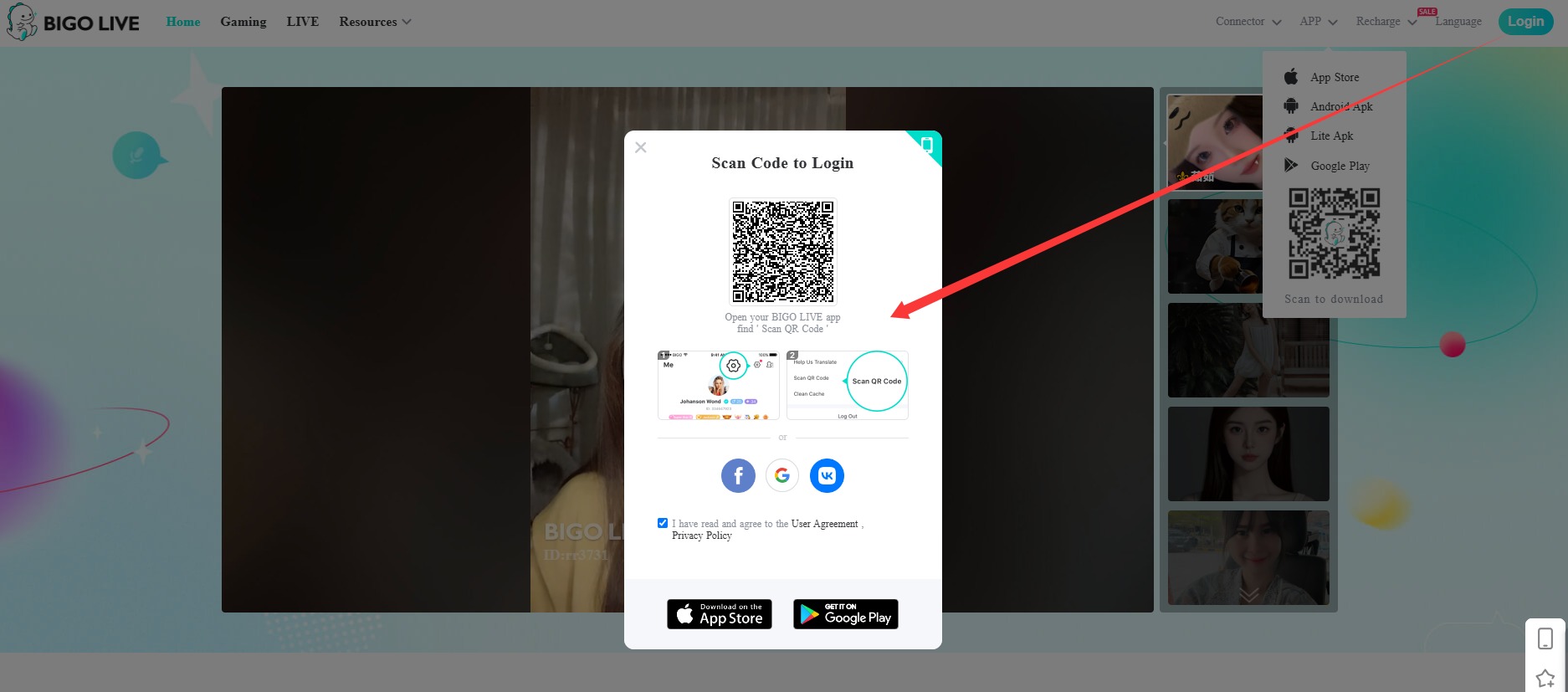
เพื่อให้ล็อกอินด้วย QR Code ได้ง่ายขึ้น ให้เปิด BIGO LIVE บนมือถือไว้ก่อน หากใช้ Android และต้องการไฟล์ติดตั้ง สามารถดูคู่มือ BIGO LIVE APK เพิ่มเติมได้
วิธีเริ่มไลฟ์บน BIGO LIVE จากพีซี
ถ้าเป้าหมายของคุณคือเปิดไลฟ์ ไม่ใช่แค่ดู BIGO LIVE มีหลายวิธีสำหรับการสตรีมจากพีซี วิธีที่เหมาะขึ้นอยู่กับว่าคุณต้องการไลฟ์คอนเทนต์แบบไหน
ใช้ BIGO LIVE Connector หากต้องการแชร์หน้าจอพีซีหรือสตรีมเกม
ดูวิธีตั้งค่า Connectorใช้ BIGO LIVE Streamer หากต้องการไลฟ์จากคอมพิวเตอร์ด้วยกล้อง และควบคุมการไลฟ์จากพีซีได้โดยตรง
ดูวิธีตั้งค่า Streamerใช้ OBS Stream หากต้องการซีนเอง โอเวอร์เลย์ หลายแหล่งภาพ/เสียง หรือเซ็ตอัปไลฟ์ที่ดูเป็นมืออาชีพขึ้น
ดูวิธีตั้งค่า OBSก่อนเริ่มไลฟ์ ลองเช็กกล้อง แสง ไมค์ และความเสถียรของเน็ตให้พร้อม โดยเฉพาะถ้าต้องแชร์หน้าจอหรือเล่นเกมไปด้วย
วิธีที่ 1: BIGO LIVE Connector (แชร์หน้าจอ)
ดาวน์โหลด BIGO LIVE Connectorเหมาะกับการสตรีมเกม ทำไลฟ์สอนใช้งาน หรือเดโมบนเดสก์ท็อป โดย Connector จะส่งภาพหน้าจอพีซีของคุณไปยังไลฟ์ BIGO LIVE ขณะที่การจัดการไลฟ์ยังทำผ่านมือถือ
- ตรวจสอบว่าพีซีใช้ Windows 10 หรือใหม่กว่า จากนั้นดาวน์โหลดและติดตั้ง Connector จากเว็บไซต์ทางการของ BIGO
- เปิด Connector แล้วระบบจะแสดง QR Code บนหน้าจอ
- เปิดแอป BIGO LIVE บนมือถือ แตะปุ่มไลฟ์ เลือก “Game Live” แล้วสแกน QR Code นั้น
- เมื่อเชื่อมต่อแล้ว หน้าจอพีซีจะเริ่มสตรีมโดยอัตโนมัติ ส่วนข้อความจากผู้ชม ของขวัญ และการควบคุมต่าง ๆ จะจัดการผ่านแอปมือถือ
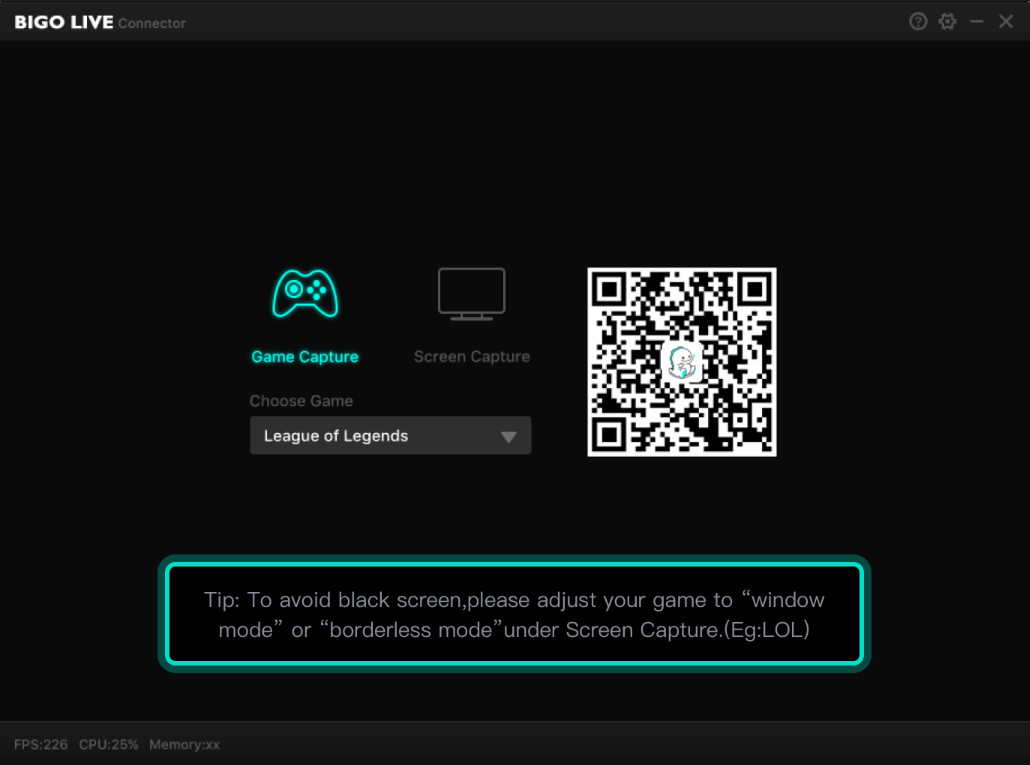
วิธีนี้ใช้เวลาตั้งค่าไม่นาน เหมาะกับสตรีมเมอร์ที่อยากขึ้นไลฟ์เร็วระหว่างเล่นเกม โดยไม่ต้องปรับเมนูซับซ้อนหลายขั้นตอน
ถ้าโฟกัสคอนเทนต์เกมเป็นหลัก ลองอ่านคู่มือ สตรีมเกมบน BIGO LIVE เพื่อเตรียมภาพ เสียง และหน้าจอให้พร้อมก่อนเริ่มไลฟ์
วิธีที่ 2: BIGO LIVE Streamer (ไลฟ์ด้วยกล้องจากพีซี)
ดาวน์โหลด BIGO LIVE Streamerสำหรับครีเอเตอร์ที่อยากคุมไลฟ์จากคอมโดยไม่ต้องพึ่งมือถือเป็นหลัก BIGO LIVE Streamer รองรับเว็บแคม มิกเซอร์เสียง และการปรับแต่งไลฟ์บนเดสก์ท็อปโดยตรง
วิธีใช้ BIGO LIVE Streamer
- ดาวน์โหลด BIGO LIVE Streamer
- ติดตั้งและเปิดโปรแกรมบนคอมพิวเตอร์
- ล็อกอินด้วยบัญชี BIGO LIVE ของคุณ
- ตั้งค่าประเภทไลฟ์ แท็ก กล้อง และการตั้งค่าพื้นฐานของไลฟ์
- เริ่มไลฟ์สด
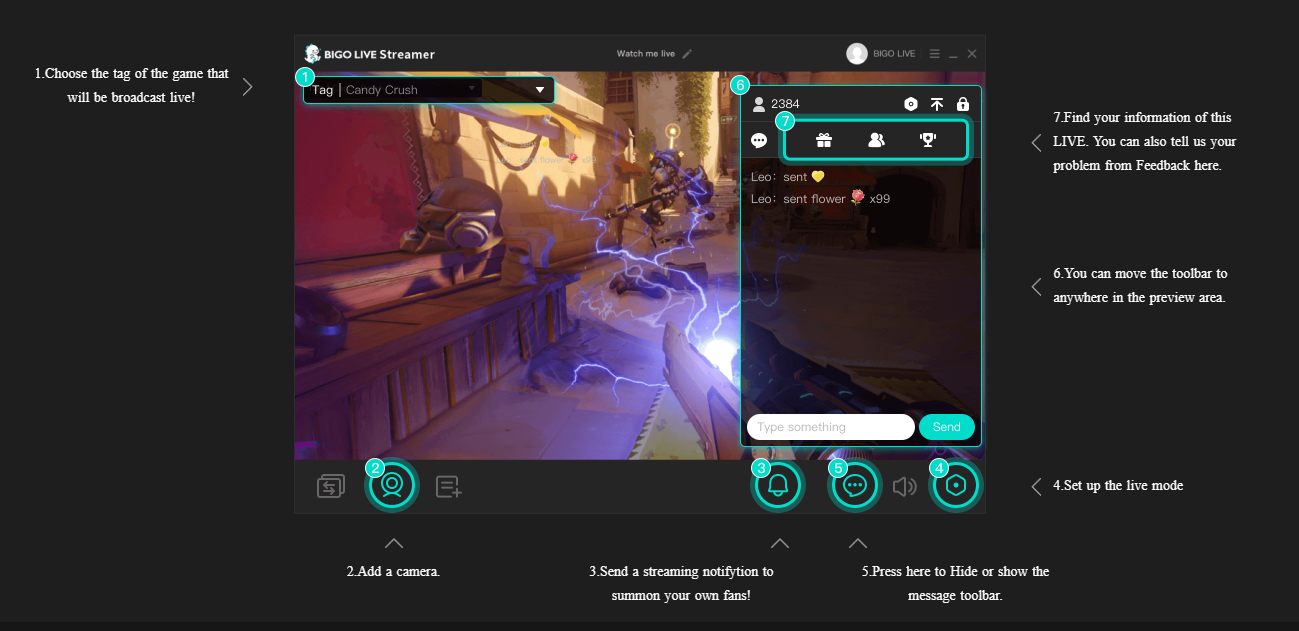
ควรตั้งค่าคุณภาพวิดีโอให้เหมาะกับความเร็วอัปโหลด เพื่อลดปัญหาภาพค้างหรือบัฟเฟอร์:
| ความละเอียด | บิตเรต | ความเร็วอัปโหลดที่แนะนำ | เหมาะกับ |
|---|---|---|---|
| 720p (30fps) | 2500–4000 kbps | 5 Mbps | ทอล์กโชว์ ไลฟ์ทั่วไป |
| 720p (60fps) | 4500–6000 kbps | 8 Mbps | เกมและภาพเคลื่อนไหวเร็ว |
| 1080p (30fps) | 4500–6000 kbps | 8 Mbps | การแสดงที่ต้องการภาพคมชัด |
| 1080p (60fps) | 6000–8000 kbps | 12 Mbps | ไลฟ์เกมแบบมืออาชีพ |
ถ้าไลฟ์มีอาการหน่วง ภาพแตก หรือเสียงไม่ตรงภาพ ให้เช็กความเร็วอัปโหลดก่อนเพิ่มความละเอียด คู่มือ ความเร็วอินเทอร์เน็ตสำหรับไลฟ์สตรีม จะช่วยให้เลือกค่าที่ปลอดภัยกับเน็ตของคุณมากขึ้น
วิธีที่ 3: OBS Studio (สตรีมขั้นสูงและหลายซีน)
เปิดหน้าตั้งค่า OBS StreamOpen Broadcaster Software หรือ OBS เป็นตัวเลือกยอดนิยมสำหรับครีเอเตอร์ที่ต้องการโอเวอร์เลย์แบบกำหนดเอง หลายซีน และการควบคุมรายละเอียดของภาพและเสียงแบบละเอียด
วิธีใช้ OBS กับ BIGO LIVE
- ล็อกอินเข้าสู่ BIGO LIVE แล้วไปที่ Personal Centre
- เปิด Settings แล้วเปิดใช้งาน OBS streaming
- คัดลอก Server URL และ Stream Key
- เปิด OBS เลือก Custom stream settings แล้ววางข้อมูลที่คัดลอกไว้
- คลิก Start Streaming ใน OBS
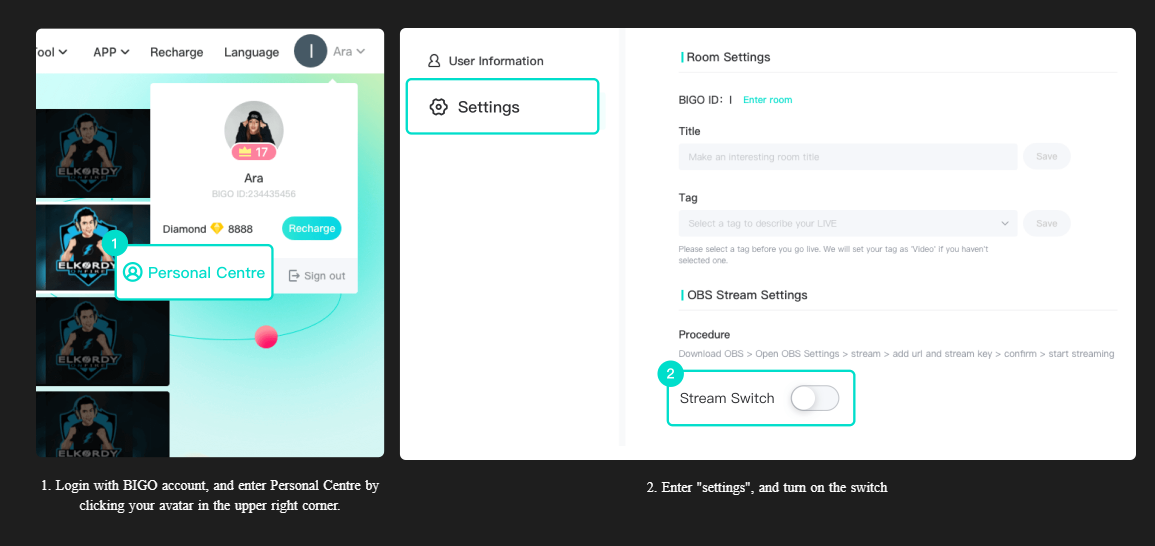
เก็บ Stream Key ให้เป็นความลับเสมอ เพราะ Stream Key เชื่อมกับไลฟ์ของคุณโดยตรง จึงไม่ควรแชร์ต่อสาธารณะหรือส่งให้คนอื่นโดยไม่จำเป็น
เคล็ดลับ: ก่อนขึ้นไลฟ์ด้วย OBS ให้ทดสอบซีน แหล่งเสียง และค่าการสตรีมให้เรียบร้อย วิธีนี้ช่วยลดปัญหาที่เจอบ่อย เช่น ไม่มีเสียง เลือกแหล่งวิดีโอผิด หรือสตรีมหลุดระหว่างไลฟ์
แก้ปัญหา BIGO LIVE บนพีซีที่พบบ่อย
ปัญหาการสตรีมบนพีซีส่วนใหญ่มักเกี่ยวกับความเสถียรของเน็ต อุปกรณ์ที่ใช้ หรือการตั้งค่าซอฟต์แวร์ มากกว่าจะเป็นปัญหาจากแพลตฟอร์มโดยตรง
ก่อนเริ่มไลฟ์จากคอมพิวเตอร์ ควรเช็กอินเทอร์เน็ต กล้อง ไมค์ และค่าการไลฟ์ให้พร้อม เซ็ตอัปที่นิ่งจะช่วยให้ผู้ชมดูไลฟ์ได้ลื่นขึ้น
- ภาพกระตุกหรือแลค: ทดสอบความเร็วอัปโหลดที่ speedtest.net ปิดแอปที่กินเน็ตเยอะ และลดบิตเรตหากความเร็วอัปโหลดไม่ถึงอย่างสม่ำเสมอ สำหรับการสตรีมเกมหรือแชร์หน้าจอ ควรปิดโปรแกรมที่ไม่จำเป็นก่อนเริ่ม เพื่อช่วยให้คอมทำงานลื่นขึ้นและลดการสะดุดระหว่างไลฟ์
- ภาพไม่คมชัด: จัดแสงให้พอ อย่างน้อย 300+ lux และปิด auto-exposure/white-balance เพื่อให้ภาพนิ่งและสีไม่แกว่ง
- ไม่มีเสียง: ตรวจ Windows Sound settings (Control Panel > Sound > Recording) และเช็กว่าไมค์ไม่ได้ถูกปิดเสียงในแอป
- สตรีมหลุดบ่อย: เปลี่ยนจาก Wi-Fi เป็นสาย LAN หรือ ethernet cable และตรวจว่า firewall ไม่ได้บล็อกแอปของ BIGO LIVE
ถ้ายังแก้ไม่หาย คู่มือ BIGO LIVE Support จะช่วยให้คุณเลือกช่องทางช่วยเหลือที่เหมาะสมได้เร็วขึ้น
คำถามที่พบบ่อยเกี่ยวกับ BIGO LIVE บนพีซี
แตะหรือคลิกคำถามเพื่อเปิดดูคำตอบ
มี BIGO LIVE เวอร์ชัน PC ไหม?
มี คุณสามารถดู BIGO LIVE บนพีซีผ่านเว็บไซต์ทางการได้ ส่วนครีเอเตอร์สามารถใช้ BIGO LIVE Streamer, BIGO LIVE Connector หรือการสตรีมผ่าน OBS เพื่อไลฟ์จากคอมพิวเตอร์
ดู BIGO LIVE บนพีซีโดยไม่ต้องดาวน์โหลดได้ไหม?
ได้ คุณสามารถดู BIGO LIVE ผ่านเบราว์เซอร์ได้โดยตรง เพียงเข้าเว็บไซต์ทางการของ BIGO LIVE
จะดาวน์โหลด BIGO LIVE สำหรับ PC ได้อย่างไร?
สำหรับการไลฟ์จากพีซี ให้ดาวน์โหลด BIGO LIVE Streamer หรือ BIGO LIVE Connector จาก BIGO LIVE โดย BIGO LIVE Streamer เหมาะกับการไลฟ์ด้วยกล้อง ส่วน BIGO LIVE Connector เหมาะกับการแชร์หน้าจอและสตรีมเกมพีซี
สตรีมเกม PC บน BIGO LIVE ได้ไหม?
ได้ ใช้ BIGO LIVE Connector เพื่อสตรีมเกม PC หรือแชร์หน้าจอคอมพิวเตอร์ให้ผู้ชม BIGO LIVE ของคุณดูได้
ใช้ OBS กับ BIGO LIVE ได้ไหม?
ได้ BIGO LIVE รองรับการสตรีมผ่าน OBS หลังจากเปิดใช้งาน OBS streaming ในการตั้งค่า BIGO LIVE ให้คัดลอก Server URL และ Stream Key ไปใส่ใน OBS แล้วเริ่มสตรีมได้เลย
ควรเลือกเครื่องมือ BIGO LIVE บนพีซีตัวไหนดี?
เลือก BIGO LIVE Streamer หากต้องการไลฟ์ด้วยกล้องจากพีซี เลือก BIGO LIVE Connector หากต้องการแชร์หน้าจอหรือสตรีมเกม และเลือก OBS หากต้องการงานโปรดักชันขั้นสูงพร้อมซีนและโอเวอร์เลย์แบบกำหนดเอง
เริ่มใช้งาน BIGO LIVE บนพีซี
BIGO LIVE บนพีซีทำให้ทั้งผู้ชมและครีเอเตอร์สนุกกับไลฟ์สตรีมได้หลายแบบมากขึ้น ผู้ชมสามารถดูไลฟ์บนจอใหญ่ผ่านเว็บไซต์ทางการ ส่วนครีเอเตอร์สามารถเริ่มไลฟ์จากคอมพิวเตอร์ด้วย BIGO LIVE Streamer, BIGO LIVE Connector หรือ OBS
ไม่ว่าคุณอยากดูไลฟ์ แชท สตรีมเกม แชร์หน้าจอ หรือทำไลฟ์โชว์ให้ดูโปรขึ้น BIGO LIVE ก็มีเครื่องมือให้เลือกตามรูปแบบที่เหมาะกับคุณ
พร้อมเชื่อมมือถือกับพีซีแล้วหรือยัง?
เปิด BIGO LIVE บนมือถือ แล้วใช้สแกน QR Code ล็อกอิน จัดการแชท และควบคุมประสบการณ์การดูหรือการไลฟ์บนพีซีได้สะดวกขึ้น
