


BIGO LIVE, dünya çapında 700 milyondan fazla kullanıcıya ulaşan en büyük canlı yayın platformlarından biridir. PC deneyimi hem izleyiciler hem de yayıncılar için telefondan daha konforlu olabilir: Büyük ekranda yayınları daha net izlersin; PC'den canlı yayın açarken harici webcam, ayrı mikrofon ve birden fazla kaynaktan oluşan sahneler gibi profesyonel araçları kullanabilirsin.
Bu rehberde BIGO LIVE'ı PC'de nasıl kullanacağını bulacaksın: Tarayıcıdan canlı yayın izleme, hesaba giriş yapma, BIGO LIVE Streamer veya BIGO LIVE Connector'ı ne zaman indirmen gerektiği ve daha gelişmiş yayınlar için OBS kurulumunu nasıl yapacağın adım adım anlatılıyor.

BIGO LIVE PC'de kullanılabilir mi?
Evet. BIGO LIVE'ı bilgisayarda iki ana şekilde kullanabilirsin:
İzleyici olarak resmi BIGO LIVE web sitesine girip canlı odaları, öne çıkan yayınları ve oyun yayınlarını doğrudan tarayıcıdan keşfedebilirsin. Sitedeki Top Streams ve Game Live gibi bölümler, masaüstünde ilgini çeken canlı içerikleri hızlıca bulmanı kolaylaştırır.
Yayıncı olarak BIGO'nun resmi PC yayın araçlarıyla canlı yayına geçebilirsin. BIGO LIVE Streamer kamera tabanlı PC yayınları için, BIGO LIVE Connector ekran paylaşımı veya oyun yayını için, OBS Stream ise sahne ve kaynak kontrolü isteyen daha gelişmiş kurulumlar için kullanılır.
BIGO LIVE'a yeni mi başlıyorsun? PC'ye geçmeden önce hesapla ilgili işlemleri rahat yapmak için BIGO LIVE giriş rehberine göz atabilirsin; QR kod, telefon ve hesap girişi gibi adımları daha kolay takip edersin.
Hedefine göre en iyi BIGO LIVE PC seçeneği
| Ne yapmak istiyorsun? | En uygun yöntem | İndirme gerekir mi? | Kimler için uygun? |
|---|---|---|---|
| BIGO LIVE'ı PC'de izlemek | Resmi BIGO LIVE web sitesi | Hayır | Daha büyük ekranda izlemek isteyenler |
| Sohbet etmek, yayıncıları takip etmek ve etkileşime girmek | Web sitesinden giriş | Hayır | Daha fazla özellik kullanmak isteyen izleyiciler |
| PC oyunu yayınlamak veya ekranını paylaşmak | BIGO LIVE Connector | Evet | Oyun yayını ve ekran paylaşımı |
| PC kamerasıyla canlı yayın açmak | BIGO LIVE Streamer | Evet | Webcam veya harici kamera kullanan yayıncılar |
| Sahneler, overlay'ler ve gelişmiş kontroller kullanmak | OBS Stream | OBS gerekir | Daha profesyonel yayın kurulumu isteyen içerik üreticileri |
BIGO LIVE PC'de nasıl izlenir?
BIGO LIVE'ı PC'de kullanmanın en kolay yolu, yayınları tarayıcı üzerinden izlemektir.
Sadece izlemek için herhangi bir şey indirmen gerekmez. Chrome, Firefox, Safari veya Edge'i açıp BIGO LIVE web sitesine girerek, hesap oluşturmadan bile öne çıkan yayıncıları hemen gezebilirsin.
Platform içerikleri üç ana alanda toplar: popüler şarkıcılar, dansçılar ve casual oyuncular için Ana Sayfa; League of Legends, Counter-Strike ve Overwatch gibi oyunlar için Gaming bölümü; fitness, yemek, müzik ve sohbet yayınlarını ülke filtreleriyle bulabileceğin daha geniş LIVE bölümü.
Yayın izlemek için giriş yapmak zorunlu değildir; ancak giriş yaptığında sohbet, hediye gönderme ve sevdiğin yayıncıları takip etme özellikleri açılır. En hızlı yöntem, BIGO LIVE mobil uygulamasıyla QR kodu okutmak. İstersen telefon numarası, e-posta veya bağlı sosyal medya hesabıyla da giriş yapabilirsin.
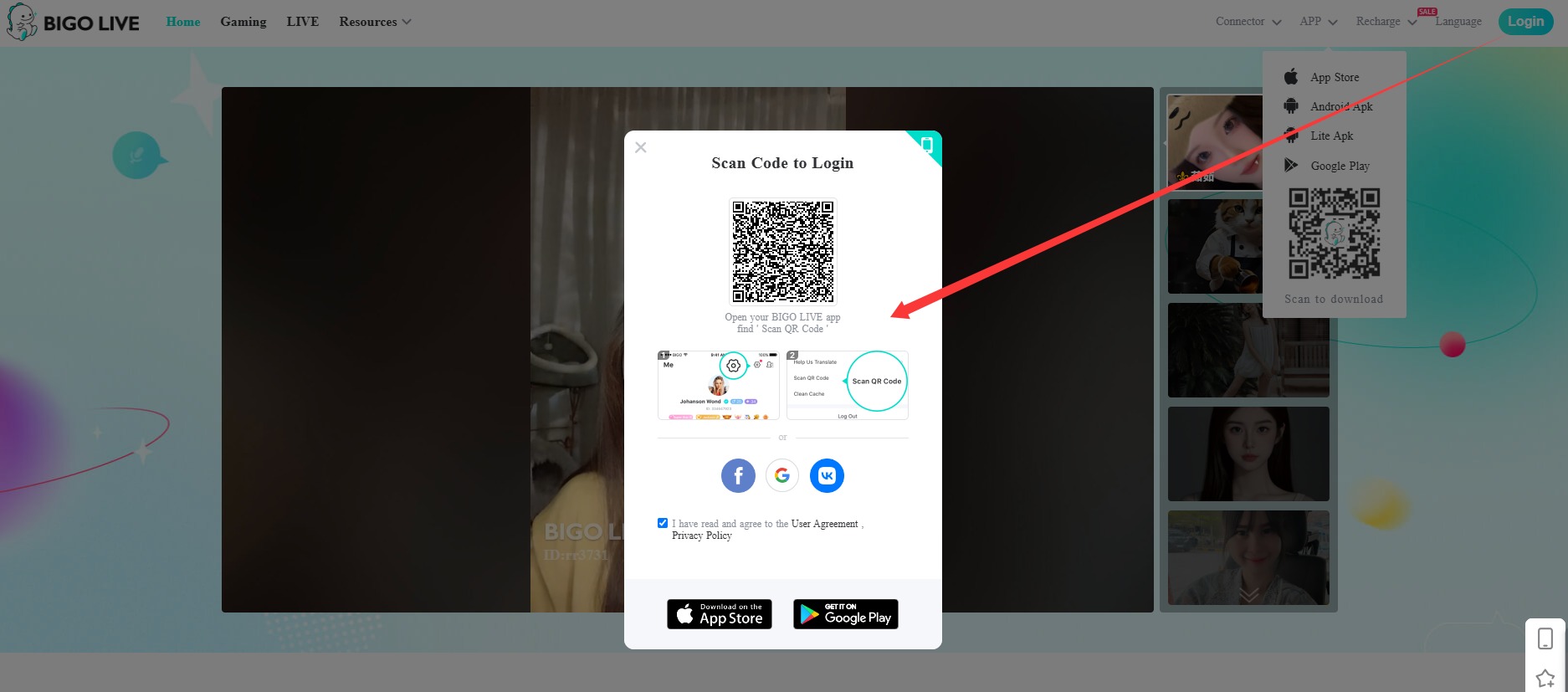
QR kodla girişin daha sorunsuz olması için telefonunda BIGO LIVE uygulamasını hazır bulundur. Android'de kurulum dosyasına ihtiyacın varsa BIGO LIVE indirme sorunları rehberinden de yardım alabilirsin.
BIGO LIVE'da PC'den nasıl canlı yayın açılır?
Amacın sadece izlemek değil de yayın yapmaksa, BIGO LIVE PC'den yayın için birkaç farklı yöntem sunar. Doğru seçenek, ne tür içerik yayınlamak istediğine göre değişir.
PC ekranını paylaşmak veya bilgisayar oyunlarını yayınlamak istiyorsan BIGO LIVE Connector uygundur.
Connector kurulumuna gitKamerayla bilgisayardan canlı yayın açmak ve ayarları PC üzerinden daha doğrudan yönetmek istiyorsan BIGO LIVE Streamer'ı kullan.
Streamer kurulumuna gitÖzel sahneler, overlay'ler, birden fazla kaynak veya daha profesyonel bir canlı yayın setup'ı gerekiyorsa OBS Stream'i seç.
OBS kurulumuna gitYayına başlamadan önce upload hızını kontrol etmek iyi olur. Bağlantı ayarlarını daha iyi planlamak için canlı yayın internet hızı rehberine göz atabilirsin.
Yöntem 1: BIGO LIVE Connector (Ekran paylaşımı)
BIGO LIVE Connector'ı indirOyun yayını, eğitim anlatımı ve masaüstü demo içerikleri için ideal olan Connector, PC ekranını BIGO LIVE yayınına aktarır. Yayın yönetimi ise yine telefonundaki uygulama üzerinden devam eder.
- Bilgisayarında Windows 10 veya üzeri olduğundan emin ol, ardından Connector'ı resmi BIGO sitesinden indirip kur
- Connector'ı aç; ekranda bir QR kod görünür
- Telefonunda BIGO LIVE uygulamasını aç, yayın butonuna dokun, “Game Live” seçeneğini seç ve QR kodu okut
- Bağlantı kurulduktan sonra ekranın otomatik olarak yayına aktarılır; izleyici mesajları, hediyeler ve kontroller mobil uygulamadan yönetilir
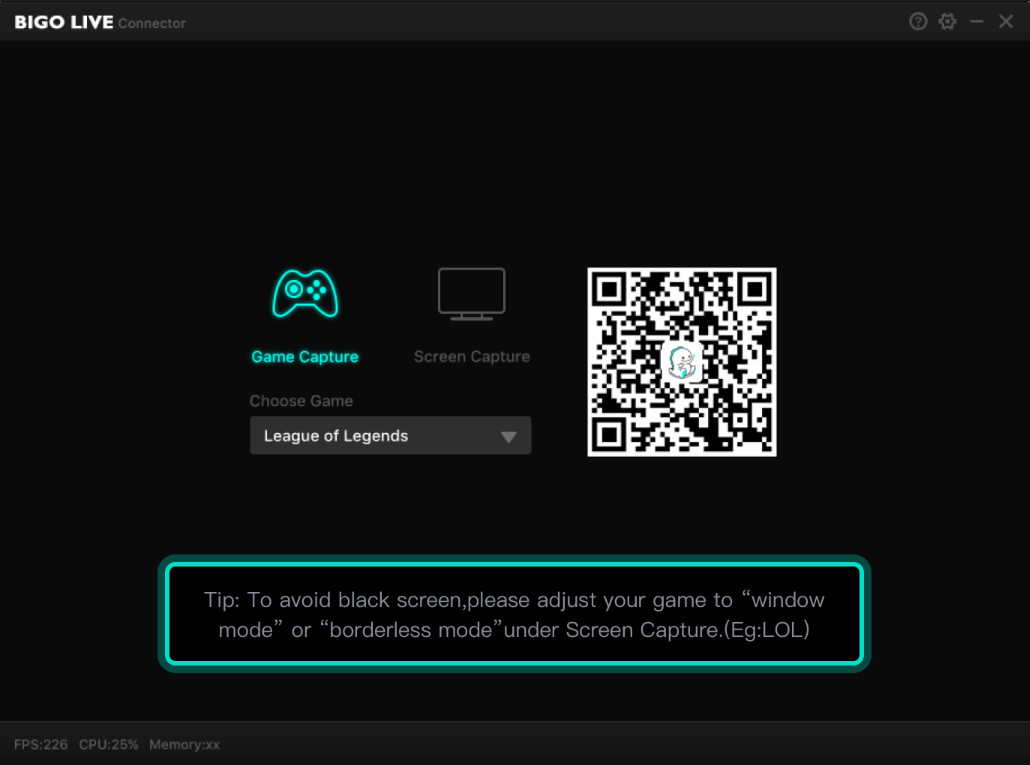
Bu yöntemin kurulumu hızlıdır; karmaşık ayarlarla uğraşmadan oyun seansları arasında hemen yayına çıkmak isteyen yayıncılar için pratiktir.
Oyun içeriğine odaklanıyorsan, yayın öncesi görüntü, ses ve ekran düzenini hazırlamak için BIGO LIVE'da oyun yayını yapma rehberini de inceleyebilirsin.
Yöntem 2: BIGO LIVE Streamer (Kameralı profesyonel yayın)
BIGO LIVE Streamer'ı indirTelefona bağlı kalmadan daha fazla kontrol isteyen içerik üreticileri için BIGO LIVE Streamer; webcam, ses mikseri ve yayın özelleştirmelerini doğrudan masaüstünden destekler.
BIGO LIVE Streamer nasıl kullanılır?
- BIGO LIVE Streamer'ı indir.
- Yazılımı bilgisayarına kur ve aç.
- BIGO LIVE hesabınla giriş yap.
- Yayın türünü, etiketi, kamerayı ve temel canlı yayın ayarlarını belirle.
- Canlı yayını başlat.
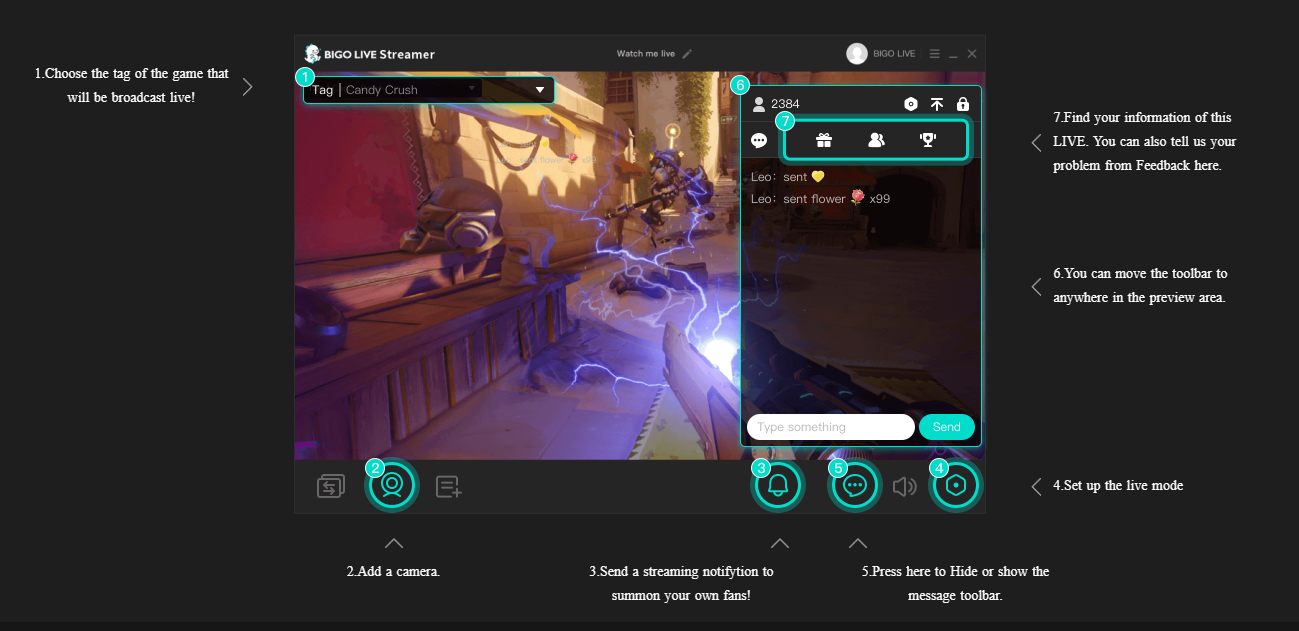
Yayında takılma yaşamamak için video kalitesi ayarlarını upload hızına göre seç:
| Çözünürlük | Bit hızı | Gerekli upload hızı | En uygun kullanım |
|---|---|---|---|
| 720p (30fps) | 2500–4000 kbps | 5 Mbps | Sohbet yayınları, standart yayınlar |
| 720p (60fps) | 4500–6000 kbps | 8 Mbps | Oyun yayınları, hızlı hareketli içerikler |
| 1080p (30fps) | 4500–6000 kbps | 8 Mbps | Yüksek kaliteli performans yayınları |
| 1080p (60fps) | 6000–8000 kbps | 12 Mbps | Profesyonel oyun yayınları |
Yöntem 3: OBS Studio (Gelişmiş ve çok sahneli yayın)
OBS Stream kurulumunu açOpen Broadcaster Software, özel overlay'ler ve birden fazla sahne üzerinde ayrıntılı kontrol isteyen yayıncıların sık kullandığı çözümlerden biridir.
OBS, BIGO LIVE ile nasıl kullanılır?
- BIGO LIVE'a giriş yap ve Kişisel Merkez'e git.
- Ayarlar'ı aç ve OBS ile yayını etkinleştir.
- Sunucu URL'sini ve yayın anahtarını kopyala.
- OBS'yi aç, özel yayın ayarlarını seç ve bilgileri ilgili alanlara yapıştır.
- OBS'de Yayını Başlat'a tıkla.
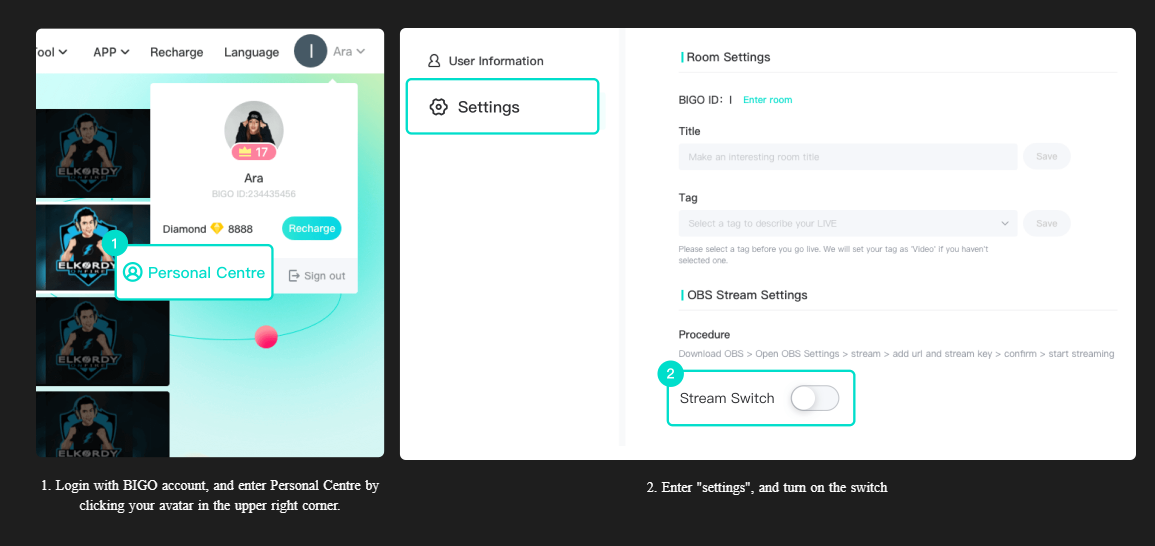
Yayın anahtarını gizli tut. Yayın anahtarı canlı yayınına bağlıdır, bu yüzden herkese açık bir yerde paylaşılmamalıdır.
İpucu: OBS ile yayına başlamadan önce sahnelerini, ses kaynaklarını ve yayın ayarlarını test et. Böylece ses gelmemesi, yanlış video kaynağı seçimi veya yayının kopması gibi yaygın sorunları önceden fark edebilirsin.
Yaygın BIGO LIVE PC sorunları nasıl çözülür?
PC'deki yayın sorunlarının çoğu platformdan değil; bağlantı stabilitesi, donanım kurulumu veya yazılım ayarlarından kaynaklanır.
Bilgisayardan yayına başlamadan önce internet bağlantını, kameranı, mikrofonunu ve canlı yayın ayarlarını kontrol et. Stabil bir setup, izleyicilerin yayını daha akıcı izlemesine yardımcı olur.
- Yayın kasıyor veya lag var: upload hızını speedtest.net üzerinden test et, interneti yoğun kullanan uygulamaları kapat ve hız yetmiyorsa bitrate'i düşür. Oyun yayını veya ekran paylaşımı yaparken gereksiz programları kapatmak bilgisayar performansını artırabilir ve yayındaki kopmaları azaltabilir.
- Görüntü kalitesi düşük: en az 300+ lux aydınlatma kullan ve daha sabit görüntü için otomatik pozlama ile beyaz dengesi ayarlarını kapat
- Ses yok: Windows Ses ayarlarını kontrol et (Denetim Masası > Ses > Kayıt) ve mikrofonun uygulama içinde sessize alınmadığından emin ol
- Sık kopma yaşanıyor: Wi‑Fi yerine Ethernet kablosu kullan ve güvenlik duvarının BIGO LIVE uygulamalarını engellemediğini kontrol et
Sorun devam ederse, doğru yardım kanalını bulmak için BIGO LIVE destek rehberine bakabilirsin.
Sık sorulan BIGO LIVE PC soruları
Cevabı görmek için soruya dokun veya tıkla.
BIGO LIVE'ın PC sürümü var mı?
Evet. BIGO LIVE'ı PC'de resmi web sitesi üzerinden izleyebilirsin. Yayıncılar ayrıca BIGO LIVE Streamer, BIGO LIVE Connector veya OBS yayın desteğiyle bilgisayardan canlı yayına geçebilir.
BIGO LIVE'ı PC'de hiçbir şey indirmeden izleyebilir miyim?
Evet. Resmi BIGO LIVE web sitesini ziyaret ederek BIGO LIVE yayınlarını doğrudan tarayıcıdan izleyebilirsin.
BIGO LIVE'ı PC için nasıl indiririm?
PC'den yayın yapmak için resmi BIGO LIVE Streamer veya BIGO LIVE Connector aracını BIGO LIVE üzerinden indir. BIGO LIVE Streamer kameralı yayınlar için, BIGO LIVE Connector ise ekran paylaşımı ve PC oyun yayını için önerilir.
PC oyunlarını BIGO LIVE'da yayınlayabilir miyim?
Evet. PC oyunlarını yayınlamak veya bilgisayar ekranını BIGO LIVE izleyicilerinle paylaşmak için BIGO LIVE Connector'ı kullanabilirsin.
BIGO LIVE ile OBS kullanabilir miyim?
Evet. BIGO LIVE OBS yayınını destekler. BIGO LIVE ayarlarında OBS yayınını etkinleştirdikten sonra sunucu URL'sini ve yayın anahtarını OBS'ye kopyalayıp yayını başlatabilirsin.
Hangi BIGO LIVE PC aracını seçmeliyim?
Kameralı canlı yayınlar için BIGO LIVE Streamer'ı, PC ekranı veya oyun yayını için BIGO LIVE Connector'ı, özel sahneler ve overlay'ler kullanılan gelişmiş prodüksiyonlar için OBS'yi seç.
BIGO LIVE'ı PC'de kullanmaya başla
BIGO LIVE PC, canlı yayını hem izleyiciler hem de yayıncılar için daha esnek hale getirir. İzleyiciler resmi web sitesi üzerinden canlı içerikleri büyük ekranda izleyebilir; yayıncılar ise BIGO LIVE Streamer, BIGO LIVE Connector veya OBS kullanarak bilgisayardan yayına çıkabilir.
İster izlemek, sohbet etmek, oyun yayını yapmak, ekran paylaşmak ya da daha profesyonel görünen bir canlı şov hazırlamak iste; BIGO LIVE ihtiyacına göre kurabileceğin araçları sunar.
Mobil ve PC deneyimini birlikte kullanmaya hazır mısın?
Telefonunda BIGO LIVE'ı aç, ardından giriş yapmak, QR kod okutmak ve PC'deki izleme ya da yayın deneyimini yönetmek için kullan.
