


BIGO LIVE 是全球大型直播平台之一,全球用戶超過 7 億。使用電腦版 BIGO LIVE,不管你是想看直播還是自己開直播,都能得到比只用手機更完整的體驗。用大螢幕看直播,畫面更清楚;從電腦開播,則可以搭配外接網路攝影機、專業麥克風,以及多來源場景,這些都是單靠手機直播比較難做到的。
這份指南會帶你了解 BIGO LIVE 電腦版的重點:如何在 PC 上看直播、如何登入、什麼時候需要下載 BIGO LIVE Streamer 或 BIGO LIVE Connector,以及想做更進階直播時,該怎麼設定 OBS。
可以在電腦上使用 BIGO LIVE 嗎?
可以。你可以用電腦透過兩種主要方式使用 BIGO LIVE:
想看直播:觀眾可以直接進入 BIGO LIVE 官方網站,用瀏覽器瀏覽直播間、熱門直播和遊戲直播內容。官方網站有熱門直播和 Game Live 等區塊,用桌機或筆電也能很快找到想看的內容。
想開直播:直播主可以使用官方 PC 開播工具。BIGO 提供 BIGO LIVE Streamer 進行電腦攝影機直播、BIGO LIVE Connector 進行螢幕分享或遊戲直播,也提供 OBS Stream,適合需要更進階製作流程的創作者。
剛開始用 BIGO LIVE?如果你還在熟悉 App 操作,可以先看 BIGO LIVE App 功能介紹,了解聊天室、送禮、追蹤和其他常用功能,再搭配電腦使用會更上手。
依照你的需求選擇最適合的 BIGO LIVE 電腦版方式
| 你想做什麼 | 最適合的方式 | 需要下載嗎? | 適合對象 |
|---|---|---|---|
| 在 PC 上觀看 BIGO LIVE | BIGO LIVE 官方網站 | 不需要 | 想用大螢幕看直播的觀眾 |
| 聊天、追蹤直播主並互動 | 網站登入 | 不需要 | 想使用更多互動功能的觀眾 |
| 直播 PC 遊戲或分享電腦螢幕 | BIGO LIVE Connector | 需要 | 遊戲直播與螢幕分享 |
| 用電腦攝影機開直播 | BIGO LIVE Streamer | 需要 | 使用網路攝影機或外接攝影機的直播主 |
| 使用場景、疊圖和進階控制 | OBS Stream | 需要 OBS | 進階創作者與專業直播主 |
如何在 PC 上觀看 BIGO LIVE
使用 BIGO LIVE 電腦版最簡單的方式,就是直接透過瀏覽器看直播。
觀看不需要下載任何軟體。只要打開 Chrome、Firefox、Safari 或 Edge,進入 BIGO LIVE 官方網站,就能立即瀏覽推薦直播主,即使還沒有建立帳號也可以先看內容。
平台把內容整理成幾個主要區塊:首頁可看到熱門歌唱、舞蹈和休閒遊戲內容;遊戲區適合找 League of Legends、Counter-Strike、Overwatch 等遊戲直播;LIVE 區則涵蓋健身、料理、音樂、聊天節目等更多直播類型,並可依國家或地區篩選。
單純觀看不一定要登入,但登入後可以使用聊天、送禮和追蹤喜歡的直播主等功能。最快的登入方式是用 BIGO LIVE 手機 App 掃描 QR Code,也可以用手機號碼、Email 或已綁定的社群帳號直接登入。
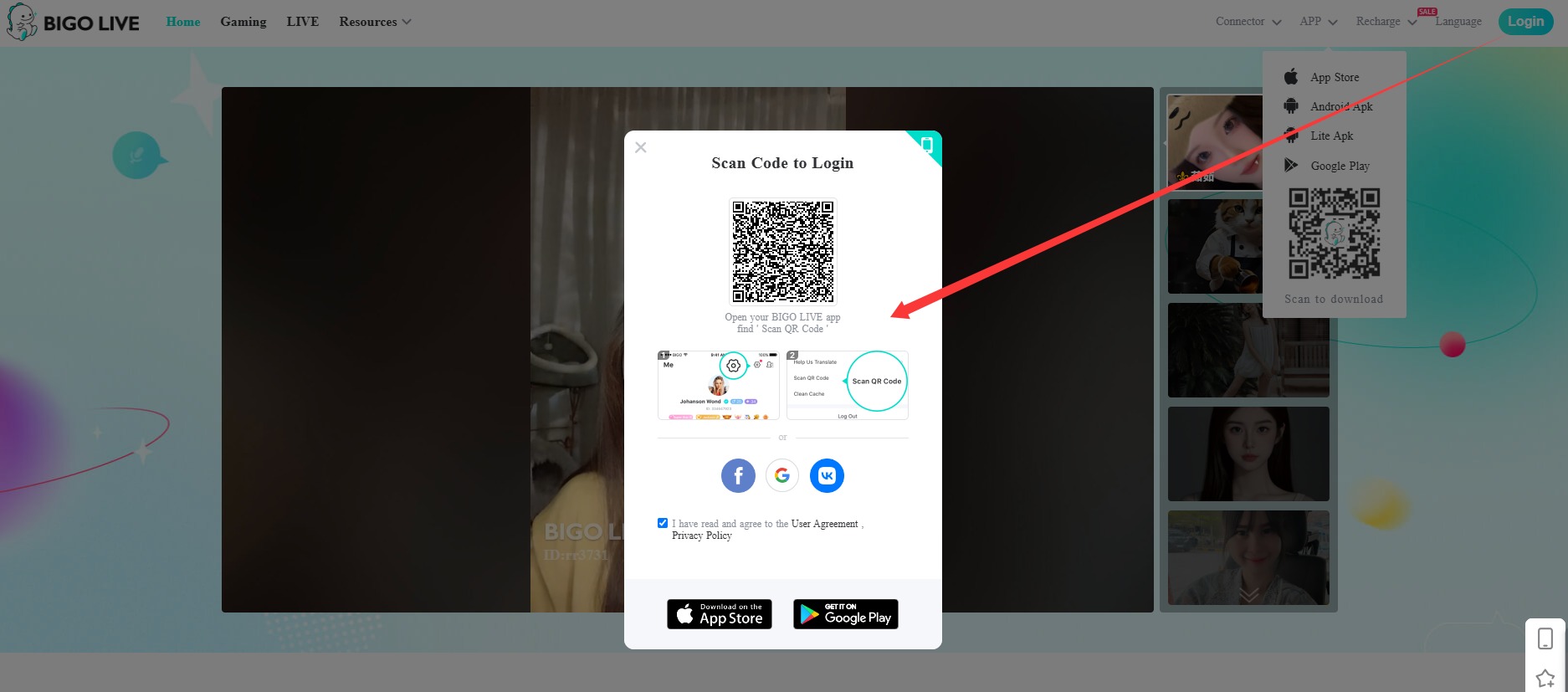
想讓 QR Code 登入更順,建議先在手機上打開 BIGO LIVE。若登入時遇到問題,可以參考 BIGO LIVE 登入指南。
如何從 PC 在 BIGO LIVE 開直播
如果你的目標不是只看直播,而是自己開播,BIGO LIVE 提供多種 PC 直播方式。該選哪一種,取決於你想直播的內容。
如果你想分享電腦螢幕或直播 PC 遊戲,使用 BIGO LIVE Connector 會比較合適。
查看 Connector 設定如果你想用電腦搭配攝影機開直播,並希望在 PC 上直接控制更多設定,可以使用 BIGO LIVE Streamer。
查看 Streamer 設定如果你需要自訂場景、疊圖、多個來源,或想打造更專業的直播畫面,可以使用 OBS Stream。
查看 OBS 設定開播前先檢查網路和直播內容很重要。你可以參考 直播需要的網路速度,如果主要內容是遊戲,也可以看 在 BIGO LIVE 直播遊戲 的相關說明。
方式 1:BIGO LIVE Connector(螢幕分享)
下載 BIGO LIVE Connector如果你要直播遊戲、教學或桌面操作示範,Connector 很適合。它會把你的 PC 螢幕同步到 BIGO LIVE 直播中,而直播管理仍可透過手機 App 完成。
- 確認你的 PC 使用 Windows 10 或更新版本,接著到 BIGO 官方網站下載並安裝 Connector
- 啟動 Connector,畫面上會顯示 QR Code
- 在手機上打開 BIGO LIVE App,點選開播按鈕,選擇「Game Live」,再掃描該 QR Code
- 連線成功後,你的螢幕會自動開始串流,觀眾訊息、禮物和直播控制則由手機 App 管理
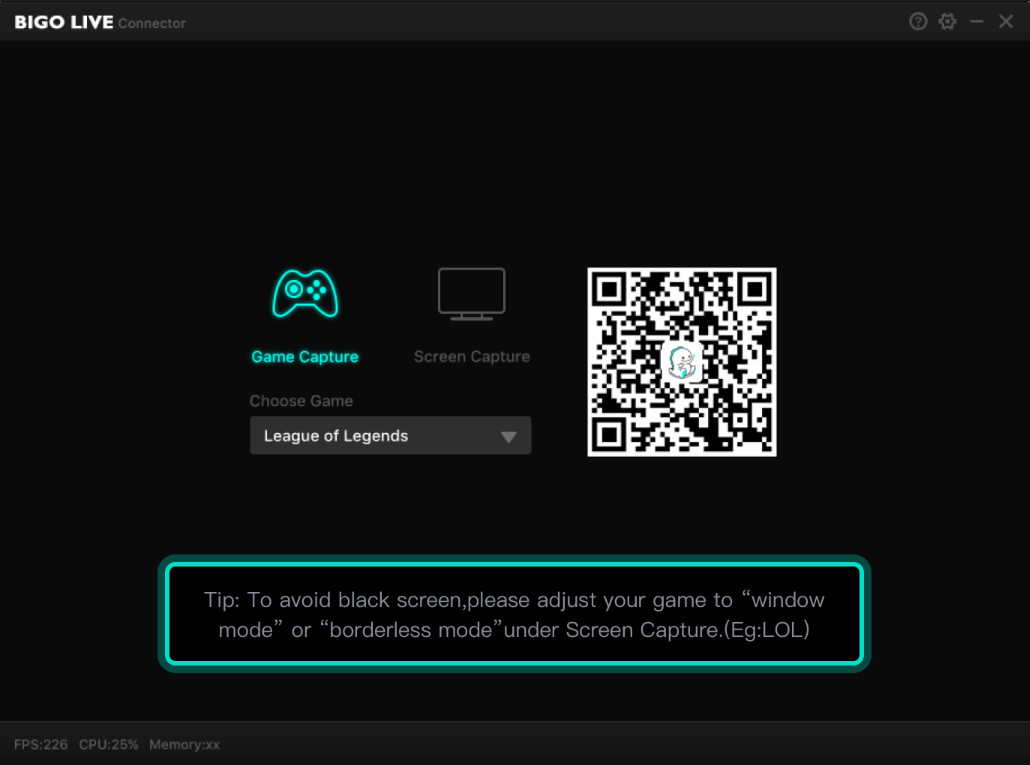
這種方式設定時間短,很適合想在遊戲空檔快速開播的直播主,不需要花太多時間研究複雜的設定選單。
方式 2:BIGO LIVE Streamer(以攝影機為主的專業開播)
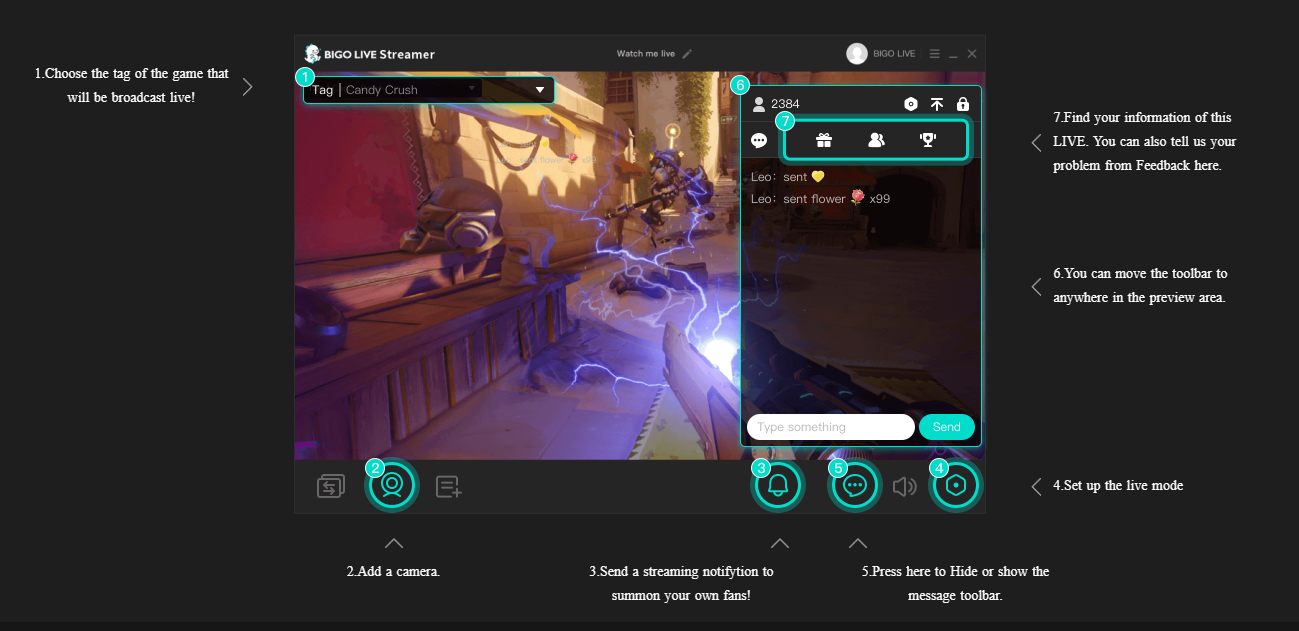
下載 BIGO LIVE Streamer如果你希望不依賴手機,直接用電腦完成開播控制,BIGO LIVE Streamer 支援網路攝影機、音訊設備和直播自訂設定,適合想要更完整桌面操作的創作者。
如何使用 BIGO LIVE Streamer
- 下載 BIGO LIVE Streamer。
- 在電腦上安裝並開啟軟體。
- 使用你的 BIGO LIVE 帳號登入。
- 設定直播類型、標籤、攝影機和基本直播設定。
- 開始直播。
直播畫質設定應該搭配你的上傳速度,才能減少卡頓或緩衝:
| 解析度 | 位元率 | 建議上傳速度 | 適合內容 |
|---|---|---|---|
| 720p(30fps) | 2500–4000 kbps | 5 Mbps | 聊天節目、一般直播 |
| 720p(60fps) | 4500–6000 kbps | 8 Mbps | 遊戲、快速動態畫面 |
| 1080p(30fps) | 4500–6000 kbps | 8 Mbps | 高畫質表演、音樂或才藝直播 |
| 1080p(60fps) | 6000–8000 kbps | 12 Mbps | 專業遊戲直播 |
如果不確定該選哪個畫質,先確認自己的上傳速度與穩定度。你也可以再參考 直播網速建議,避免因位元率設定太高而造成卡頓。
方式 3:OBS Studio(進階多場景直播)
開啟 OBS Stream 設定Open Broadcaster Software,通常簡稱 OBS,是許多創作者用來製作自訂疊圖、多場景與多來源直播的工具,適合需要更細緻控制的直播流程。
如何搭配 BIGO LIVE 使用 OBS
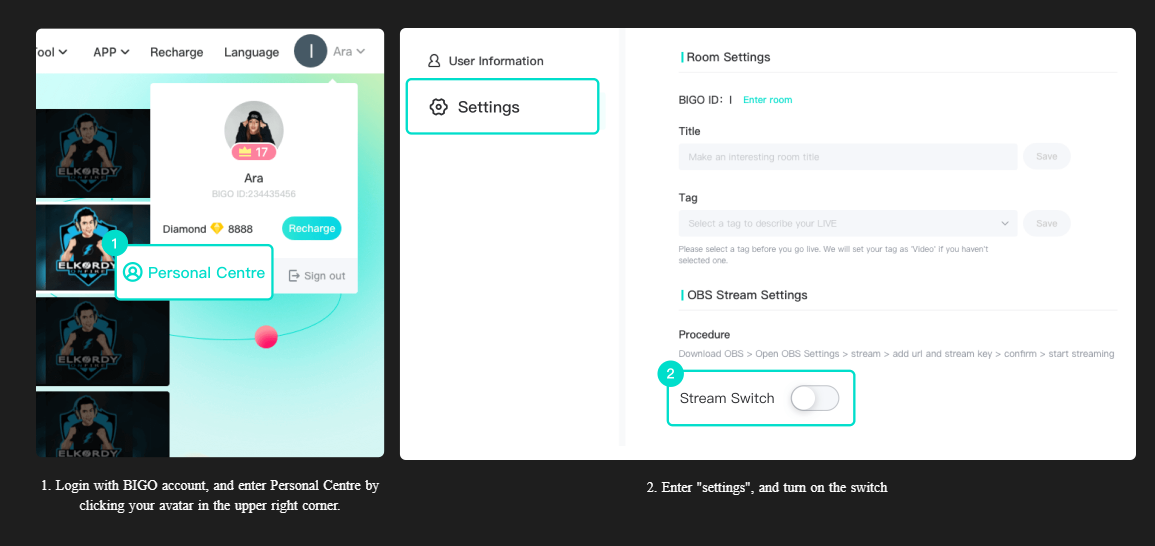
- 登入 BIGO LIVE,前往個人中心。
- 打開設定,啟用 OBS 串流。
- 複製伺服器 URL 和串流金鑰。
- 開啟 OBS,選擇自訂串流設定,並貼上相關資訊。
- 在 OBS 點選開始串流。
請務必保管好你的串流金鑰。串流金鑰會連到你的直播,絕對不要公開分享。
小提醒:使用 OBS 開播前,先測試場景、音訊來源和串流設定。這樣可以降低開播後沒有聲音、畫面來源選錯或直播突然中斷的機率。
常見 BIGO LIVE 電腦版問題排除
多數 PC 直播問題,通常和網路穩定度、硬體設定或軟體設定有關,不一定是平台本身出問題。
從電腦開播前,建議先檢查網路連線、攝影機、麥克風和直播設定。穩定的設定能讓觀眾看得更順,也能減少中途卡頓。
- 緩衝或延遲:測試上傳速度,關掉吃網路的程式;如果上傳速度不足,請降低位元率。直播遊戲或分享螢幕前,也建議關閉不必要的程式,減少電腦負擔。
- 畫質不佳:確認現場光線至少有 300 lux 以上,並關閉自動曝光與自動白平衡,讓畫面更穩定。
- 沒有聲音:檢查 Windows 音效設定(控制台 > 音效 > 錄製),並確認 App 內的麥克風沒有被靜音。
- 經常斷線:盡量改用網路線取代 Wi-Fi,並檢查防火牆規則是否擋到 BIGO LIVE 相關程式。
如果問題持續發生,可以查看 BIGO LIVE 支援說明,找到更適合的協助管道。
BIGO LIVE 電腦版常見問題
點選問題右側的 + 即可展開答案。
BIGO LIVE 有電腦版嗎?
有。你可以透過官方網站在 PC 上觀看 BIGO LIVE。創作者也可以使用 BIGO LIVE Streamer、BIGO LIVE Connector,或 OBS 串流支援,從電腦開直播。
不下載任何東西,也能在 PC 上看 BIGO LIVE 嗎?
可以。只要使用瀏覽器進入 BIGO LIVE 官方網站,就能直接觀看直播。
如何下載 BIGO LIVE 電腦版工具?
如果要從 PC 開直播,請從 BIGO LIVE 下載官方 BIGO LIVE Streamer 或 BIGO LIVE Connector。BIGO LIVE Streamer 適合以攝影機為主的直播,BIGO LIVE Connector 則適合螢幕分享與 PC 遊戲直播。
可以在 BIGO LIVE 直播 PC 遊戲嗎?
可以。使用 BIGO LIVE Connector,就能直播 PC 遊戲,或把你的電腦螢幕分享給 BIGO LIVE 觀眾。
BIGO LIVE 可以搭配 OBS 使用嗎?
可以。BIGO LIVE 支援 OBS 串流。你在 BIGO LIVE 設定中啟用 OBS 串流後,把伺服器 URL 和串流金鑰複製到 OBS,接著就能開始串流。
我該選哪個 BIGO LIVE PC 工具?
如果你要用攝影機開直播,選 BIGO LIVE Streamer;如果要直播 PC 螢幕或遊戲,選 BIGO LIVE Connector;如果需要自訂場景、疊圖和更進階的製作流程,選 OBS。
開始使用 BIGO LIVE 電腦版
BIGO LIVE 電腦版讓觀眾和創作者都有更多方式享受直播。觀眾可以透過官方網站用大螢幕觀看直播內容;創作者則可以使用 BIGO LIVE Streamer、BIGO LIVE Connector 或 OBS,直接從電腦開播。
不管你想看直播、聊天互動、直播遊戲、分享螢幕,或打造更精緻的直播節目,BIGO LIVE 都提供了對應工具,幫你做出最適合自己的直播體驗。
準備好讓手機和電腦一起使用了嗎?
先在手機上下載 BIGO LIVE,再用它登入、掃描 QR Code,並管理你在 PC 上的觀看或開播體驗。
