



Sie möchten einen Videoanruf auf BIGO LIVE starten? Mit Gast-Live sprechen Sie per Kamera mit einer weiteren Person oder nehmen eine zweite Person für einen Videochat zu dritt hinzu. Für größere Gruppen öffnen Sie Multi-Gast-Live. Wenn Sie sprechen möchten, ohne Ihr Gesicht zu zeigen, wählen Sie Nur per Audio teilnehmen.
Die schnellste Verbindung ist ganz einfach: Wenn Sie bereits live sind, öffnen Sie die Zuschauerliste, tippen Sie auf ein Profilbild und wählen Sie Verbinden. Wenn Sie einen Live-Raum ansehen, tippen Sie neben der Chatleiste auf das eingeklappte Menü oder das kettenförmige Symbol, wählen Sie Gast-Live und anschließend Per Video teilnehmen. Der Anruf beginnt erst, nachdem die Einladung oder Anfrage angenommen wurde.
Gut zu wissen: Ein BIGO LIVE-Videoanruf findet in einem Live-Raum statt. Andere Personen im Raum können den Anruf sehen und hören, Kommentare schreiben und Geschenke senden.
Welche BIGO LIVE-Option für Videoanrufe ist die richtige?
Wählen Sie danach, wie viele Personen vor der Kamera sein sollen und ob Sie Ihr Gesicht zeigen möchten.
| Option | Geeignet, wenn | Personen vor der Kamera |
|---|---|---|
| Gast-Live | Sie einen Videochat zu zweit oder zu dritt führen möchten | Insgesamt 2 oder 3 Personen vor der Kamera |
| Multi-Gast-Live | Sie einen Gruppen-Videoanruf auf BIGO LIVE führen möchten | Insgesamt 4, 6, 9 oder 12 Personen einschließlich der Person, die den Raum öffnet |
| Nur per Audio teilnehmen | Sie sprechen möchten, ohne die Kamera einzuschalten | Sie erscheinen nicht vor der Kamera |
In einem normalen Live-Raum können bis zu drei Personen vor der Kamera erscheinen: die Person, die den Livestream gestartet hat, und zwei weitere Teilnehmende. Für vier oder mehr Personen gleichzeitig vor der Kamera verwenden Sie Multi-Gast-Live.
Namen und Positionen der Schaltflächen können je nach App-Version, Land, Raumtyp oder Konto abweichen. Orientieren Sie sich an den Optionen in Ihrer BIGO LIVE-App.
So führen Sie einen Videoanruf zu zweit auf BIGO LIVE
Wenn Sie bereits live sind: Einladung senden
Nutzen Sie diesen Weg, wenn Sie live sind und eine weitere Person mit Ihnen vor der Kamera erscheinen soll.
-
Livestream starten. Öffnen Sie BIGO LIVE und gehen Sie wie gewohnt live.
-
Zuschauerliste öffnen. Tippen Sie oben im Live-Raum auf die Liste.
-
Person auswählen. Tippen Sie auf das Profilbild, um die Profilkarte zu öffnen.
-
Auf Verbinden tippen. In manchen App-Versionen heißt die Schaltfläche „Zum Verbinden einladen“.
-
Auf Antwort warten. Die Person kann Ihre Einladung annehmen oder ablehnen.
-
Gespräch beginnen. Nach der Annahme erscheint ihr Videobild neben Ihrem.
„Verbinden“ kann auch im Profil einer Person aufgerufen werden über:
- Eine Nachricht, die sie im Raumchat geschrieben hat.
- Ihre Profilkarte, wo immer diese im Raum erscheint.
- Das Geschenkfenster, nachdem sie Ihnen ein Geschenk gesendet hat.
Wenn Sie einen Live-Raum ansehen: Anfrage senden
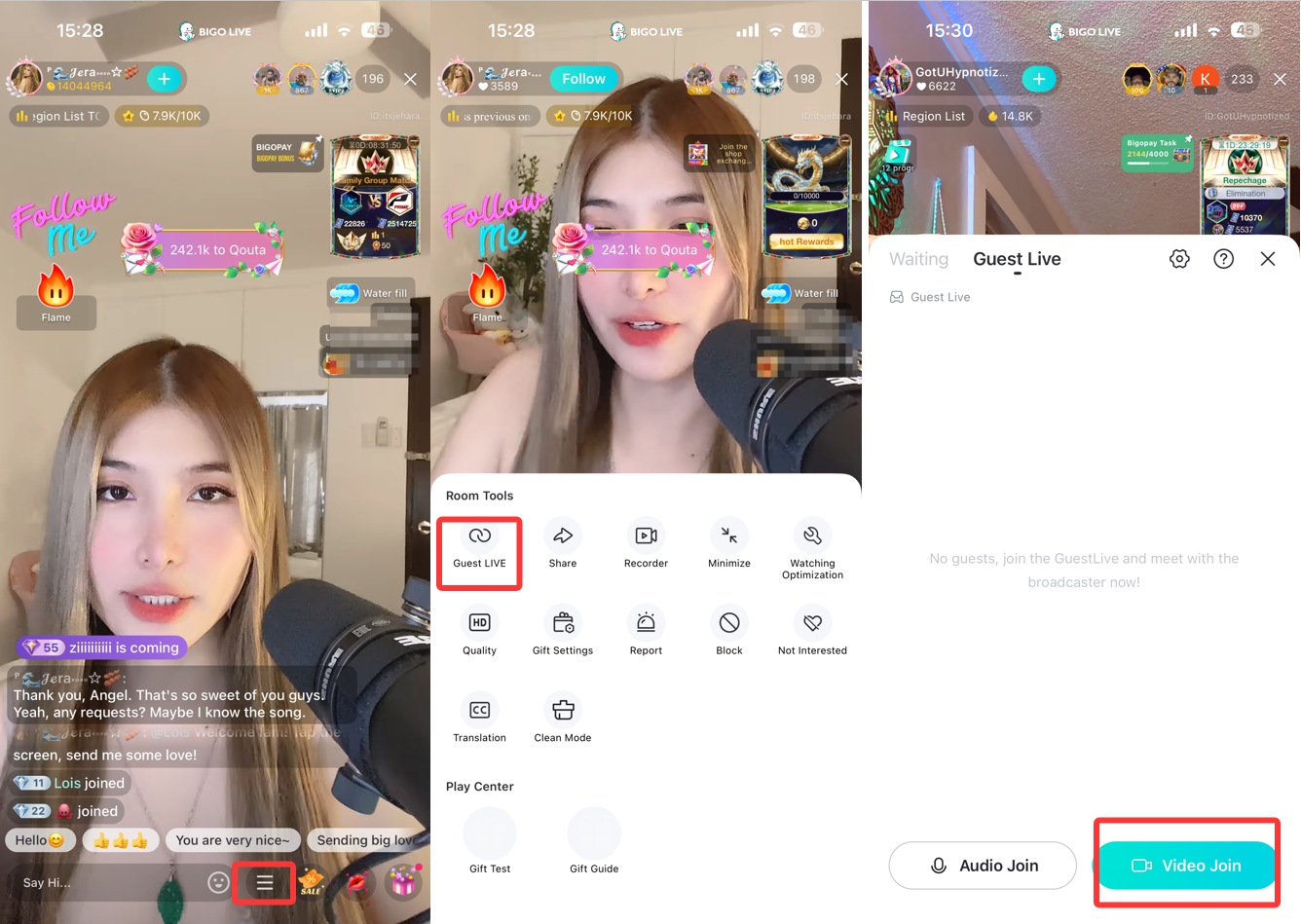
Nutzen Sie diesen Weg, wenn Sie zu der bereits live sendenden Person hinzukommen möchten.
-
Live-Raum betreten. Öffnen Sie den Raum, in dessen Gespräch Sie einsteigen möchten.
-
Teilnahme-Menü öffnen. Tippen Sie neben der Chatleiste auf das eingeklappte Menü oder das kettenförmige Symbol.
-
„Verbinden“ auswählen. In manchen App-Versionen öffnet sich anschließend ein Gast-Live-Fenster.
-
Auf „Per Video teilnehmen“ tippen. Wählen Sie „Per Video teilnehmen“, um vor der Kamera zu erscheinen, oder „Nur per Audio teilnehmen“, wenn Sie nur sprechen möchten.
-
Kamera- und Mikrofonzugriff erlauben. Beim ersten Verwenden dieser Funktion fragt Ihr Smartphone möglicherweise nach der Berechtigung.
-
Auf Freigabe warten. Ihre Kamera oder Ihr Mikrofon wird verbunden, sobald die live sendende Person Ihre Anfrage annimmt.
Wenn die Option fehlt: Möglicherweise erlaubt der Raum keine Kamerateilnahme, Anfragen sind pausiert oder Ihr Konto erfüllt die Teilnahmebedingungen des Raums nicht.
So starten Sie einen Gruppen-Videoanruf auf BIGO LIVE
Verwenden Sie Multi-Gast-Live für einen Gruppen-Videoanruf. Die Raumlayouts bieten Platz für insgesamt 4, 6, 9 oder 12 Personen; die Person, die den Raum öffnet, wird mitgezählt.
4-Personen-Raum: die Person, die den Raum öffnet, und bis zu 3 weitere Personen.
6-Personen-Raum: die Person, die den Raum öffnet, und bis zu 5 weitere Personen.
9-Personen-Raum: die Person, die den Raum öffnet, und bis zu 8 weitere Personen.
12-Personen-Raum: die Person, die den Raum öffnet, und bis zu 11 weitere Personen.
Multi-Gast-Live-Raum öffnen
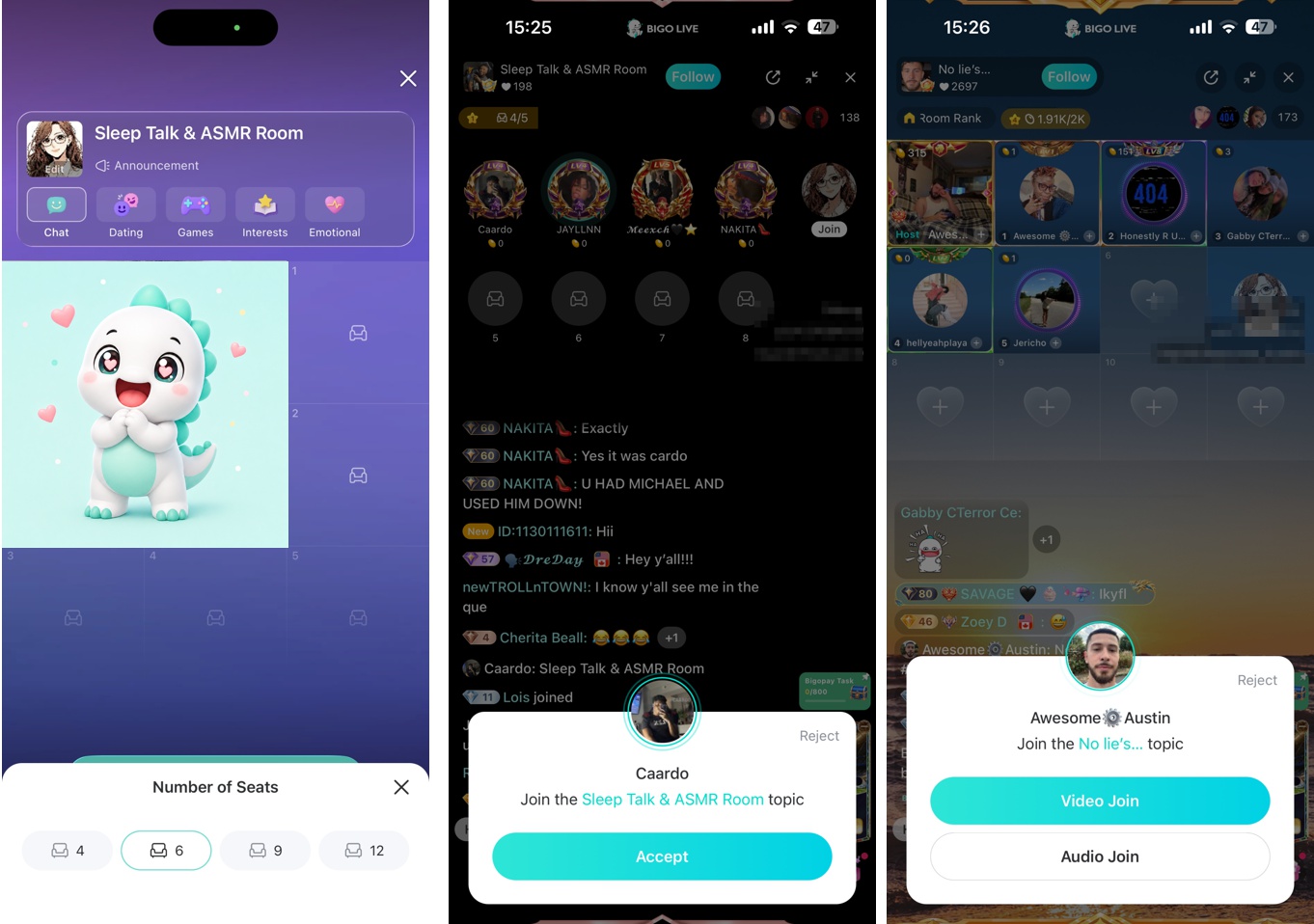
-
Einrichtungsbildschirm für den Livestream öffnen. Tippen Sie auf die Schaltfläche zum Starten eines Livestreams.
-
Multi-Gast-Live auswählen. Dadurch öffnet sich die Einrichtung des Gruppen-Video-Raums.
-
Raumgröße wählen. Wählen Sie 4, 6, 9 oder 12 Personen. Sie selbst sind in dieser Zahl enthalten.
-
Titel hinzufügen. Beschreiben Sie das Thema des Raums mit einem kurzen Titel.
-
Raum starten. Laden Sie Personen ein oder prüfen Sie die Anfragen von Personen, die teilnehmen möchten.
-
Personen zum Raum hinzufügen. Setzen Sie angenommene Anfragen auf die freien Plätze auf dem Bildschirm.
Einem Multi-Gast-Live-Raum beitreten
Es gibt zwei übliche Wege zu einem Kameraplatz:
Die Person, die den Raum geöffnet hat, kann einen freien Platz schließen, Teilnehmende stummschalten oder aus dem Gruppen-Videochat entfernen. Manche Räume setzen eine bestimmte Kontostufe, eine Familienmitgliedschaft oder eine Telefonverifizierung voraus.
Kann man einem BIGO LIVE-Videoanruf beitreten, ohne das Gesicht zu zeigen?
Ja. Wählen Sie Nur per Audio teilnehmen anstelle von Per Video teilnehmen. Ihre Stimme wird in den Live-Raum übertragen, die Kamera bleibt jedoch aus. Möglicherweise müssen Sie BIGO LIVE trotzdem Zugriff auf das Mikrofon gewähren.
Die Option „Nur per Audio teilnehmen“ macht den Anruf nicht privat. Alle Personen im Raum können das Gespräch hören. Bei einer Teilnahme per Video können Sie mit den Bedienelementen die Kamera ein- oder ausschalten, zwischen Front- und Rückkamera wechseln und das Mikrofon stumm- oder wieder einschalten.
Ist ein BIGO LIVE-Videoanruf privat?
Nein. Gast-Live und Multi-Gast-Live finden in einem Live-Raum statt. Alle Zuschauer im Raum können die Personen vor der Kamera sehen und hören. Auch ein Anruf mit nur zwei Personen auf dem Bildschirm ist für den restlichen Raum zugänglich.
Bevor Sie einem BIGO LIVE-Videochat beitreten:
- Prüfen Sie, wer live ist und worüber gesprochen wird.
- Zeigen Sie Telefonnummer, Privatadresse, Passwörter, Anmeldecodes, Zahlungsdaten und Ausweisdokumente nicht vor der Kamera.
- Entfernen Sie persönliche Fotos, Briefe und Arbeitsunterlagen aus dem Kamerabild.
- Lehnen Sie die Einladung ab oder verlassen Sie das Kamerabild, wenn Ihnen jemand unangenehm ist.
Ist ein BIGO LIVE-Videoanruf kostenlos?
Normalerweise müssen Sie für Gast-Live oder den Beitritt zu einem Multi-Gast-Live-Raum nichts bezahlen. Das Senden virtueller Geschenke ist freiwillig und keine Voraussetzung, um vor der Kamera zu erscheinen.
Während des Videochats können weiterhin Geschenke gesendet werden. Die Geschenk-Animationen können eingeblendet werden, während das Gespräch weiterläuft.
BIGO LIVE-Videoanruf funktioniert nicht? Probieren Sie diese Lösungen
„Verbinden“ oder „Per Video teilnehmen“ fehlt
Möglicherweise erlaubt der Raum keine Kamerateilnahme, Anfragen sind pausiert oder Ihr Konto erfüllt die Bedingungen nicht. Nach einem App-Update kann die Schaltfläche außerdem an einer anderen Stelle erscheinen. Prüfen Sie das eingeklappte Menü, das kettenförmige Symbol und das Gast-Live-Fenster.
Kamera oder Mikrofon funktionieren in BIGO LIVE nicht
Öffnen Sie die Einstellungen Ihres Smartphones, wählen Sie BIGO LIVE und erlauben Sie den Kamera- und Mikrofonzugriff. Kehren Sie zur App zurück und treten Sie erneut bei. Prüfen Sie außerdem, ob die Kamera eingeschaltet und das Mikrofon nicht stummgeschaltet ist.
Die Einladung kommt nicht an
Die andere Person ist möglicherweise in einem anderen Raum aktiv oder die Einladung wird durch das Netzwerk verzögert. Warten Sie einige Sekunden und senden Sie sie erneut.
Ton ist zu hören, aber kein Video zu sehen
Die andere Person hat möglicherweise die Kamera ausgeschaltet, „Nur per Audio teilnehmen“ gewählt, BIGO LIVE in den Hintergrund verschoben oder nicht mehr genug Empfang für die Videoübertragung. Bitten Sie sie, zu BIGO LIVE zurückzukehren, die Kamera einzuschalten oder über ein stärkeres Netzwerk neu beizutreten.
Der BIGO LIVE-Videoanruf friert ständig ein
Verwenden Sie eine stabile WLAN-Verbindung, pausieren Sie große Downloads, gehen Sie näher an den Router und schließen Sie andere Apps, die das Netzwerk oder das Smartphone stark beanspruchen. Verlassen Sie bei Bedarf den Videoanruf und treten Sie über „Nur per Audio teilnehmen“ erneut bei.
Ton und Bild sind nicht synchron
Bitten Sie alle Personen vor der Kamera, eine stabile WLAN-Verbindung zu nutzen. Wenn das Problem anhält, beenden Sie den aktuellen Videochat und starten Sie einen neuen.
Der Anruf endet, wenn BIGO LIVE im Hintergrund ist
Wenn BIGO LIVE in den Hintergrund wechselt, kann das Video stoppen, während der Ton weiterläuft. Auf einem iPhone kann der gesamte Anruf enden. Lassen Sie BIGO LIVE während des Gesprächs geöffnet.
Der Anruf endet nach einem Netzwerkausfall
BIGO LIVE kann nach einer kurzen Netzwerkstörung versuchen, die Verbindung wiederherzustellen. Gelingt dies nicht innerhalb von etwa 30 Sekunden, kann der Anruf beendet werden. Senden Sie eine neue Einladung oder Beitrittsanfrage.
Der normale Live-Raum ist voll
Ein normaler Live-Raum ist voll, wenn bereits drei Personen vor der Kamera sind: die Person, die den Livestream gestartet hat, und zwei weitere Teilnehmende. Öffnen Sie Multi-Gast-Live für vier oder mehr Personen gleichzeitig.
Häufig gestellte Fragen
Wie führe ich einen Videoanruf mit jemandem auf BIGO LIVE?
Wenn Sie live sind, öffnen Sie die Zuschauerliste, tippen auf das Profilbild der Person und wählen „Verbinden“. Wenn Sie zusehen, tippen Sie auf das eingeklappte Menü oder das kettenförmige Symbol, wählen „Gast-Live“ und dann „Per Video teilnehmen“.
Unterstützt BIGO LIVE Videoanrufe zu zweit?
Ja. Verwenden Sie Gast-Live für einen Videochat zwischen zwei Personen. Der Anruf findet weiterhin in einem Live-Raum statt, sodass andere Personen im Raum ihn sehen und hören können.
Kann ich eine Person anrufen, die nicht auf meiner Freundesliste steht?
Ja. Senden Sie eine Einladung über die Zuschauerliste oder eine Profilkarte oder eine Anfrage aus dem Live-Raum. Die andere Person muss annehmen, bevor der Anruf beginnt.
Wie viele Personen können an einem BIGO LIVE-Gruppen-Videoanruf teilnehmen?
Multi-Gast-Live bietet Raumlayouts für insgesamt 4, 6, 9 oder 12 Personen. Die Person, die den Raum öffnet, wird mitgezählt.
Brauche ich Diamanten oder Geschenke für einen BIGO LIVE-Videoanruf?
Normalerweise ist keine Zahlung erforderlich, um Gast-Live zu nutzen oder Multi-Gast-Live beizutreten. Geschenke sind freiwillig.
Kann ich einem BIGO LIVE-Videoanruf nur per Sprache beitreten?
Ja. Wählen Sie „Nur per Audio teilnehmen“, wenn die Option erscheint. Ihr Mikrofon wird verbunden, die Kamera bleibt jedoch ausgeschaltet.
