



¿Quieres iniciar una videollamada en BIGO LIVE? Usa Directo con invitado para hablar por cámara con otra persona, añade a una segunda para conversar entre tres o abre Sala con varios invitados para un grupo más grande. Si quieres hablar sin mostrar tu rostro, elige Unirse con audio.
La forma más rápida de conectar es sencilla. Si ya estás transmitiendo, abre la lista de espectadores, toca una foto de perfil y elige Conectar. Si estás viendo un directo, toca el menú plegado o el icono con forma de eslabón junto a la barra del chat, elige Directo con invitado y después Unirse con vídeo. La invitación o solicitud debe aceptarse antes de que comience la llamada.
Ten en cuenta: Las videollamadas de BIGO LIVE se realizan dentro de una sala en directo. Las demás personas de la sala pueden ver y oír la llamada, publicar comentarios y enviar regalos.
¿Qué opción de videollamada de BIGO LIVE debes usar?
Elige según cuántas personas quieras mostrar en cámara y si deseas enseñar tu rostro.
| Opción | Cuándo usarla | Personas en cámara |
|---|---|---|
| Directo con invitado | Quieres un videochat individual o entre tres personas | 2 o 3 personas en cámara en total |
| Sala con varios invitados | Quieres una videollamada grupal en BIGO LIVE | 4, 6, 9 o 12 personas en total, incluida la que abre la sala |
| Unirse con audio | Quieres hablar sin encender la cámara | No apareces en cámara |
En una sala en directo normal, pueden aparecer hasta tres personas en cámara: quien inició el directo y otras dos que se unan. Para mostrar cuatro personas o más al mismo tiempo, usa Sala con varios invitados.
Los nombres y la ubicación de los botones pueden variar según la versión de la aplicación, el país, el tipo de sala o la cuenta. Sigue las opciones que aparezcan en tu aplicación BIGO LIVE.
Cómo hacer una videollamada individual en BIGO LIVE
Si ya estás transmitiendo: envía una invitación
Sigue esta opción cuando estés en directo y quieras que otra persona aparezca contigo en cámara.
-
Inicia el directo. Abre BIGO LIVE y empieza a transmitir como de costumbre.
-
Abre la lista de espectadores. Toca la lista situada en la parte superior de la sala.
-
Elige a una persona. Toca su foto para abrir su tarjeta de perfil.
-
Toca Conectar. En algunas versiones de la aplicación, el botón aparece como Invitar a conectar.
-
Espera su respuesta. La persona puede aceptar o rechazar tu invitación.
-
Empieza a conversar. Cuando acepte, su vídeo aparecerá junto al tuyo.
También puedes encontrar Conectar al abrir el perfil de una persona desde:
- Un mensaje que haya publicado en el chat de la sala.
- Su tarjeta de perfil, allí donde aparezca en la sala.
- El panel de regalos después de que te envíe uno.
Si estás viendo una sala en directo: envía una solicitud
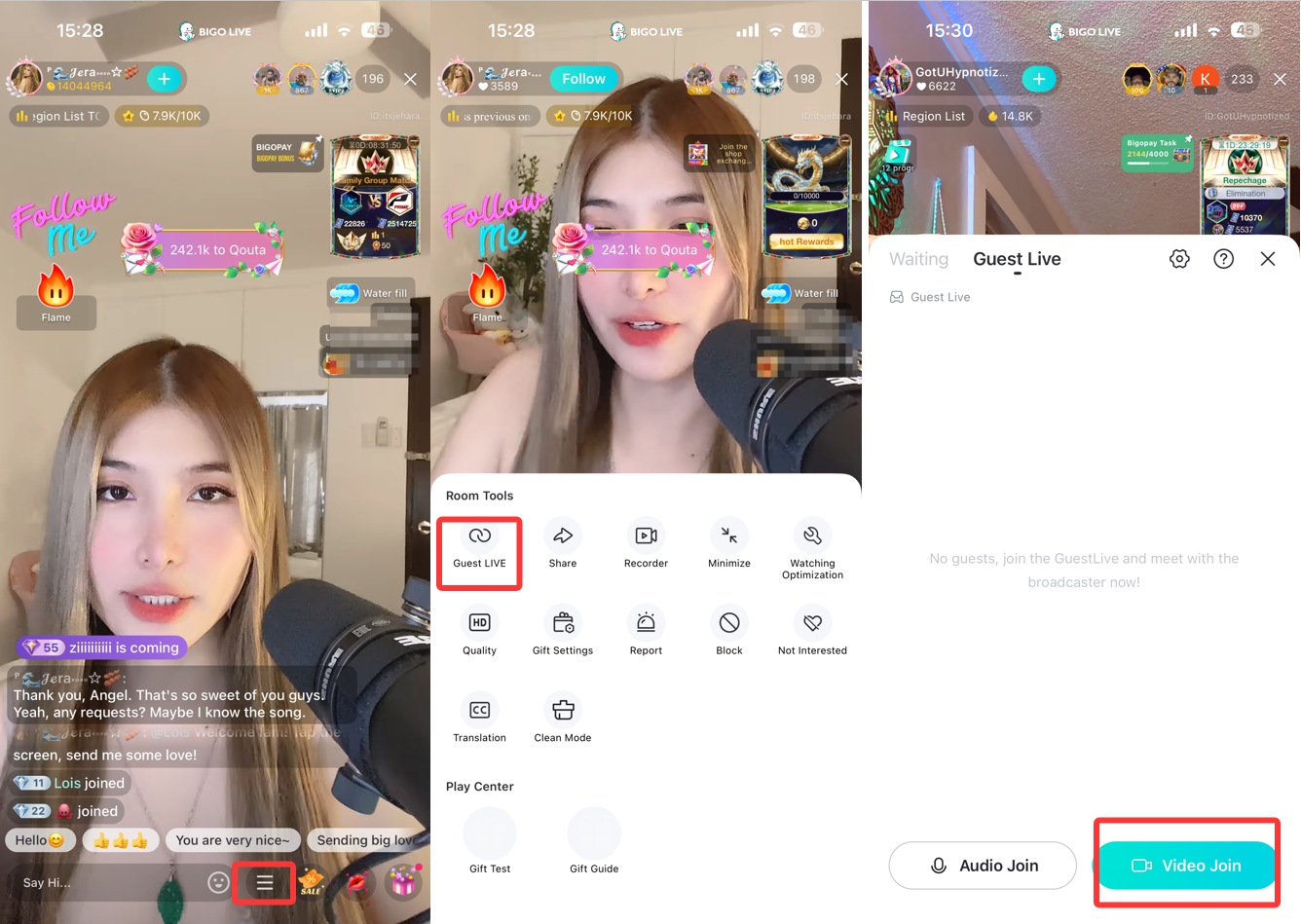
Sigue esta opción cuando quieras unirte a la persona que ya está transmitiendo.
-
Entra en la sala. Abre la sala en la que quieras participar en la conversación.
-
Abre el menú para unirte. Toca el menú plegado o el icono con forma de eslabón junto a la barra del chat.
-
Elige Conectar. En algunas versiones se abre a continuación un panel de Directo con invitado.
-
Toca Unirse con vídeo. Elige Unirse con vídeo para aparecer en cámara o Unirse con audio si solo quieres hablar.
-
Permite el acceso a la cámara y al micrófono. Es posible que el teléfono solicite permiso la primera vez que uses esta función.
-
Espera la aprobación. Tu cámara o micrófono se conectará cuando la persona que transmite acepte la solicitud.
Si no aparece la opción: Puede que la sala no permita unirse en cámara, que las solicitudes estén pausadas o que tu cuenta no cumpla los requisitos de acceso.
Cómo iniciar una videollamada grupal en BIGO LIVE
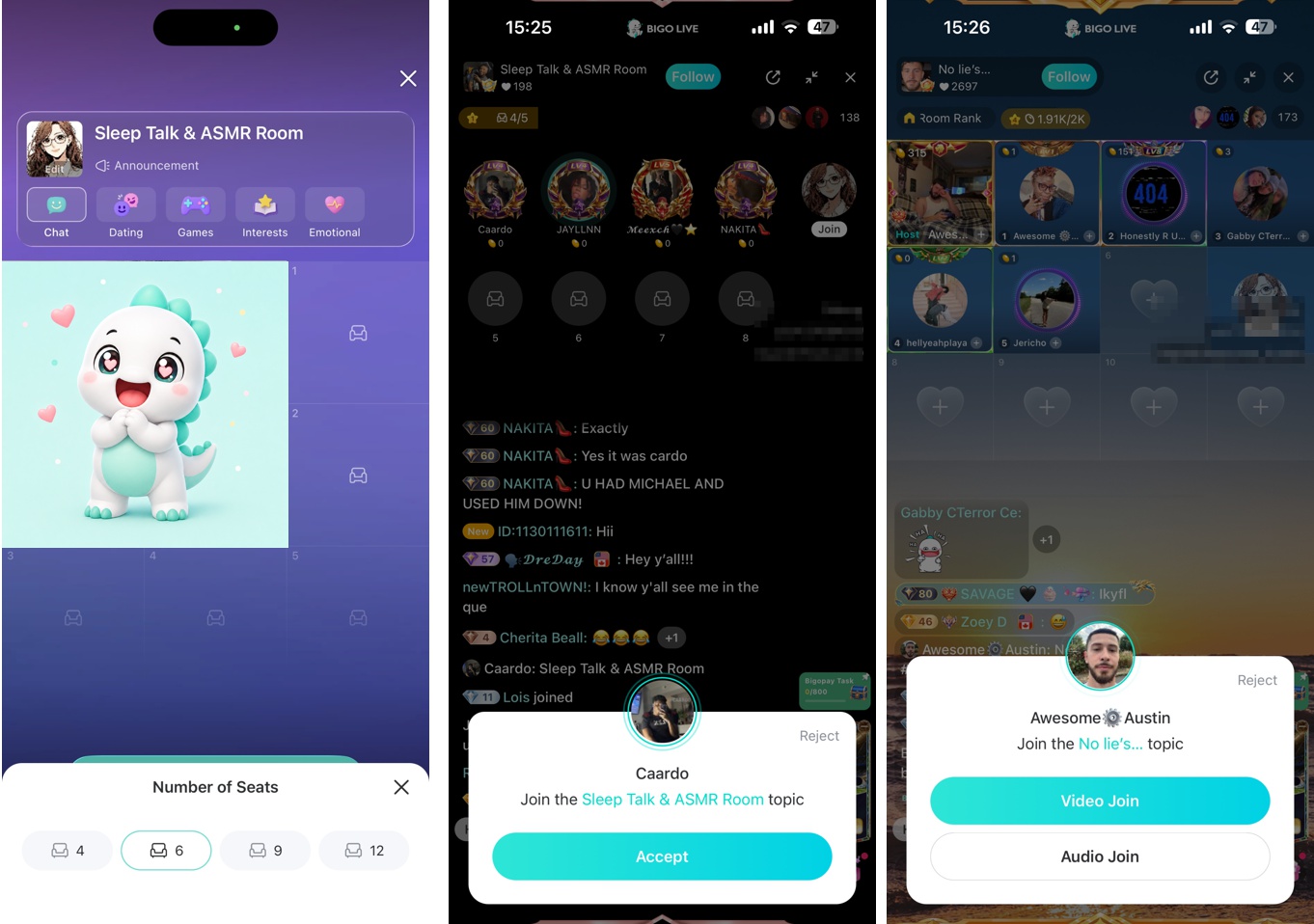
Usa Sala con varios invitados para una videollamada grupal. Sus diseños de sala admiten 4, 6, 9 o 12 personas en total, incluida la persona que abre la sala.
Sala para 4 personas: quien abre la sala y hasta 3 participantes más.
Sala para 6 personas: quien abre la sala y hasta 5 participantes más.
Sala para 9 personas: quien abre la sala y hasta 8 participantes más.
Sala para 12 personas: quien abre la sala y hasta 11 participantes más.
Abrir una Sala con varios invitados
-
Abre la pantalla de configuración del directo. Toca el botón que utilizas para iniciar una transmisión en directo.
-
Elige Sala con varios invitados. Se abrirá la configuración de la sala de vídeo grupal.
-
Selecciona el tamaño de la sala. Elige 4, 6, 9 o 12 personas. El número te incluye.
-
Añade un título. Usa un título breve que explique el tema de la sala.
-
Inicia la sala. Invita a otras personas o revisa las solicitudes para unirse.
-
Añade personas a la sala. Coloca las solicitudes aceptadas en los espacios vacíos de la pantalla.
Unirse a una Sala con varios invitados
Hay dos formas habituales de conseguir un espacio en cámara:
Quien abrió la sala puede cerrar un espacio vacío, silenciar a alguien o expulsarlo del videochat grupal. Algunas salas pueden exigir un nivel de cuenta determinado, pertenecer a una Familia o verificar el teléfono antes de entrar.
¿Puedes unirte a una videollamada de BIGO LIVE sin mostrar el rostro?
Sí. Elige Unirse con audio en lugar de Unirse con vídeo. Tu voz se añade a la sala, pero la cámara permanece apagada. Aun así, puede que tengas que permitir que BIGO LIVE acceda al micrófono.
Unirse con audio no convierte la llamada en privada: todas las personas de la sala pueden oír la conversación. Al unirte con vídeo, los controles en pantalla te permiten encender o apagar la cámara, alternar entre las cámaras frontal y trasera y silenciar o activar el micrófono.
¿Es privada una videollamada de BIGO LIVE?
No. Directo con invitado y Sala con varios invitados se realizan dentro de una sala en directo. Todas las personas que miran la sala pueden ver y oír a quienes aparecen en cámara. Aunque solo haya dos personas en pantalla, el resto de la sala podrá seguir viéndolas.
Antes de unirte a un videochat de BIGO LIVE:
- Comprueba quién está transmitiendo y de qué se está hablando.
- No muestres en cámara tu número de teléfono, dirección, contraseñas, códigos de acceso, datos de pago ni documentos de identidad.
- Aparta del campo de la cámara las fotos personales, cartas y documentos de trabajo.
- Rechaza la invitación o deja de aparecer en pantalla si alguien te hace sentir incómodo.
¿Es gratis una videollamada de BIGO LIVE?
Normalmente no tienes que pagar para usar Directo con invitado ni para unirte a una Sala con varios invitados. Enviar regalos virtuales es opcional y no es necesario para aparecer en cámara.
Se pueden seguir enviando regalos durante el videochat, y sus animaciones aparecerán mientras continúa la conversación.
¿No funciona la videollamada de BIGO LIVE? Prueba estas soluciones
No aparece Conectar o Unirse con vídeo
Puede que la sala no permita unirse en cámara, que las solicitudes estén pausadas o que tu cuenta no cumpla los requisitos. El botón también puede cambiar de lugar tras una actualización. Revisa el menú plegado, el icono con forma de eslabón y el panel Directo con invitado.
La cámara o el micrófono no funcionan en BIGO LIVE
Abre los ajustes del teléfono, busca BIGO LIVE y permite el acceso a la cámara y al micrófono. Vuelve a la aplicación e inténtalo de nuevo. Comprueba también que la cámara esté encendida y el micrófono no esté silenciado.
La invitación no llega
La otra persona puede estar activa en otra sala o la red puede retrasar la invitación. Espera unos segundos y vuelve a enviarla.
Se oye el audio, pero no se ve el vídeo
Puede que la otra persona haya apagado la cámara, elegido Unirse con audio, enviado BIGO LIVE a segundo plano o perdido señal suficiente para dejar de transmitir vídeo. Pídele que vuelva a BIGO LIVE, encienda la cámara o se conecte de nuevo con una red mejor.
La videollamada de BIGO LIVE se congela
Usa una conexión Wi-Fi estable, detén las descargas grandes, acércate al router y cierra otras aplicaciones que usen la red o exijan demasiado al teléfono. Si hace falta, sal de la videollamada y vuelve a entrar con Unirse con audio.
El audio y el vídeo no están sincronizados
Pide a todas las personas en cámara que usen una conexión Wi-Fi estable. Si el problema continúa, termina el videochat actual e inicia uno nuevo.
La llamada termina cuando BIGO LIVE queda en segundo plano
Al pasar BIGO LIVE a segundo plano, el vídeo puede detenerse aunque continúe la voz. En un iPhone, la llamada completa puede finalizar. Mantén BIGO LIVE abierto mientras hablas.
La llamada termina tras perder la conexión
BIGO LIVE puede intentar reconectar después de un breve problema de red. Si no lo consigue en unos 30 segundos, la llamada puede cerrarse. Envía otra invitación o solicitud para volver a entrar.
La sala en directo normal está llena
Una sala normal está llena cuando ya hay tres personas en cámara: quien inició el directo y dos participantes. Abre Sala con varios invitados si quieres mostrar cuatro personas o más a la vez.
Preguntas frecuentes
¿Cómo hago una videollamada con alguien en BIGO LIVE?
Si estás transmitiendo, abre la lista de espectadores, toca la foto de la persona y elige Conectar. Si estás viendo un directo, toca el menú plegado o el icono con forma de eslabón, elige Directo con invitado y toca Unirse con vídeo.
¿BIGO LIVE permite videollamadas individuales?
Sí. Usa Directo con invitado para un videochat entre dos personas. La llamada se realiza dentro de una sala en directo, por lo que las demás personas pueden verla y oírla.
¿Puedo hacer una videollamada con alguien que no esté en mi lista de amigos?
Sí. Envía una invitación desde la lista de espectadores o una tarjeta de perfil, o una solicitud desde la sala. La otra persona debe aceptarla antes de que empiece la llamada.
¿Cuántas personas pueden unirse a una videollamada grupal de BIGO LIVE?
Sala con varios invitados ofrece salas para 4, 6, 9 o 12 personas en total. Quien abre la sala cuenta dentro del número elegido.
¿Necesito Diamantes o regalos para hacer una videollamada de BIGO LIVE?
Normalmente no se requiere ningún pago para usar Directo con invitado o unirse a Sala con varios invitados. Los regalos son opcionales.
¿Puedo unirme a una videollamada de BIGO LIVE solo con voz?
Sí. Elige Unirse con audio cuando aparezca. El micrófono se conectará, pero la cámara permanecerá apagada.
