



Vous voulez lancer un appel vidéo sur BIGO LIVE ? Utilisez Invité en direct pour échanger face caméra avec une autre personne, ajoutez-en une seconde pour discuter à trois ou ouvrez Multi-invités en direct pour réunir un groupe plus important. Pour parler sans montrer votre visage, choisissez Participation audio.
Le moyen le plus rapide de se connecter est très simple. Si vous êtes déjà en direct, ouvrez la liste des spectateurs, touchez une photo de profil, puis sélectionnez Connexion. Si vous regardez un direct, touchez le menu replié ou l’icône en forme de maillon à côté de la barre de discussion, choisissez Invité en direct, puis Participation vidéo. L’invitation ou la demande doit être acceptée avant que l’appel ne commence.
Bon à savoir : Un appel vidéo BIGO LIVE se déroule dans un salon en direct. Les autres personnes présentes peuvent voir et entendre l’appel, publier des commentaires et envoyer des cadeaux.
Quelle option d’appel vidéo BIGO LIVE choisir ?
Choisissez selon le nombre de personnes que vous souhaitez afficher à l’écran et selon que vous voulez ou non montrer votre visage.
| Option | À utiliser si | Personnes à l’écran |
|---|---|---|
| Invité en direct | Vous voulez discuter en vidéo à deux ou à trois | 2 ou 3 personnes au total à l’écran |
| Multi-invités en direct | Vous voulez lancer un appel vidéo de groupe sur BIGO LIVE | 4, 6, 9 ou 12 personnes au total, créateur du salon compris |
| Participation audio | Vous voulez parler sans allumer votre caméra | Vous n’apparaissez pas à l’écran |
Dans un salon en direct classique, trois personnes au maximum peuvent apparaître à l’écran : la personne qui a lancé le direct et deux participants. Pour afficher quatre personnes ou plus en même temps, utilisez Multi-invités en direct.
Le nom et l’emplacement des boutons peuvent varier selon la version de l’application, le pays, le type de salon ou le compte. Suivez les options affichées dans votre application BIGO LIVE.
Comment passer un appel vidéo à deux sur BIGO LIVE
Vous êtes déjà en direct : envoyez une invitation
Suivez cette méthode lorsque vous êtes en direct et souhaitez qu’une autre personne apparaisse à l’écran avec vous.
-
Lancez votre direct. Ouvrez BIGO LIVE et démarrez un direct comme d’habitude.
-
Ouvrez la liste des spectateurs. Touchez la liste en haut du salon en direct.
-
Choisissez une personne. Touchez sa photo pour ouvrir sa fiche de profil.
-
Touchez Connexion. Dans certaines versions de l’application, le bouton s’appelle Inviter à se connecter.
-
Attendez sa réponse. La personne peut accepter ou refuser votre invitation.
-
Commencez à discuter. Après acceptation, sa vidéo apparaît à côté de la vôtre.
Vous pouvez aussi trouver Connexion en ouvrant le profil d’une personne depuis :
- Un message qu’elle a publié dans le chat du salon.
- Sa fiche de profil, partout où elle apparaît dans le salon.
- Le panneau des cadeaux, après qu’elle vous a envoyé un cadeau.
Vous regardez un salon en direct : envoyez une demande
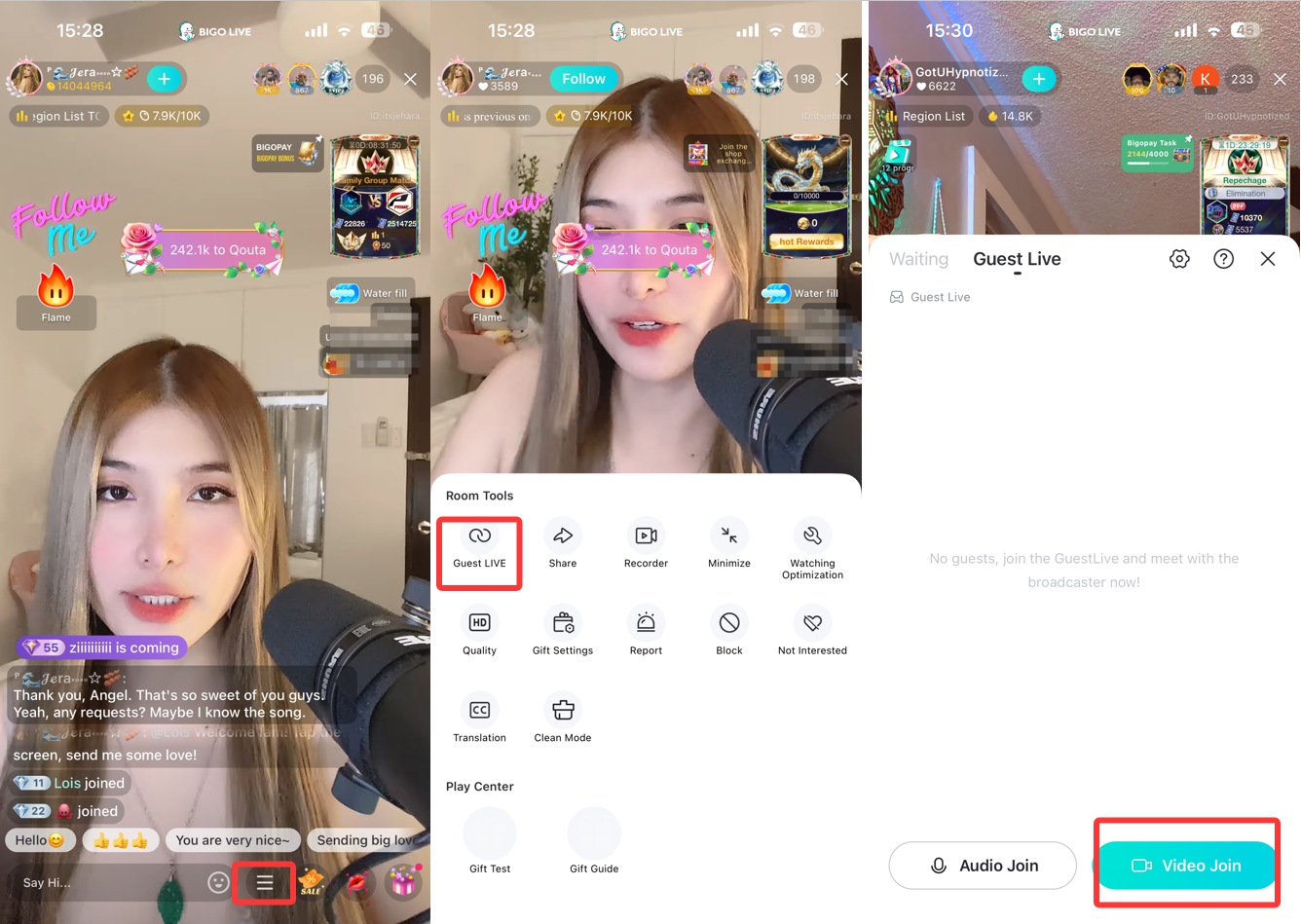
Suivez cette méthode pour rejoindre la personne déjà en direct.
-
Entrez dans le salon en direct. Ouvrez le salon dans lequel vous souhaitez participer à la conversation.
-
Ouvrez le menu de participation. Touchez le menu replié ou l’icône en forme de maillon à côté de la barre de discussion.
-
Choisissez Connexion. Dans certaines versions, le panneau Invité en direct s’ouvre ensuite.
-
Touchez Participation vidéo. Choisissez Participation vidéo pour apparaître à l’écran, ou Participation audio si vous voulez seulement parler.
-
Autorisez l’accès à la caméra et au micro. Votre téléphone peut demander ces autorisations lors de la première utilisation.
-
Attendez l’accord. Votre caméra ou votre micro se connecte lorsque la personne en direct accepte votre demande.
Si l’option n’apparaît pas : Le salon n’autorise peut-être pas la participation à l’écran, les demandes sont peut-être suspendues ou votre compte ne remplit pas les conditions du salon.
Comment lancer un appel vidéo de groupe sur BIGO LIVE
Pour un appel vidéo en groupe, utilisez Multi-invités en direct. Ses différents formats accueillent 4, 6, 9 ou 12 personnes au total, y compris la personne qui ouvre le salon.
Salon de 4 personnes : la personne qui ouvre le salon et jusqu’à 3 autres participants.
Salon de 6 personnes : la personne qui ouvre le salon et jusqu’à 5 autres participants.
Salon de 9 personnes : la personne qui ouvre le salon et jusqu’à 8 autres participants.
Salon de 12 personnes : la personne qui ouvre le salon et jusqu’à 11 autres participants.
Ouvrir un salon Multi-invités en direct
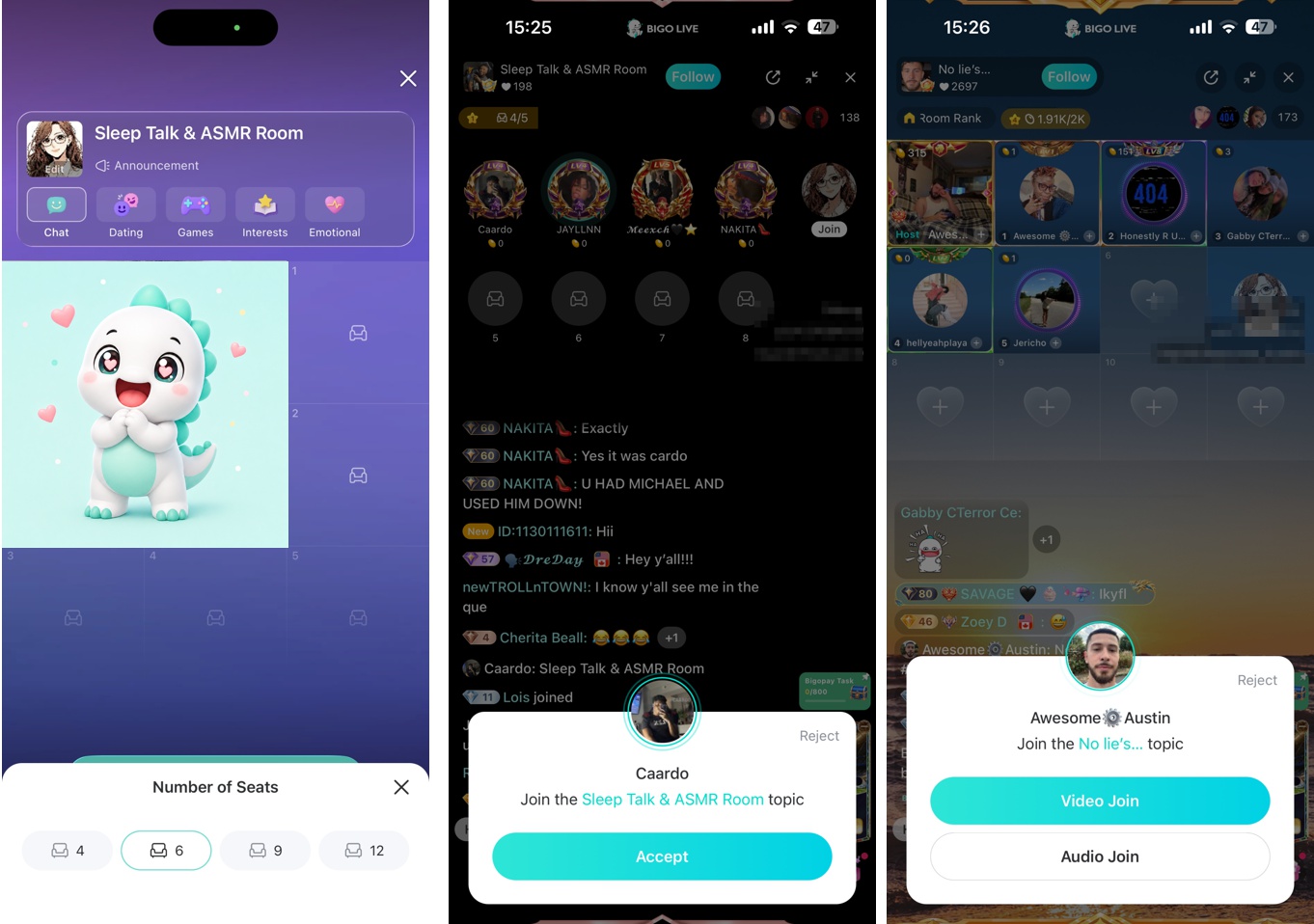
-
Ouvrez l’écran de configuration du direct. Touchez le bouton qui sert à lancer un direct.
-
Choisissez Multi-invités en direct. L’écran de configuration du salon vidéo de groupe s’ouvre.
-
Sélectionnez la capacité du salon. Choisissez 4, 6, 9 ou 12 personnes. Vous êtes compris dans ce nombre.
-
Ajoutez un titre. Choisissez un titre court qui indique le sujet du salon.
-
Ouvrez le salon. Invitez des personnes ou consultez les demandes de participation.
-
Ajoutez des personnes au salon. Placez les demandes acceptées dans les emplacements libres à l’écran.
Rejoindre un salon Multi-invités en direct
Il existe deux moyens courants d’obtenir une place à l’écran :
La personne qui a ouvert le salon peut fermer un emplacement libre, couper le micro d’un participant ou le retirer de la discussion vidéo. Certains salons peuvent imposer un niveau de compte, l’adhésion à une Famille ou la vérification du numéro de téléphone.
Peut-on participer à un appel vidéo BIGO LIVE sans montrer son visage ?
Oui. Choisissez Participation audio plutôt que Participation vidéo. Votre voix rejoint le salon en direct, mais votre caméra reste désactivée. Vous devrez peut-être tout de même autoriser BIGO LIVE à accéder au micro.
Participation audio ne rend pas l’appel privé : toutes les personnes du salon peuvent entendre la conversation. Lorsque vous participez en vidéo, les commandes à l’écran permettent d’activer ou de désactiver la caméra, de passer de la caméra avant à la caméra arrière et de couper ou de réactiver le micro.
Un appel vidéo BIGO LIVE est-il privé ?
Non. Invité en direct et Multi-invités en direct se déroulent dans un salon en direct. Toutes les personnes qui regardent le salon peuvent voir et entendre les participants à l’écran. Même un appel avec seulement deux personnes à l’écran reste visible par le reste du salon.
Avant de participer à une discussion vidéo sur BIGO LIVE :
- Vérifiez qui est en direct et le sujet de la conversation.
- Ne montrez pas à la caméra votre numéro de téléphone, votre adresse, vos mots de passe, vos codes de connexion, vos informations de paiement ou vos pièces d’identité.
- Éloignez du champ de la caméra les photos personnelles, les courriers et les documents de travail.
- Refusez l’invitation ou quittez l’écran si une personne vous met mal à l’aise.
Un appel vidéo BIGO LIVE est-il gratuit ?
En règle générale, utiliser Invité en direct ou rejoindre un salon Multi-invités en direct ne coûte rien. L’envoi de cadeaux virtuels est facultatif et n’est pas nécessaire pour apparaître à l’écran.
Les spectateurs peuvent tout de même envoyer des cadeaux pendant l’appel. Leurs animations peuvent s’afficher sans interrompre la conversation.
L’appel vidéo BIGO LIVE ne fonctionne pas ? Essayez ces solutions
Connexion ou Participation vidéo n’apparaît pas
Le salon n’autorise peut-être pas la participation à l’écran, les demandes sont peut-être suspendues ou votre compte ne remplit pas les conditions. Le bouton peut aussi changer de place après une mise à jour. Vérifiez le menu replié, l’icône en forme de maillon et le panneau Invité en direct.
La caméra ou le micro ne fonctionne pas dans BIGO LIVE
Ouvrez les réglages de votre téléphone, trouvez BIGO LIVE, puis autorisez l’accès à la caméra et au micro. Revenez dans l’application et rejoignez à nouveau l’appel. Vérifiez aussi que la caméra est active et que le micro n’est pas coupé.
L’invitation n’arrive pas
L’autre personne est peut-être active dans un autre salon, ou le réseau peut retarder l’invitation. Attendez quelques secondes, puis renvoyez-la.
Le son fonctionne, mais pas la vidéo
L’autre personne a peut-être désactivé sa caméra, choisi Participation audio, placé BIGO LIVE en arrière-plan ou perdu assez de réseau pour interrompre la vidéo. Demandez-lui de revenir dans BIGO LIVE, d’activer sa caméra ou de rejoindre depuis une meilleure connexion.
L’appel vidéo BIGO LIVE se fige sans arrêt
Utilisez une connexion Wi-Fi stable, interrompez les téléchargements volumineux, rapprochez-vous du routeur et fermez les autres applications qui sollicitent le réseau ou le téléphone. Au besoin, quittez l’appel vidéo et revenez avec Participation audio.
Le son et l’image sont décalés
Demandez à toutes les personnes à l’écran d’utiliser une connexion Wi-Fi stable. Si le problème persiste, mettez fin à la discussion vidéo et relancez-en une nouvelle.
L’appel se termine lorsque BIGO LIVE passe en arrière-plan
Lorsque BIGO LIVE passe en arrière-plan, la vidéo peut s’arrêter tandis que le son continue. Sur iPhone, l’appel entier peut prendre fin. Gardez BIGO LIVE ouvert pendant la conversation.
L’appel se termine après une coupure de réseau
BIGO LIVE peut tenter de se reconnecter après une brève coupure. Si la connexion n’est pas rétablie sous environ 30 secondes, l’appel peut se fermer. Envoyez une nouvelle invitation ou demande.
Le salon en direct classique est complet
Un salon classique est complet lorsque trois personnes sont déjà à l’écran : la personne qui a lancé le direct et deux participants. Ouvrez Multi-invités en direct pour afficher quatre personnes ou plus en même temps.
Questions fréquentes
Comment appeler quelqu’un en vidéo sur BIGO LIVE ?
Si vous êtes en direct, ouvrez la liste des spectateurs, touchez la photo de la personne, puis choisissez Connexion. Si vous regardez un direct, touchez le menu replié ou l’icône en forme de maillon, choisissez Invité en direct, puis Participation vidéo.
BIGO LIVE permet-il les appels vidéo à deux ?
Oui. Utilisez Invité en direct pour une discussion vidéo entre deux personnes. L’appel se déroule toutefois dans un salon en direct : les autres personnes présentes peuvent le voir et l’entendre.
Puis-je appeler en vidéo une personne qui ne figure pas dans mes amis ?
Oui. Envoyez une invitation depuis la liste des spectateurs ou une fiche de profil, ou une demande depuis le salon en direct. L’autre personne doit accepter avant le début de l’appel.
Combien de personnes peuvent participer à un appel vidéo de groupe BIGO LIVE ?
Multi-invités en direct propose des salons de 4, 6, 9 ou 12 personnes au total. La personne qui ouvre le salon compte dans le nombre choisi.
Faut-il des Diamants ou des cadeaux pour passer un appel vidéo BIGO LIVE ?
En règle générale, aucun paiement n’est nécessaire pour utiliser Invité en direct ou rejoindre Multi-invités en direct. Les cadeaux restent facultatifs.
Puis-je rejoindre un appel vidéo BIGO LIVE uniquement avec ma voix ?
Oui. Choisissez Participation audio lorsque cette option apparaît. Votre micro se connecte, mais la caméra reste désactivée.
