



Vuoi avviare una videochiamata su BIGO LIVE? Usa Live con ospite per parlare in video con un’altra persona, aggiungine una seconda per una conversazione a tre oppure apri Live con più ospiti per un gruppo più numeroso. Se vuoi parlare senza mostrare il viso, scegli Partecipa con audio.
Il modo più rapido per collegarsi è semplice. Se sei già in diretta, apri l’elenco degli spettatori, tocca una foto del profilo e scegli Connetti. Se stai guardando una diretta, tocca il menu compresso o l’icona a forma di maglia accanto alla barra della chat, scegli Live con ospite, quindi tocca Partecipa con video. La videochiamata inizia solo dopo che l’invito o la richiesta è stato accettato.
Da sapere: Le videochiamate di BIGO LIVE si svolgono all’interno di una stanza live. Le altre persone presenti possono vedere e sentire la chiamata, pubblicare commenti e inviare regali.
Quale opzione di videochiamata BIGO LIVE scegliere?
Scegli in base al numero di persone che vuoi mostrare in video e alla tua intenzione di mostrare o meno il viso.
| Opzione | Usala quando | Persone in video |
|---|---|---|
| Live con ospite | Vuoi una videochat individuale o tra tre persone | 2 o 3 persone in video in totale |
| Live con più ospiti | Vuoi una videochiamata di gruppo su BIGO LIVE | 4, 6, 9 o 12 persone in totale, compresa quella che apre la stanza |
| Partecipa con audio | Vuoi parlare senza accendere la videocamera | Non compari in video |
In una normale stanza live, possono comparire in video fino a tre persone: chi ha avviato la diretta e altre due persone. Per mostrare quattro o più persone contemporaneamente, usa Live con più ospiti.
I nomi e la posizione dei pulsanti possono cambiare in base alla versione dell’app, al Paese, al tipo di stanza o all’account. Segui le opzioni mostrate nella tua app BIGO LIVE.
Come fare una videochiamata individuale su BIGO LIVE
Se sei già in diretta: invia un invito
Segui questo percorso quando sei in diretta e vuoi che un’altra persona compaia in video con te.
-
Avvia la diretta. Apri BIGO LIVE e vai in diretta come fai di solito.
-
Apri l’elenco degli spettatori. Tocca l’elenco nella parte superiore della stanza live.
-
Scegli una persona. Tocca la sua foto per aprire la scheda del profilo.
-
Tocca Connetti. In alcune versioni dell’app il pulsante appare come Invita a connettersi.
-
Attendi la risposta. La persona può accettare o rifiutare il tuo invito.
-
Inizia a parlare. Dopo l’accettazione, il suo video comparirà accanto al tuo.
Puoi trovare Connetti anche aprendo il profilo di una persona da:
- Un messaggio che ha pubblicato nella chat della stanza.
- La sua scheda profilo, ovunque compaia nella stanza.
- Il pannello dei regali dopo che ti ha inviato un regalo.
Se stai guardando una stanza live: invia una richiesta
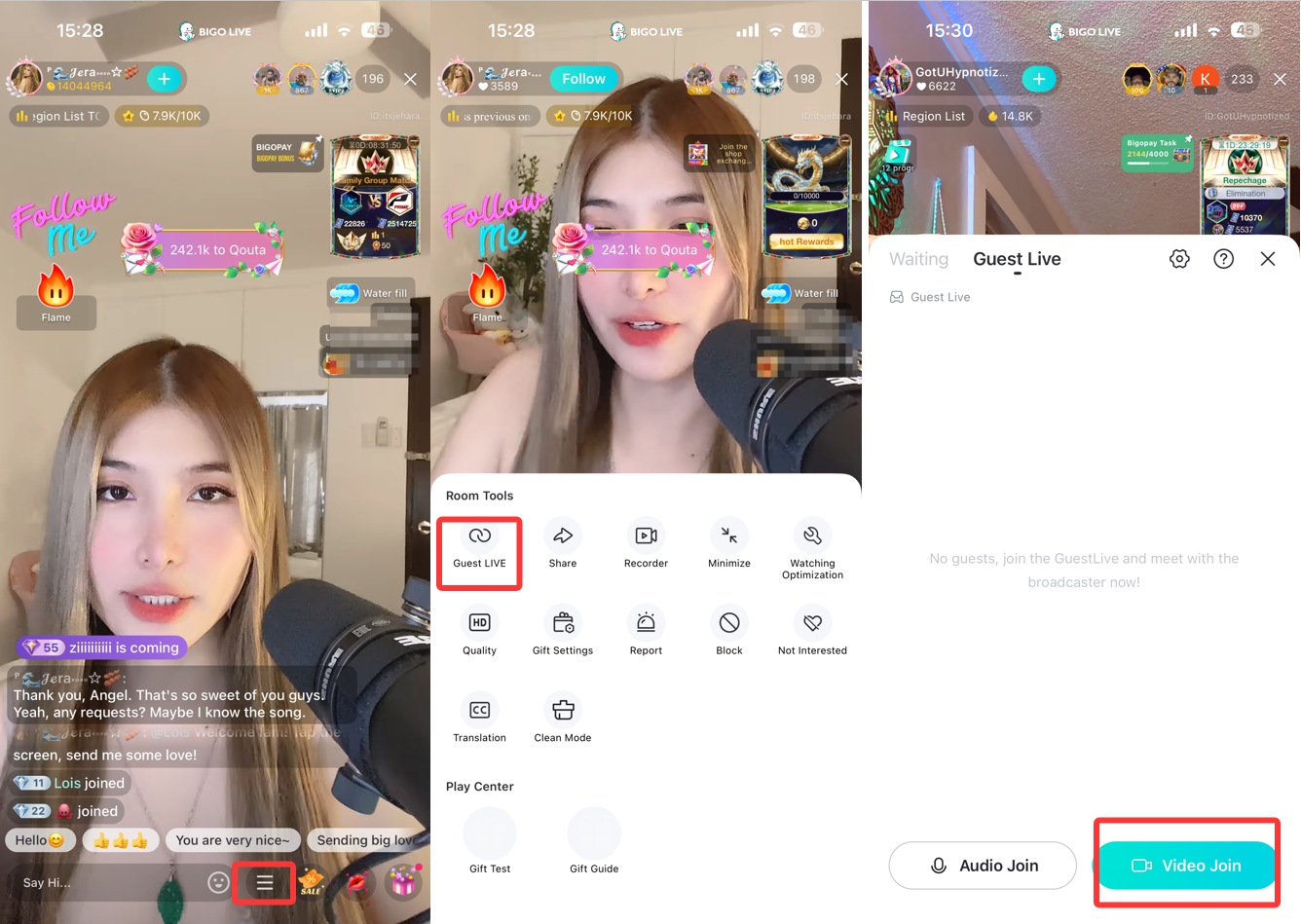
Segui questo percorso quando vuoi unirti alla persona già in diretta.
-
Entra nella stanza live. Apri la stanza in cui vuoi partecipare alla conversazione.
-
Apri il menu per partecipare. Tocca il menu compresso o l’icona a forma di maglia accanto alla barra della chat.
-
Scegli Connetti. In alcune versioni si aprirà il pannello Live con ospite.
-
Tocca Partecipa con video. Scegli Partecipa con video per comparire in video oppure Partecipa con audio se vuoi solo parlare.
-
Consenti l’accesso a videocamera e microfono. Il telefono potrebbe chiedere l’autorizzazione la prima volta che usi la funzione.
-
Attendi l’approvazione. La videocamera o il microfono si collega quando la persona in diretta accetta la tua richiesta.
Se l’opzione non compare: La stanza potrebbe non consentire di partecipare in video, le richieste potrebbero essere sospese oppure il tuo account potrebbe non soddisfare i requisiti della stanza.
Come avviare una videochiamata di gruppo su BIGO LIVE
Per una videochiamata di gruppo, usa Live con più ospiti. I layout delle stanze ospitano 4, 6, 9 o 12 persone in totale, compresa la persona che apre la stanza.
Stanza da 4 persone: chi apre la stanza e fino ad altre 3 persone.
Stanza da 6 persone: chi apre la stanza e fino ad altre 5 persone.
Stanza da 9 persone: chi apre la stanza e fino ad altre 8 persone.
Stanza da 12 persone: chi apre la stanza e fino ad altre 11 persone.
Aprire una stanza Live con più ospiti
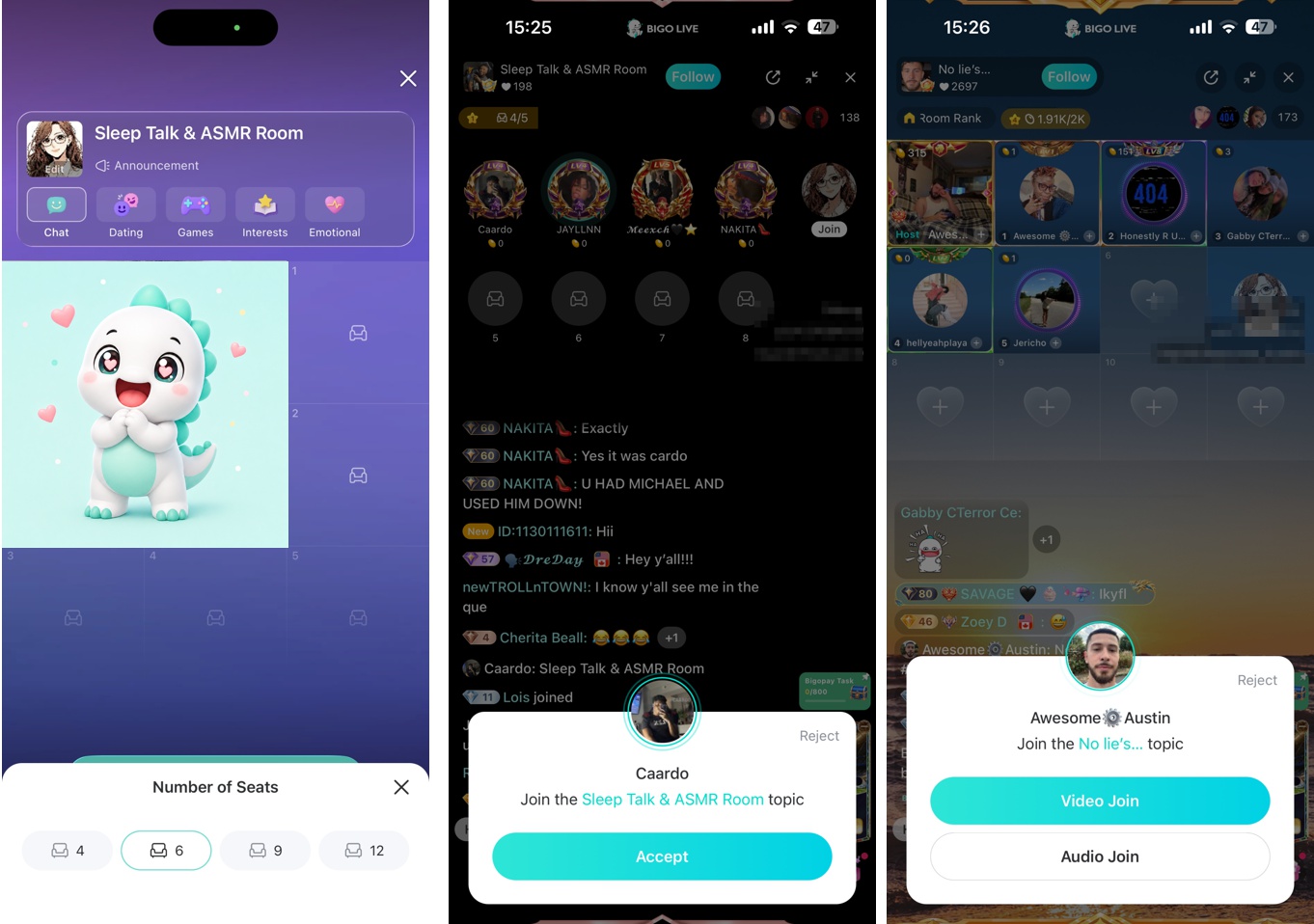
-
Apri la schermata di configurazione della diretta. Tocca il pulsante che usi per avviare una diretta.
-
Scegli Live con più ospiti. Si aprirà la configurazione della stanza video di gruppo.
-
Seleziona la capienza della stanza. Scegli 4, 6, 9 o 12 persone. Il numero comprende anche te.
-
Aggiungi un titolo. Usa un titolo breve che spieghi l’argomento della stanza.
-
Avvia la stanza. Invita le persone oppure controlla le richieste di chi vuole partecipare.
-
Aggiungi persone alla stanza. Inserisci le richieste accettate negli spazi vuoti sullo schermo.
Partecipare a una stanza Live con più ospiti
Esistono due modi comuni per ottenere uno spazio in video:
Chi ha aperto la stanza può chiudere uno spazio vuoto, disattivare il microfono di una persona o rimuoverla dalla videochat di gruppo. Alcune stanze possono richiedere un determinato livello dell’account, l’iscrizione a una Famiglia o la verifica del telefono.
Si può partecipare a una videochiamata BIGO LIVE senza mostrare il viso?
Sì. Scegli Partecipa con audio invece di Partecipa con video. La tua voce viene aggiunta alla stanza live, ma la videocamera rimane spenta. Potrebbe comunque essere necessario consentire a BIGO LIVE di accedere al microfono.
Partecipa con audio non rende privata la chiamata: tutte le persone nella stanza possono sentire la conversazione. Quando partecipi in video, i comandi sullo schermo consentono di accendere o spegnere la videocamera, alternare quella anteriore e posteriore e disattivare o riattivare il microfono.
Una videochiamata BIGO LIVE è privata?
No. Live con ospite e Live con più ospiti si svolgono all’interno di una stanza live. Tutti gli spettatori possono vedere e sentire le persone in video. Anche una chiamata con solo due persone sullo schermo resta visibile al resto della stanza.
Prima di partecipare a una videochat su BIGO LIVE:
- Controlla chi è in diretta e di cosa si sta parlando.
- Non mostrare in video numero di telefono, indirizzo di casa, password, codici di accesso, dati di pagamento o documenti di identità.
- Sposta foto personali, lettere e documenti di lavoro fuori dall’inquadratura.
- Rifiuta l’invito o esci dal video se qualcuno ti mette a disagio.
Una videochiamata BIGO LIVE è gratuita?
Normalmente non è necessario pagare per usare Live con ospite o partecipare a una stanza Live con più ospiti. L’invio di regali virtuali è facoltativo e non è richiesto per comparire in video.
Le persone possono comunque inviare regali durante la videochat e le relative animazioni possono comparire mentre la conversazione prosegue.
La videochiamata BIGO LIVE non funziona? Prova queste soluzioni
Connetti o Partecipa con video non compare
La stanza potrebbe non consentire la partecipazione in video, le richieste potrebbero essere sospese o il tuo account potrebbe non soddisfare i requisiti. Il pulsante può anche cambiare posizione dopo un aggiornamento. Controlla il menu compresso, l’icona a forma di maglia e il pannello Live con ospite.
La videocamera o il microfono non funziona su BIGO LIVE
Apri le Impostazioni del telefono, trova BIGO LIVE e consenti l’accesso a videocamera e microfono. Torna nell’app e partecipa di nuovo. Controlla inoltre che la videocamera sia accesa e che il microfono non sia disattivato.
L’invito non arriva
L’altra persona potrebbe essere attiva in un’altra stanza oppure l’invito potrebbe subire un ritardo di rete. Attendi qualche secondo e invialo di nuovo.
Si sente l’audio ma non si vede il video
L’altra persona potrebbe aver spento la videocamera, scelto Partecipa con audio, spostato BIGO LIVE in background o perso segnale sufficiente a interrompere il video. Chiedile di tornare su BIGO LIVE, accendere la videocamera o partecipare di nuovo con una connessione migliore.
La videochiamata BIGO LIVE continua a bloccarsi
Usa una connessione Wi-Fi stabile, interrompi i download pesanti, avvicinati al router e chiudi le altre app che usano la rete o impegnano molto il telefono. Se serve, esci dalla videochiamata e rientra con Partecipa con audio.
Audio e video non sono sincronizzati
Chiedi a tutte le persone in video di usare una connessione Wi-Fi stabile. Se il problema continua, termina la videochat attuale e avviane una nuova.
La chiamata termina quando BIGO LIVE è in background
Quando BIGO LIVE passa in background, il video potrebbe interrompersi mentre l’audio continua. Su iPhone, l’intera chiamata potrebbe terminare. Tieni BIGO LIVE aperto mentre parli.
La chiamata termina dopo un’interruzione della rete
BIGO LIVE può provare a riconnettersi dopo un breve problema di rete. Se non riesce entro circa 30 secondi, la chiamata potrebbe chiudersi. Invia un nuovo invito o una nuova richiesta per partecipare.
La stanza live normale è piena
Una stanza live normale è piena quando ci sono già tre persone in video: chi ha avviato la diretta e due partecipanti. Apri Live con più ospiti se vuoi mostrare quattro o più persone contemporaneamente.
Domande frequenti
Come faccio una videochiamata con qualcuno su BIGO LIVE?
Se sei in diretta, apri l’elenco degli spettatori, tocca la foto della persona e scegli Connetti. Se stai guardando, tocca il menu compresso o l’icona a forma di maglia, scegli Live con ospite e poi Partecipa con video.
BIGO LIVE supporta le videochiamate individuali?
Sì. Usa Live con ospite per una videochat tra due persone. La chiamata si svolge comunque in una stanza live, quindi le altre persone possono vederla e sentirla.
Posso videochiamare una persona che non è nella mia lista di amici?
Sì. Puoi inviare un invito dall’elenco degli spettatori o da una scheda profilo, oppure una richiesta dalla stanza live. L’altra persona deve accettare prima che inizi la chiamata.
Quante persone possono partecipare a una videochiamata di gruppo su BIGO LIVE?
Live con più ospiti offre layout per 4, 6, 9 o 12 persone in totale. Chi apre la stanza è compreso nel numero selezionato.
Servono Diamanti o regali per fare una videochiamata su BIGO LIVE?
Normalmente non è richiesto alcun pagamento per usare Live con ospite o partecipare a Live con più ospiti. I regali sono facoltativi.
Posso partecipare a una videochiamata BIGO LIVE solo con la voce?
Sì. Scegli Partecipa con audio quando compare. Il microfono si collegherà, ma la videocamera resterà spenta.
