



Quer iniciar uma chamada de vídeo no BIGO LIVE? Use o Live com convidado para conversar com outra pessoa pela câmera, adicione mais uma pessoa para um bate-papo a três ou abra o Live com vários convidados para reunir um grupo maior. Se quiser falar sem mostrar o rosto, escolha Entrar com áudio.
A maneira mais rápida de se conectar é simples. Se você já estiver ao vivo, abra a lista de espectadores, toque em uma foto de perfil e escolha Conectar. Se estiver assistindo a uma live, toque no menu recolhido ou no ícone em forma de elo ao lado da barra de chat, escolha Live com convidado e depois toque em Entrar com vídeo. O convite ou a solicitação precisa ser aceito antes que a chamada comece.
Importante: A chamada de vídeo do BIGO LIVE acontece dentro de uma sala ao vivo. As outras pessoas na sala podem ver e ouvir a chamada, publicar comentários e enviar presentes.
Qual opção de chamada de vídeo do BIGO LIVE você deve usar?
Escolha de acordo com o número de pessoas que deseja mostrar na câmera e se quer ou não exibir o rosto.
| Opção | Quando usar | Pessoas na câmera |
|---|---|---|
| Live com convidado | Você quer um bate-papo de vídeo individual ou com três pessoas | 2 ou 3 pessoas na câmera ao todo |
| Live com vários convidados | Você quer uma chamada de vídeo em grupo no BIGO LIVE | 4, 6, 9 ou 12 pessoas ao todo, incluindo quem abriu a sala |
| Entrar com áudio | Você quer falar sem ligar a câmera | Você não aparece na câmera |
Em uma sala ao vivo comum, até três pessoas podem aparecer na câmera: quem iniciou a live e outras duas pessoas. Para colocar quatro ou mais pessoas na câmera ao mesmo tempo, use o Live com vários convidados.
Os nomes e a posição dos botões podem variar conforme a versão do aplicativo, o país, o tipo de sala ou a conta. Siga as opções exibidas no seu aplicativo BIGO LIVE.
Como fazer uma chamada de vídeo individual no BIGO LIVE
Se você já estiver ao vivo: envie um convite
Use este caminho quando estiver ao vivo e quiser que outra pessoa apareça na câmera com você.
-
Inicie sua live. Abra o BIGO LIVE e comece uma live normalmente.
-
Abra a lista de espectadores. Toque na lista na parte superior da sala ao vivo.
-
Escolha uma pessoa. Toque na foto dela para abrir o cartão de perfil.
-
Toque em Conectar. Em algumas versões do aplicativo, o botão aparece como Convidar para conectar.
-
Aguarde a resposta. A pessoa pode aceitar ou recusar o convite.
-
Comece a conversar. Depois que ela aceitar, o vídeo dela aparecerá ao lado do seu.
Você também pode encontrar Conectar abrindo o perfil de alguém por meio de:
- Uma mensagem publicada por essa pessoa no chat da sala.
- O cartão de perfil dela em qualquer lugar da sala.
- O painel de presentes depois que ela enviar um presente para você.
Se você estiver assistindo a uma sala ao vivo: envie uma solicitação
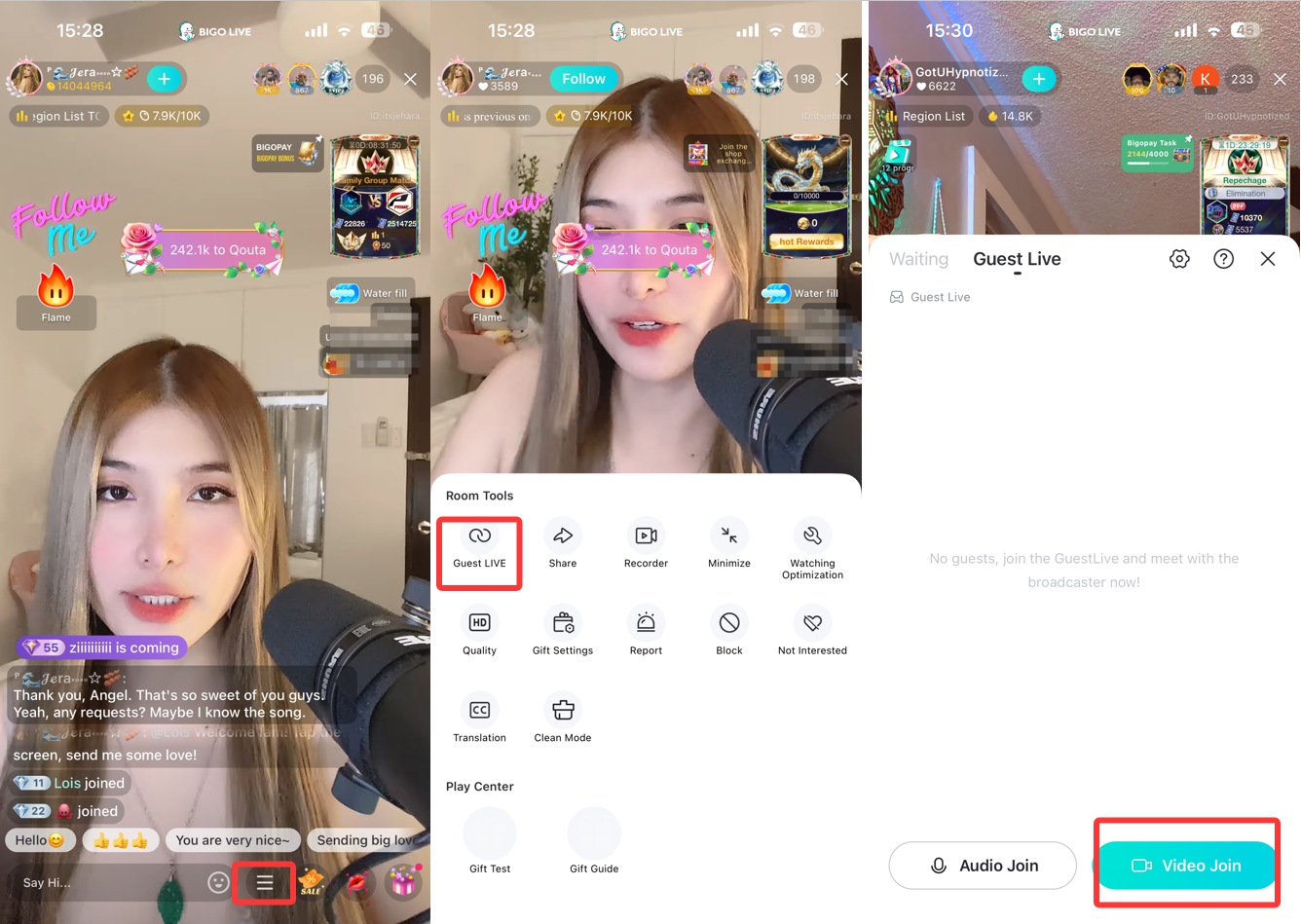
Use este caminho quando quiser participar com a pessoa que já está ao vivo.
-
Entre na sala ao vivo. Abra a sala em que deseja participar da conversa.
-
Abra o menu para participar. Toque no menu recolhido ou no ícone em forma de elo ao lado da barra de chat.
-
Escolha Conectar. Em algumas versões, um painel do Live com convidado é aberto em seguida.
-
Toque em Entrar com vídeo. Escolha Entrar com vídeo para aparecer na câmera ou Entrar com áudio se quiser apenas falar.
-
Permita o acesso à câmera e ao microfone. O celular pode pedir permissão na primeira vez que você usar o recurso.
-
Aguarde a aprovação. Sua câmera ou seu microfone será conectado quando a pessoa ao vivo aceitar a solicitação.
Se a opção não aparecer: A sala pode não permitir participantes na câmera, as solicitações podem estar pausadas ou sua conta pode não cumprir os requisitos de entrada da sala.
Como iniciar uma chamada de vídeo em grupo no BIGO LIVE
Use o Live com vários convidados para fazer uma chamada de vídeo em grupo. Os layouts de sala comportam 4, 6, 9 ou 12 pessoas ao todo, incluindo quem abriu a sala.
Sala para 4 pessoas: quem abriu a sala e até mais 3 participantes.
Sala para 6 pessoas: quem abriu a sala e até mais 5 participantes.
Sala para 9 pessoas: quem abriu a sala e até mais 8 participantes.
Sala para 12 pessoas: quem abriu a sala e até mais 11 participantes.
Abrir uma sala Live com vários convidados
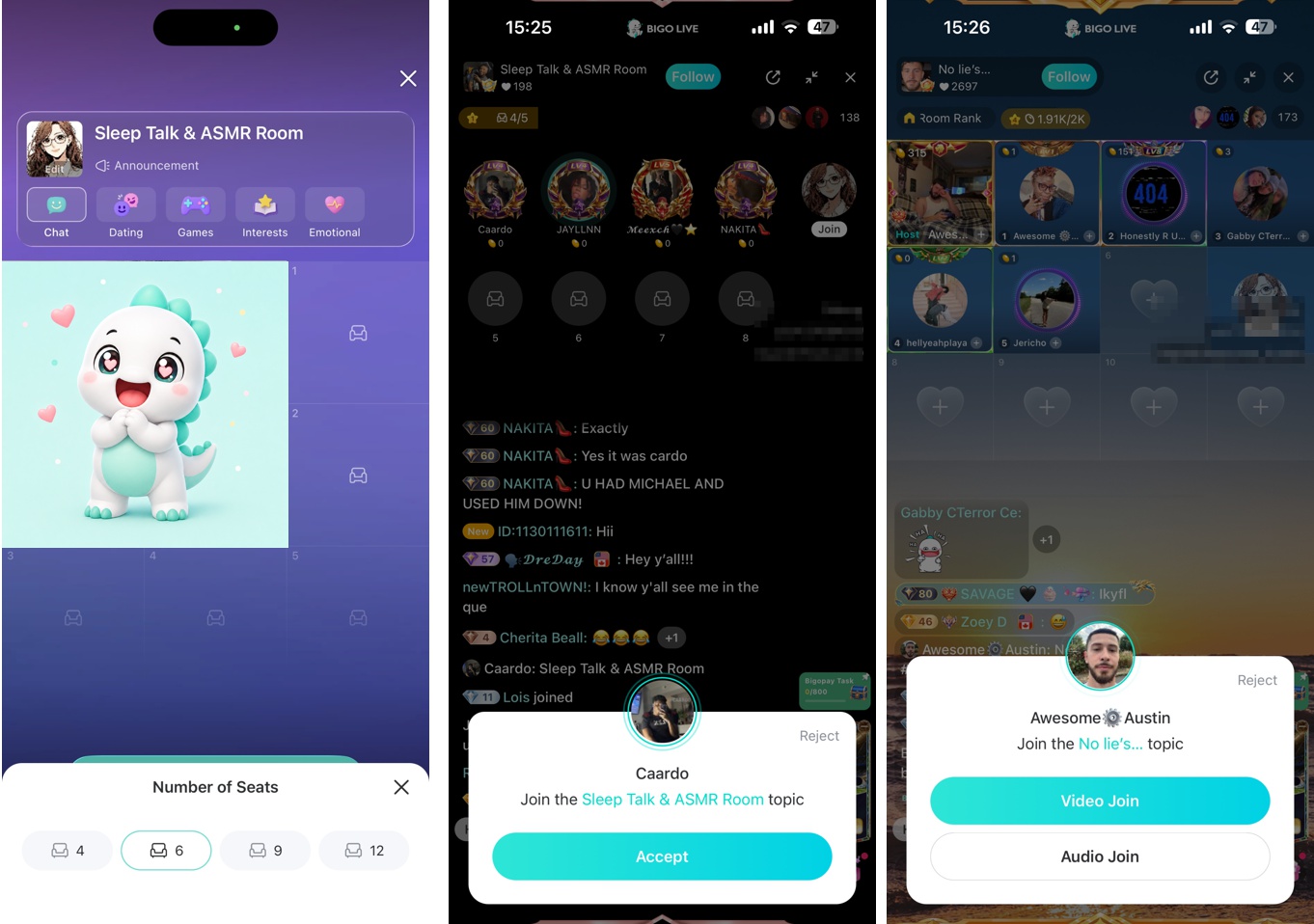
-
Abra a tela de configuração da live. Toque no botão usado para iniciar uma live.
-
Escolha Live com vários convidados. A configuração da sala de vídeo em grupo será aberta.
-
Selecione o tamanho da sala. Escolha 4, 6, 9 ou 12 pessoas. Você está incluído nesse número.
-
Adicione um título. Use um título curto que explique o assunto da sala.
-
Inicie a sala. Convide pessoas ou confira as solicitações de quem deseja participar.
-
Adicione pessoas à sala. Coloque as solicitações aceitas nos espaços vazios da tela.
Entrar em uma sala Live com vários convidados
Há duas maneiras comuns de conseguir um espaço na câmera:
Quem abriu a sala pode fechar um espaço vazio, silenciar alguém ou remover uma pessoa do bate-papo de vídeo em grupo. Algumas salas podem exigir determinado nível de conta, participação em uma Família ou verificação do celular antes da entrada.
É possível entrar em uma chamada de vídeo do BIGO LIVE sem mostrar o rosto?
Sim. Escolha Entrar com áudio em vez de Entrar com vídeo. Sua voz entra na sala ao vivo, mas a câmera permanece desligada. Mesmo assim, talvez você precise permitir que o BIGO LIVE acesse o microfone.
O Entrar com áudio não torna a chamada privada: todas as pessoas na sala podem ouvir a conversa. Ao entrar com vídeo, use os controles na tela para ligar ou desligar a câmera, alternar entre a câmera frontal e a traseira e ativar ou silenciar o microfone.
A chamada de vídeo do BIGO LIVE é privada?
Não. O Live com convidado e o Live com vários convidados acontecem dentro de uma sala ao vivo. Todas as pessoas que assistem à sala podem ver e ouvir quem está na câmera. Mesmo uma chamada com apenas duas pessoas na tela continua aberta para o restante da sala.
Antes de entrar em um bate-papo de vídeo no BIGO LIVE:
- Confira quem está ao vivo e qual é o assunto da conversa.
- Não mostre na câmera seu número de telefone, endereço, senhas, códigos de acesso, dados de pagamento nem documentos de identidade.
- Tire fotos pessoais, cartas e documentos de trabalho do campo da câmera.
- Recuse o convite ou saia da tela se alguém deixar você desconfortável.
A chamada de vídeo do BIGO LIVE é grátis?
Normalmente, você não precisa pagar para usar o Live com convidado nem para entrar em uma sala Live com vários convidados. Enviar presentes virtuais é opcional e não é necessário para aparecer na câmera.
As pessoas ainda podem enviar presentes durante o bate-papo de vídeo, e as animações deles podem aparecer enquanto a conversa continua.
A chamada de vídeo do BIGO LIVE não funciona? Tente estas soluções
Conectar ou Entrar com vídeo não aparece
A sala pode não permitir participantes na câmera, as solicitações podem estar pausadas ou sua conta pode não cumprir os requisitos. O botão também pode mudar de lugar após uma atualização. Confira o menu recolhido, o ícone em forma de elo e o painel Live com convidado.
A câmera ou o microfone não funciona no BIGO LIVE
Abra os Ajustes do celular, encontre o BIGO LIVE e permita o acesso à câmera e ao microfone. Volte ao aplicativo e entre novamente. Confira também se a câmera está ligada e se o microfone não está silenciado.
O convite não chega
A outra pessoa pode estar ativa em outra sala, ou a rede pode atrasar o convite. Aguarde alguns segundos e envie novamente.
O áudio funciona, mas o vídeo não aparece
A outra pessoa pode ter desligado a câmera, escolhido Entrar com áudio, colocado o BIGO LIVE em segundo plano ou perdido sinal suficiente para interromper o vídeo. Peça para ela voltar ao BIGO LIVE, ligar a câmera ou entrar novamente usando uma rede melhor.
A chamada de vídeo do BIGO LIVE fica travando
Use uma conexão Wi-Fi estável, pause downloads grandes, aproxime-se do roteador e feche outros aplicativos que usam a rede ou exigem muito do celular. Se necessário, saia da chamada e entre novamente com Entrar com áudio.
O áudio e o vídeo estão fora de sincronia
Peça a todas as pessoas na câmera que usem uma conexão Wi-Fi estável. Se o problema continuar, encerre o bate-papo de vídeo atual e inicie outro.
A chamada termina quando o BIGO LIVE fica em segundo plano
Quando o BIGO LIVE vai para segundo plano, o vídeo pode parar enquanto o áudio continua. No iPhone, a chamada inteira pode terminar. Mantenha o BIGO LIVE aberto enquanto estiver conversando.
A chamada termina depois que a conexão cai
O BIGO LIVE pode tentar se reconectar após um breve problema de rede. Se não conseguir em cerca de 30 segundos, a chamada poderá ser encerrada. Envie um novo convite ou uma nova solicitação para entrar de novo.
A sala ao vivo comum está cheia
Uma sala ao vivo comum fica cheia quando três pessoas já estão na câmera: quem iniciou a live e mais duas pessoas. Abra o Live com vários convidados para colocar quatro ou mais pessoas na câmera ao mesmo tempo.
Perguntas frequentes
Como fazer uma chamada de vídeo com alguém no BIGO LIVE?
Se você estiver ao vivo, abra a lista de espectadores, toque na foto da pessoa e escolha Conectar. Se estiver assistindo, toque no menu recolhido ou no ícone em forma de elo, escolha Live com convidado e toque em Entrar com vídeo.
O BIGO LIVE permite chamadas de vídeo individuais?
Sim. Use o Live com convidado para um bate-papo de vídeo entre duas pessoas. A chamada ainda acontece em uma sala ao vivo, então as outras pessoas podem ver e ouvir.
Posso fazer uma chamada de vídeo com alguém que não está na minha lista de amigos?
Sim. Envie um convite pela lista de espectadores ou por um cartão de perfil, ou envie uma solicitação dentro da sala. A outra pessoa precisa aceitar antes que a chamada comece.
Quantas pessoas podem entrar em uma chamada de vídeo em grupo no BIGO LIVE?
O Live com vários convidados oferece salas para 4, 6, 9 ou 12 pessoas ao todo. Quem abre a sala conta no número escolhido.
Preciso de Diamantes ou presentes para fazer uma chamada de vídeo no BIGO LIVE?
Normalmente, não é preciso pagar para usar o Live com convidado nem para entrar no Live com vários convidados. Os presentes são opcionais.
Posso entrar em uma chamada de vídeo do BIGO LIVE usando apenas a voz?
Sim. Escolha Entrar com áudio quando a opção aparecer. O microfone será conectado, mas a câmera continuará desligada.
