



Хотите начать видеозвонок в BIGO LIVE? Используйте Гостевой эфир, чтобы поговорить по видео с одним человеком, добавьте еще одного участника для беседы втроем или откройте Мультигостевой эфир для большой группы. Если хотите разговаривать, не показывая лицо, выберите Подключиться по аудио.
Самый быстрый способ подключиться очень прост. Если вы уже ведете трансляцию, откройте список зрителей, нажмите на фото профиля и выберите Подключиться. Если вы смотрите эфир, нажмите свернутое меню или значок в виде звена рядом со строкой чата, выберите Гостевой эфир, а затем Подключиться по видео. Звонок начнется только после принятия приглашения или запроса.
Полезно знать: Видеозвонок BIGO LIVE проходит внутри комнаты прямого эфира. Другие пользователи в комнате могут видеть и слышать разговор, писать комментарии и отправлять подарки.
Какой вариант видеозвонка BIGO LIVE выбрать?
Выбирайте по числу участников в кадре и по тому, хотите ли вы показывать лицо.
| Вариант | Когда использовать | Участников в кадре |
|---|---|---|
| Гостевой эфир | Для видеочата один на один или втроем | Всего 2 или 3 человека в кадре |
| Мультигостевой эфир | Для группового видеозвонка в BIGO LIVE | Всего 4, 6, 9 или 12 человек, включая того, кто открыл комнату |
| Подключиться по аудио | Чтобы разговаривать с выключенной камерой | Вы не появляетесь в кадре |
В обычной комнате прямого эфира в кадре могут находиться не более трех человек: автор трансляции и два подключившихся участника. Чтобы одновременно показать четырех и более человек, используйте Мультигостевой эфир.
Названия и расположение кнопок могут отличаться в зависимости от версии приложения, страны, типа комнаты или аккаунта. Следуйте подсказкам в своем приложении BIGO LIVE.
Как сделать видеозвонок один на один в BIGO LIVE
Если вы уже в эфире: отправьте приглашение
Используйте этот способ, если вы ведете эфир и хотите, чтобы другой человек появился с вами в кадре.
-
Начните трансляцию. Откройте BIGO LIVE и выйдите в эфир как обычно.
-
Откройте список зрителей. Нажмите на список в верхней части комнаты.
-
Выберите человека. Нажмите на фото, чтобы открыть карточку профиля.
-
Нажмите «Подключиться». В некоторых версиях приложения кнопка называется «Пригласить подключиться».
-
Дождитесь ответа. Пользователь может принять или отклонить приглашение.
-
Начните разговор. После принятия его видео появится рядом с вашим.
Также кнопку «Подключиться» можно найти, открыв профиль пользователя из:
- Сообщения, которое он отправил в чат комнаты.
- Карточки профиля в любом месте комнаты.
- Панели подарков после того, как он отправил вам подарок.
Если вы смотрите эфир: отправьте запрос
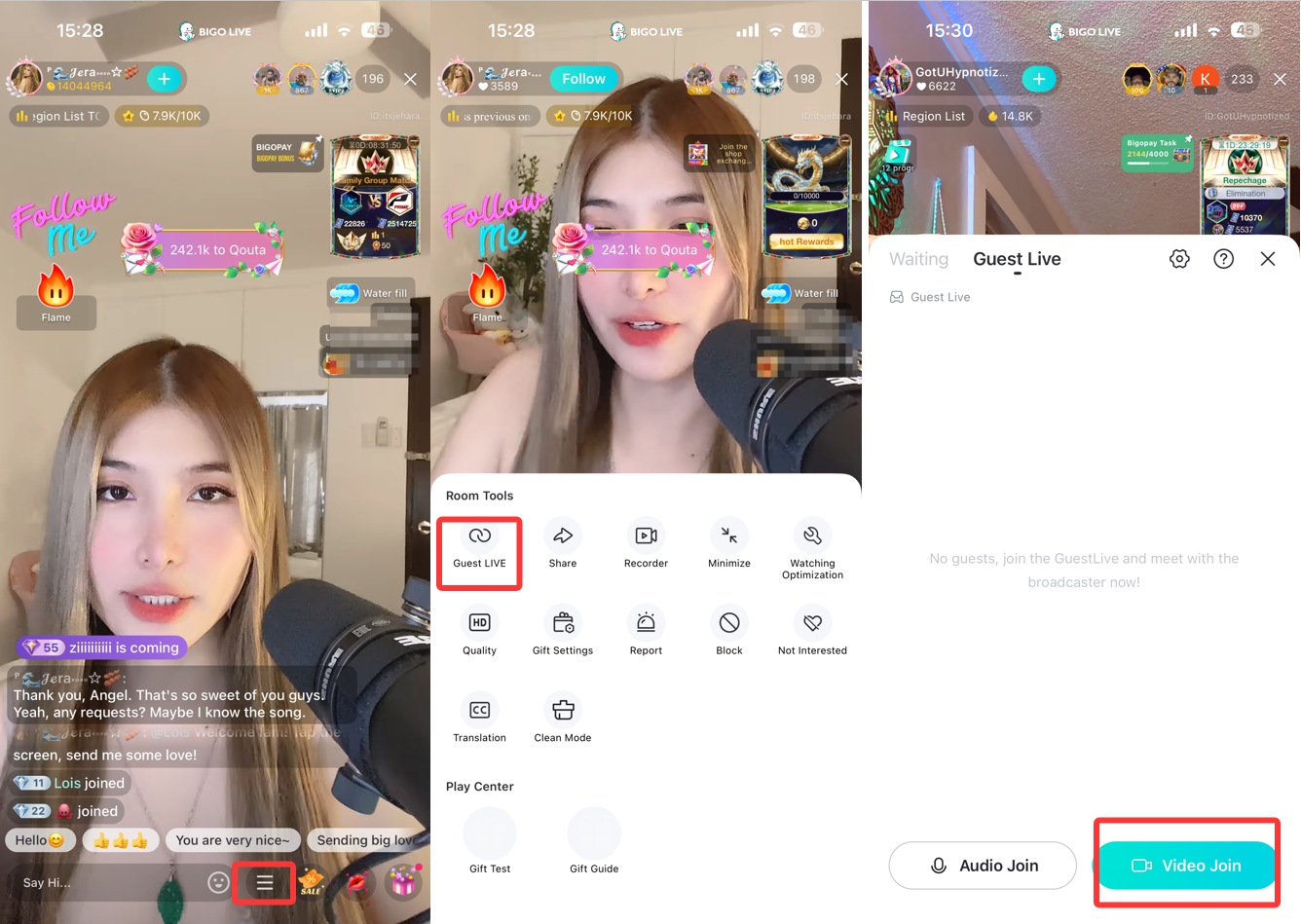
Используйте этот способ, если хотите присоединиться к пользователю, который уже ведет трансляцию.
-
Войдите в комнату. Откройте эфир, к разговору в котором хотите присоединиться.
-
Откройте меню подключения. Нажмите свернутое меню или значок в виде звена рядом со строкой чата.
-
Выберите «Подключиться». В некоторых версиях затем открывается панель «Гостевой эфир».
-
Нажмите «Подключиться по видео». Выберите «Подключиться по видео», чтобы появиться в кадре, или «Подключиться по аудио», если хотите только разговаривать.
-
Разрешите доступ к камере и микрофону. При первом использовании функции телефон может запросить разрешения.
-
Дождитесь одобрения. Камера или микрофон подключатся, когда автор трансляции примет ваш запрос.
Если нужного варианта нет: Возможно, в комнате запрещено подключение с камерой, запросы временно приостановлены или ваш аккаунт не соответствует условиям комнаты.
Как начать групповой видеозвонок в BIGO LIVE
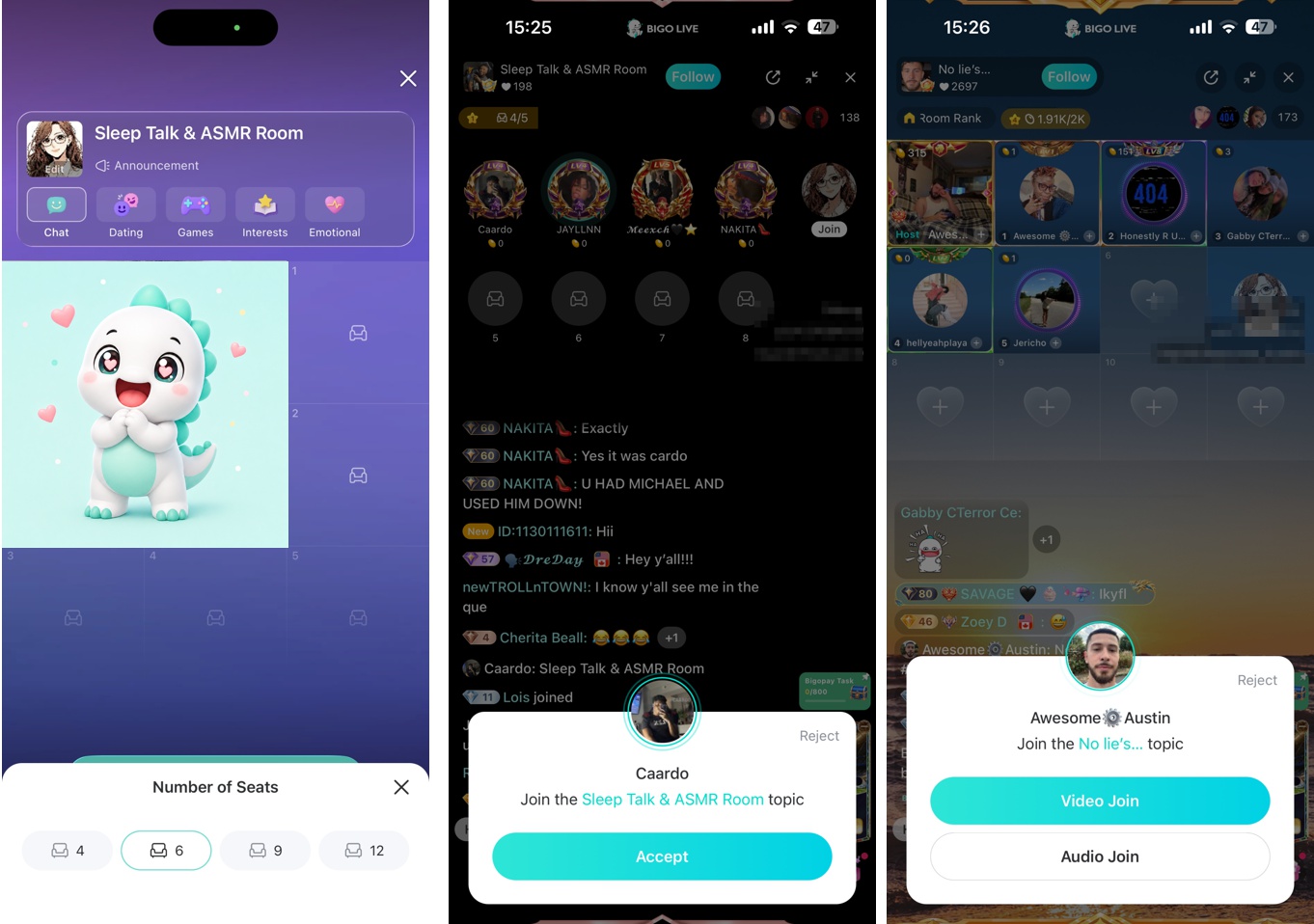
Для группового видеозвонка используйте Мультигостевой эфир. Доступны комнаты на 4, 6, 9 или 12 человек всего, включая того, кто открыл комнату.
Комната на 4 человека: открывший комнату пользователь и до 3 других участников.
Комната на 6 человек: открывший комнату пользователь и до 5 других участников.
Комната на 9 человек: открывший комнату пользователь и до 8 других участников.
Комната на 12 человек: открывший комнату пользователь и до 11 других участников.
Откройте комнату в режиме «Мультигостевой эфир»
-
Откройте экран настройки трансляции. Нажмите кнопку, которой запускается прямой эфир.
-
Выберите «Мультигостевой эфир». Откроется настройка групповой видеокомнаты.
-
Выберите вместимость комнаты. Выберите 4, 6, 9 или 12 человек. Вы также входите в это число.
-
Добавьте название. Коротко укажите в названии тему комнаты.
-
Запустите комнату. Пригласите пользователей или проверьте запросы желающих присоединиться.
-
Добавьте участников в комнату. Разместите принятые запросы на свободных местах на экране.
Присоединитесь к комнате в режиме «Мультигостевой эфир»
Есть два распространенных способа занять место в кадре:
Пользователь, открывший комнату, может закрыть свободное место, выключить кому-то звук или удалить участника из группового видеочата. В некоторых комнатах может требоваться определенный уровень аккаунта, членство в Семье или подтверждение телефона.
Можно ли участвовать в видеозвонке BIGO LIVE, не показывая лицо?
Да. Выберите Подключиться по аудио вместо Подключиться по видео. Ваш голос будет слышен в комнате, но камера останется выключенной. Возможно, вам все равно потребуется разрешить BIGO LIVE доступ к микрофону.
Режим «Подключиться по аудио» не делает звонок приватным. Все пользователи в комнате могут слышать разговор. При участии с видео элементы управления на экране позволяют включать и выключать камеру, переключаться между фронтальной и основной камерой, а также выключать и включать микрофон.
Является ли видеозвонок BIGO LIVE приватным?
Нет. «Гостевой эфир» и «Мультигостевой эфир» проходят внутри комнаты прямого эфира. Все зрители комнаты могут видеть и слышать участников в кадре. Даже звонок всего с двумя людьми на экране остается доступным остальным пользователям комнаты.
Перед участием в видеочате BIGO LIVE:
- Проверьте, кто ведет эфир и о чем идет разговор.
- Не показывайте в кадре номер телефона, домашний адрес, пароли, коды входа, платежные данные и документы, удостоверяющие личность.
- Уберите из поля зрения камеры личные фотографии, письма и рабочие документы.
- Отклоните приглашение или выйдите из кадра, если кто-то вызывает у вас дискомфорт.
Бесплатны ли видеозвонки в BIGO LIVE?
Обычно платить за использование «Гостевого эфира» или подключение к комнате в режиме «Мультигостевой эфир» не нужно. Отправка виртуальных подарков необязательна и не требуется для появления в кадре.
Во время видеочата пользователи по-прежнему могут отправлять подарки, а их анимации могут отображаться на экране во время разговора.
Видеозвонок BIGO LIVE не работает? Попробуйте эти решения
Нет кнопки «Подключиться» или «Подключиться по видео»
Возможно, в комнате запрещено подключение с камерой, запросы приостановлены или ваш аккаунт не соответствует условиям. После обновления приложения кнопка также могла переместиться. Проверьте свернутое меню, значок в виде звена и панель «Гостевой эфир».
В BIGO LIVE не работает камера или микрофон
Откройте настройки телефона, найдите BIGO LIVE и разрешите доступ к камере и микрофону. Вернитесь в приложение и подключитесь снова. Также убедитесь, что камера включена, а микрофон не отключен.
Приглашение не приходит
Другой пользователь может быть активен в другой комнате, либо приглашение задерживается из-за сети. Подождите несколько секунд и отправьте его повторно.
Звук есть, но видео не отображается
Другой пользователь мог выключить камеру, выбрать «Подключиться по аудио», перевести BIGO LIVE в фоновый режим или потерять сигнал, необходимый для передачи видео. Попросите его вернуться в BIGO LIVE, включить камеру или подключиться снова через более стабильную сеть.
Видеозвонок BIGO LIVE постоянно зависает
Используйте стабильное подключение к Wi-Fi, остановите скачивание больших файлов, подойдите ближе к роутеру и закройте другие приложения, которые используют сеть или сильно нагружают телефон. При необходимости выйдите из видеозвонка и подключитесь снова через режим «Подключиться по аудио».
Звук и видео не синхронизированы
Попросите всех участников в кадре перейти на стабильный Wi-Fi. Если проблема сохраняется, завершите текущий видеочат и начните новый.
Звонок завершается, когда BIGO LIVE работает в фоне
Когда BIGO LIVE переходит в фоновый режим, видео может остановиться, а звук продолжится. На iPhone звонок может завершиться полностью. Не сворачивайте BIGO LIVE во время разговора.
Звонок завершается после обрыва сети
После кратковременной проблемы с сетью BIGO LIVE может попытаться восстановить соединение. Если подключиться не удастся примерно за 30 секунд, звонок может закрыться. Отправьте новое приглашение или запрос.
Обычная комната прямого эфира заполнена
Обычная комната заполнена, когда в кадре уже три человека: автор трансляции и два участника. Чтобы одновременно показать четырех и более человек, откройте комнату в режиме «Мультигостевой эфир».
Часто задаваемые вопросы
Как позвонить кому-то по видео в BIGO LIVE?
Если вы ведете эфир, откройте список зрителей, нажмите на фото пользователя и выберите «Подключиться». Если вы смотрите эфир, нажмите свернутое меню или значок в виде звена, выберите «Гостевой эфир», а затем «Подключиться по видео».
Поддерживает ли BIGO LIVE видеозвонки один на один?
Да. Используйте «Гостевой эфир» для видеочата между двумя людьми. Звонок по-прежнему проходит в комнате прямого эфира, поэтому другие пользователи могут видеть и слышать его.
Можно ли позвонить по видео человеку не из списка друзей?
Да. Отправьте приглашение из списка зрителей или карточки профиля либо запрос из комнаты прямого эфира. Звонок начнется только после принятия другим пользователем.
Сколько человек могут участвовать в групповом видеозвонке BIGO LIVE?
В режиме «Мультигостевой эфир» доступны комнаты на 4, 6, 9 или 12 человек всего. Пользователь, открывший комнату, входит в выбранное число.
Нужны ли алмазы или подарки для видеозвонка в BIGO LIVE?
Обычно платить за использование «Гостевого эфира» или подключение к комнате в режиме «Мультигостевой эфир» не требуется. Подарки необязательны.
Можно ли присоединиться к видеозвонку BIGO LIVE только голосом?
Да. Выберите «Подключиться по аудио», когда появится этот вариант. Микрофон подключится, но камера останется выключенной.
