



อยากเริ่มวิดีโอคอลบน BIGO LIVE ใช่ไหม ใช้ ไลฟ์แขกรับเชิญ เพื่อคุยผ่านกล้องกับอีกหนึ่งคน เพิ่มอีกหนึ่งคนเพื่อคุยกันสามคน หรือเปิด ไลฟ์หลายแขกรับเชิญ สำหรับกลุ่มที่ใหญ่ขึ้น หากต้องการพูดคุยโดยไม่แสดงใบหน้า ให้เลือก เข้าร่วมด้วยเสียง
วิธีเชื่อมต่อที่เร็วที่สุดทำได้ง่าย ๆ หากคุณกำลังไลฟ์อยู่ ให้เปิดรายชื่อผู้ชม แตะรูปโปรไฟล์ แล้วเลือก เชื่อมต่อ หากคุณกำลังดูห้องไลฟ์ ให้แตะเมนูที่พับไว้หรือไอคอนรูปโซ่ข้างช่องแชต เลือก ไลฟ์แขกรับเชิญ แล้วแตะ เข้าร่วมด้วยวิดีโอ คำเชิญหรือคำขอต้องได้รับการยอมรับก่อนจึงจะเริ่มคอลได้
ควรรู้: วิดีโอคอลบน BIGO LIVE เกิดขึ้นภายในห้องไลฟ์ คนอื่นในห้องสามารถเห็นและได้ยินการสนทนา แสดงความคิดเห็น และส่งของขวัญได้
ควรเลือกวิดีโอคอลแบบใดบน BIGO LIVE
เลือกตามจำนวนคนที่ต้องการให้อยู่หน้ากล้องและตามว่าคุณต้องการแสดงใบหน้าหรือไม่
| ตัวเลือก | เหมาะเมื่อ | จำนวนคนหน้ากล้อง |
|---|---|---|
| ไลฟ์แขกรับเชิญ | ต้องการวิดีโอแชตแบบตัวต่อตัวหรือสามคน | รวม 2 หรือ 3 คนหน้ากล้อง |
| ไลฟ์หลายแขกรับเชิญ | ต้องการวิดีโอคอลแบบกลุ่มบน BIGO LIVE | รวม 4, 6, 9 หรือ 12 คน โดยนับผู้เปิดห้องด้วย |
| เข้าร่วมด้วยเสียง | ต้องการพูดโดยไม่เปิดกล้อง | คุณจะไม่ปรากฏหน้ากล้อง |
ในห้องไลฟ์ทั่วไป มีคนอยู่หน้ากล้องได้สูงสุดสามคน ได้แก่ ผู้เริ่มไลฟ์และผู้เข้าร่วมอีกสองคน หากต้องการให้ สี่คนขึ้นไปอยู่หน้ากล้องพร้อมกัน ให้ใช้ ไลฟ์หลายแขกรับเชิญ
ชื่อและตำแหน่งของปุ่มอาจแตกต่างกันตามเวอร์ชันแอป ประเทศ ประเภทห้อง หรือบัญชี ให้ทำตามตัวเลือกที่แสดงในแอป BIGO LIVE ของคุณ
วิธีวิดีโอคอลแบบตัวต่อตัวบน BIGO LIVE
หากคุณกำลังไลฟ์อยู่: ส่งคำเชิญ
ใช้วิธีนี้เมื่อคุณกำลังไลฟ์และต้องการให้คนอื่นปรากฏหน้ากล้องร่วมกับคุณ
-
เริ่มไลฟ์ เปิด BIGO LIVE แล้วเริ่มไลฟ์ตามปกติ
-
เปิดรายชื่อผู้ชม แตะรายชื่อที่ด้านบนของห้องไลฟ์
-
เลือกคนที่ต้องการ แตะรูปโปรไฟล์เพื่อเปิดการ์ดโปรไฟล์
-
แตะ เชื่อมต่อ ในแอปบางเวอร์ชัน ปุ่มนี้จะแสดงเป็น เชิญให้เชื่อมต่อ
-
รอการตอบกลับ อีกฝ่ายสามารถยอมรับหรือปฏิเสธคำเชิญของคุณ
-
เริ่มพูดคุย เมื่ออีกฝ่ายยอมรับ วิดีโอของเขาจะปรากฏคู่กับวิดีโอของคุณ
คุณยังสามารถหา เชื่อมต่อ ได้เมื่อเปิดโปรไฟล์ของบุคคลจาก:
- ข้อความที่บุคคลนั้นโพสต์ในแชตของห้อง
- การ์ดโปรไฟล์ของบุคคลนั้นไม่ว่าจะปรากฏที่ใดในห้อง
- แผงของขวัญหลังจากบุคคลนั้นส่งของขวัญให้คุณ
หากคุณกำลังดูห้องไลฟ์: ส่งคำขอ
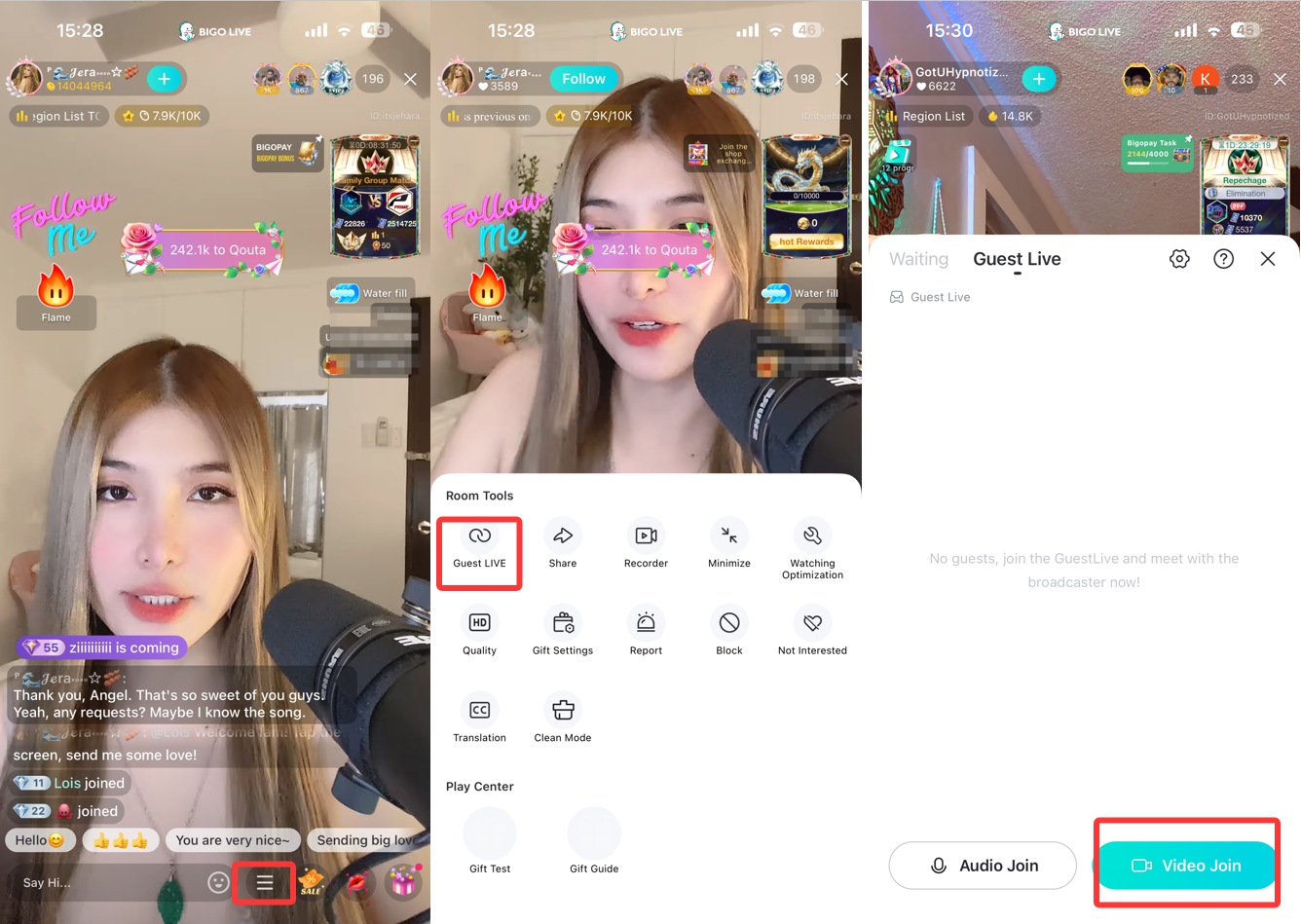
ใช้วิธีนี้เมื่อคุณต้องการเข้าร่วมกับผู้ที่กำลังไลฟ์อยู่
-
เข้าไปในห้องไลฟ์ เปิดห้องที่คุณต้องการเข้าร่วมการสนทนา
-
เปิดเมนูเข้าร่วม แตะเมนูที่พับไว้หรือไอคอนรูปโซ่ข้างช่องแชต
-
เลือก เชื่อมต่อ ในแอปบางเวอร์ชัน แผง ไลฟ์แขกรับเชิญ จะเปิดขึ้นต่อไป
-
แตะ เข้าร่วมด้วยวิดีโอ เลือก เข้าร่วมด้วยวิดีโอ เพื่อปรากฏหน้ากล้อง หรือ เข้าร่วมด้วยเสียง หากต้องการพูดอย่างเดียว
-
อนุญาตให้เข้าถึงกล้องและไมโครโฟน โทรศัพท์อาจขออนุญาตเมื่อคุณใช้ฟีเจอร์นี้เป็นครั้งแรก
-
รอการอนุมัติ กล้องหรือไมโครโฟนของคุณจะเชื่อมต่อหลังจากผู้ที่กำลังไลฟ์ยอมรับคำขอ
หากไม่พบตัวเลือก: ห้องอาจไม่อนุญาตให้ผู้ชมเข้าร่วมหน้ากล้อง อาจมีการหยุดรับคำขอชั่วคราว หรือบัญชีของคุณอาจไม่ผ่านเงื่อนไขการเข้าร่วมห้อง
วิธีเริ่มวิดีโอคอลแบบกลุ่มบน BIGO LIVE
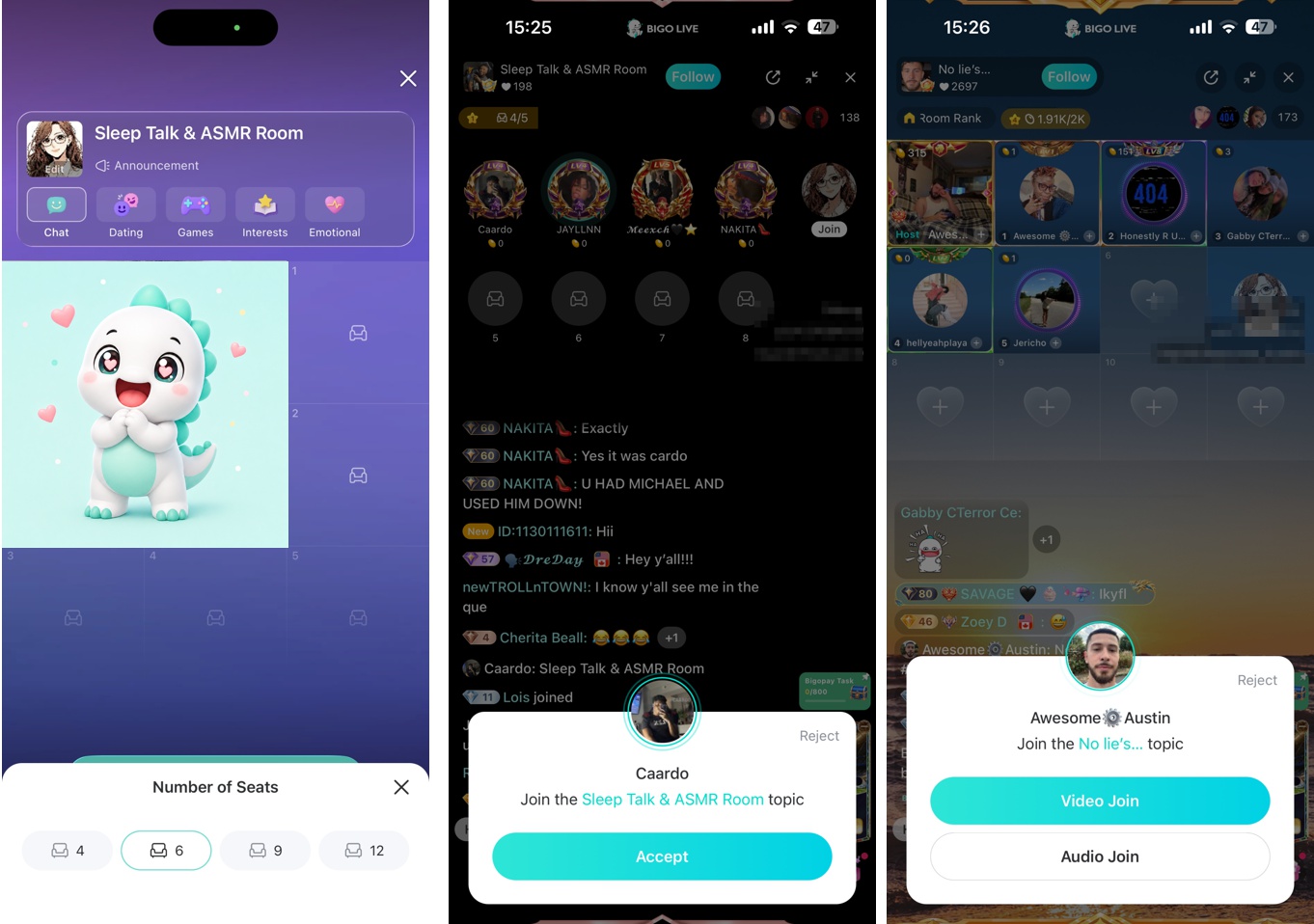
ใช้ ไลฟ์หลายแขกรับเชิญ สำหรับวิดีโอคอลแบบกลุ่ม รูปแบบห้องรองรับ รวม 4, 6, 9 หรือ 12 คน โดยนับผู้เปิดห้องรวมอยู่ด้วย
ห้อง 4 คน: ผู้เปิดห้องและคนอื่นอีกสูงสุด 3 คน
ห้อง 6 คน: ผู้เปิดห้องและคนอื่นอีกสูงสุด 5 คน
ห้อง 9 คน: ผู้เปิดห้องและคนอื่นอีกสูงสุด 8 คน
ห้อง 12 คน: ผู้เปิดห้องและคนอื่นอีกสูงสุด 11 คน
เปิดห้อง ไลฟ์หลายแขกรับเชิญ
-
เปิดหน้าตั้งค่าไลฟ์ แตะปุ่มที่ใช้เริ่มไลฟ์สตรีม
-
เลือก ไลฟ์หลายแขกรับเชิญ หน้าตั้งค่าห้องวิดีโอแบบกลุ่มจะเปิดขึ้น
-
เลือกขนาดห้อง เลือก 4, 6, 9 หรือ 12 คน โดยจำนวนนี้รวมตัวคุณด้วย
-
เพิ่มชื่อห้อง ใช้ชื่อสั้น ๆ ที่บอกว่าห้องเกี่ยวกับอะไร
-
เริ่มห้อง เชิญผู้อื่นหรือตรวจสอบคำขอจากผู้ที่ต้องการเข้าร่วม
-
เพิ่มคนเข้าห้อง นำคำขอที่ยอมรับแล้วไปวางในตำแหน่งว่างบนหน้าจอ
เข้าร่วมห้อง ไลฟ์หลายแขกรับเชิญ
มีสองวิธีทั่วไปในการรับตำแหน่งหน้ากล้อง:
ผู้เปิดห้องสามารถปิดตำแหน่งที่ว่าง ปิดเสียง หรือนำผู้เข้าร่วมออกจากวิดีโอแชตแบบกลุ่มได้ บางห้องอาจกำหนดระดับบัญชี การเป็นสมาชิกครอบครัว หรือการยืนยันหมายเลขโทรศัพท์ก่อนเข้าร่วม
เข้าร่วมวิดีโอคอลบน BIGO LIVE โดยไม่แสดงใบหน้าได้หรือไม่
ได้ ให้เลือก เข้าร่วมด้วยเสียง แทน เข้าร่วมด้วยวิดีโอ เสียงของคุณจะเชื่อมต่อกับห้องไลฟ์ แต่กล้องจะยังปิดอยู่ คุณอาจยังต้องอนุญาตให้ BIGO LIVE เข้าถึงไมโครโฟน
เข้าร่วมด้วยเสียง ไม่ได้ทำให้การคอลเป็นส่วนตัว ทุกคนในห้องสามารถได้ยินการสนทนา เมื่อเข้าร่วมด้วยวิดีโอ คุณใช้ปุ่มบนหน้าจอเพื่อเปิดหรือปิดกล้อง สลับกล้องหน้าและกล้องหลัง รวมถึงปิดหรือเปิดเสียงไมโครโฟนได้
วิดีโอคอลบน BIGO LIVE เป็นส่วนตัวหรือไม่
ไม่ ไลฟ์แขกรับเชิญ และ ไลฟ์หลายแขกรับเชิญ เกิดขึ้นภายในห้องไลฟ์ ทุกคนที่ดูห้องสามารถเห็นและได้ยินผู้ที่อยู่หน้ากล้อง แม้มีเพียงสองคนบนหน้าจอ คนอื่นในห้องก็ยังดูได้
ก่อนเข้าร่วมวิดีโอแชตบน BIGO LIVE:
- ตรวจสอบว่าใครกำลังไลฟ์และกำลังพูดคุยเรื่องอะไร
- อย่าแสดง หมายเลขโทรศัพท์ ที่อยู่บ้าน รหัสผ่าน รหัสเข้าสู่ระบบ ข้อมูลการชำระเงิน หรือเอกสารประจำตัว หน้ากล้อง
- ย้ายรูปถ่ายส่วนตัว จดหมาย และเอกสารงานออกจากมุมกล้อง
- ปฏิเสธคำเชิญหรือออกจากหน้าจอหากมีคนทำให้คุณรู้สึกไม่สบายใจ
วิดีโอคอลบน BIGO LIVE ฟรีหรือไม่
โดยทั่วไปไม่ต้องจ่ายเงินเพื่อใช้ ไลฟ์แขกรับเชิญ หรือเข้าร่วมห้อง ไลฟ์หลายแขกรับเชิญ การส่งของขวัญเสมือนเป็น ทางเลือกและไม่จำเป็นต่อการปรากฏหน้ากล้อง
ผู้ชมยังส่งของขวัญระหว่างวิดีโอแชตได้ และแอนิเมชันของขวัญอาจปรากฏขณะสนทนา
วิดีโอคอลบน BIGO LIVE ใช้งานไม่ได้ใช่ไหม ลองวิธีเหล่านี้
ไม่พบ เชื่อมต่อ หรือ เข้าร่วมด้วยวิดีโอ
ห้องอาจไม่อนุญาตให้เข้าร่วมหน้ากล้อง อาจหยุดรับคำขอชั่วคราว หรือบัญชีของคุณอาจไม่ผ่านเงื่อนไข ตำแหน่งปุ่มอาจเปลี่ยนหลังอัปเดตแอป ให้ตรวจสอบเมนูที่พับไว้ ไอคอนรูปโซ่ และแผง ไลฟ์แขกรับเชิญ
กล้องหรือไมโครโฟน BIGO LIVE ไม่ทำงาน
เปิดการตั้งค่าโทรศัพท์ ค้นหา BIGO LIVE แล้วอนุญาตให้เข้าถึงกล้องและไมโครโฟน กลับเข้าแอปและเข้าร่วมอีกครั้ง ตรวจสอบด้วยว่ากล้องเปิดอยู่และไมโครโฟนไม่ได้ถูกปิดเสียง
คำเชิญมาไม่ถึง
อีกฝ่ายอาจกำลังใช้งานอยู่ในห้องอื่น หรือคำเชิญอาจล่าช้าเพราะเครือข่าย ให้รอสักครู่แล้วส่งอีกครั้ง
ได้ยินเสียงแต่มองไม่เห็นวิดีโอ
อีกฝ่ายอาจปิดกล้อง เลือก เข้าร่วมด้วยเสียง ย้าย BIGO LIVE ไปทำงานเบื้องหลัง หรือสัญญาณอ่อนจนส่งวิดีโอต่อไม่ได้ ขอให้อีกฝ่ายกลับเข้า BIGO LIVE เปิดกล้อง หรือเข้าร่วมใหม่ผ่านเครือข่ายที่แรงกว่า
วิดีโอคอลบน BIGO LIVE ค้างบ่อย
ใช้การเชื่อมต่อ Wi-Fi ที่เสถียร หยุดการดาวน์โหลดไฟล์ขนาดใหญ่ เข้าใกล้เราเตอร์ และปิดแอปอื่นที่ใช้เครือข่ายหรือทำให้โทรศัพท์ทำงานหนัก หากจำเป็น ให้ออกจากวิดีโอคอล แล้วเลือก “เข้าร่วมด้วยเสียง” เพื่อเข้าร่วมอีกครั้ง
เสียงและวิดีโอไม่ตรงกัน
ขอให้ทุกคนหน้ากล้องเปลี่ยนไปใช้ Wi-Fi ที่เสถียร หากปัญหายังอยู่ ให้จบวิดีโอแชตปัจจุบันแล้วเริ่มใหม่
วิดีโอคอลสิ้นสุดเมื่อ BIGO LIVE ทำงานเบื้องหลัง
เมื่อ BIGO LIVE ไปทำงานเบื้องหลัง วิดีโออาจหยุดแต่เสียงยังดำเนินต่อ บน iPhone สายอาจตัด ให้เปิด BIGO LIVE ค้างไว้ขณะพูดคุย
วิดีโอคอลสิ้นสุดหลังการเชื่อมต่อขาดหาย
BIGO LIVE อาจพยายามเชื่อมต่อใหม่หลังเกิดปัญหาเครือข่ายชั่วคราว หากเชื่อมต่อไม่ได้ภายในประมาณ 30 วินาที สายอาจตัด ให้ส่งคำเชิญหรือคำขอใหม่
ห้องไลฟ์ทั่วไปเต็ม
ห้องไลฟ์ทั่วไปจะเต็มเมื่อมีสามคนหน้ากล้อง ได้แก่ ผู้เริ่มไลฟ์และผู้เข้าร่วมสองคน หากต้องการสี่คนขึ้นไป ให้เปิด ไลฟ์หลายแขกรับเชิญ
คำถามที่พบบ่อย
จะวิดีโอคอลกับคนอื่นบน BIGO LIVE ได้อย่างไร
หากคุณกำลังไลฟ์ ให้เปิดรายชื่อผู้ชม แตะรูปโปรไฟล์ของบุคคลนั้น แล้วเลือก เชื่อมต่อ หากกำลังดู ให้แตะเมนูที่พับไว้หรือไอคอนรูปโซ่ เลือก ไลฟ์แขกรับเชิญ แล้วแตะ เข้าร่วมด้วยวิดีโอ
BIGO LIVE รองรับวิดีโอคอลแบบตัวต่อตัวหรือไม่
รองรับ ใช้ ไลฟ์แขกรับเชิญ สำหรับวิดีโอแชตระหว่างสองคน การคอลยังคงเกิดขึ้นในห้องไลฟ์ ดังนั้นคนอื่นในห้องจึงดูและฟังได้
วิดีโอคอลกับคนที่ไม่ได้อยู่ในรายชื่อเพื่อนได้หรือไม่
ได้ คุณส่งคำเชิญจากรายชื่อผู้ชมหรือการ์ดโปรไฟล์ หรือส่งคำขอจากภายในห้องไลฟ์ได้ อีกฝ่ายต้องยอมรับก่อนการคอลจะเริ่ม
วิดีโอคอลแบบกลุ่มบน BIGO LIVE เข้าร่วมได้กี่คน
ไลฟ์หลายแขกรับเชิญ มีรูปแบบห้องสำหรับรวม 4, 6, 9 หรือ 12 คน โดยนับผู้เปิดห้องรวมอยู่ด้วย
ต้องใช้ เพชร หรือของขวัญเพื่อวิดีโอคอลบน BIGO LIVE หรือไม่
โดยทั่วไปไม่ต้องจ่ายเงินเพื่อใช้ ไลฟ์แขกรับเชิญ หรือเข้าร่วมห้อง ไลฟ์หลายแขกรับเชิญ ของขวัญเป็นทางเลือก
เข้าร่วมวิดีโอคอลบน BIGO LIVE ด้วยเสียงอย่างเดียวได้หรือไม่
ได้ เลือก เข้าร่วมด้วยเสียง เมื่อเห็นตัวเลือกนี้ ไมโครโฟนจะเชื่อมต่อ แต่กล้องจะยังปิดอยู่
