



Bạn muốn gọi video trên BIGO LIVE? Hãy dùng Phòng khách mời để trò chuyện qua camera với một người khác, thêm người thứ hai để trò chuyện ba người hoặc mở Phòng nhiều khách cho nhóm đông hơn. Nếu muốn nói chuyện mà không lộ mặt, hãy chọn Tham gia bằng âm thanh.
Cách kết nối nhanh nhất rất đơn giản. Nếu bạn đang phát trực tiếp, hãy mở danh sách người xem, nhấn vào ảnh đại diện rồi chọn Kết nối. Nếu bạn đang xem một phòng live, hãy nhấn vào menu thu gọn hoặc biểu tượng hình mắt xích cạnh thanh chat, chọn Phòng khách mời, rồi nhấn Tham gia bằng video. Lời mời hoặc yêu cầu phải được chấp nhận thì cuộc gọi mới bắt đầu.
Lưu ý: Cuộc gọi video trên BIGO LIVE diễn ra ngay trong phòng live. Những người khác trong phòng có thể nhìn thấy và nghe cuộc gọi, bình luận và gửi quà tặng.
Nên dùng hình thức gọi video nào trên BIGO LIVE?
Hãy chọn dựa trên số người bạn muốn xuất hiện trên camera và việc bạn có muốn lộ mặt hay không.
| Hình thức | Dùng khi | Số người lên hình |
|---|---|---|
| Phòng khách mời | Bạn muốn trò chuyện video 1-1 hoặc ba người | Tổng cộng 2 hoặc 3 người lên hình |
| Phòng nhiều khách | Bạn muốn gọi video nhóm trên BIGO LIVE | Tổng cộng 4, 6, 9 hoặc 12 người, tính cả người mở phòng |
| Tham gia bằng âm thanh | Bạn muốn nói chuyện mà không bật camera | Bạn không xuất hiện trên camera |
Trong phòng live thông thường, tối đa ba người có thể cùng lên hình: người bắt đầu livestream và hai người tham gia. Nếu muốn bốn người trở lên cùng xuất hiện trên camera, hãy dùng Phòng nhiều khách.
Tên và vị trí của nút có thể khác nhau tùy phiên bản ứng dụng, quốc gia, loại phòng hoặc tài khoản. Hãy làm theo các lựa chọn hiển thị trong ứng dụng BIGO LIVE của bạn.
Cách gọi video 1-1 trên BIGO LIVE
Nếu bạn đang phát trực tiếp: gửi lời mời
Dùng cách này khi bạn đang live và muốn một người khác cùng xuất hiện trên camera.
-
Bắt đầu livestream. Mở BIGO LIVE và phát trực tiếp như bình thường.
-
Mở danh sách người xem. Nhấn vào danh sách ở phía trên phòng live.
-
Chọn một người. Nhấn vào ảnh đại diện để mở thẻ hồ sơ của họ.
-
Nhấn Kết nối. Trong một số phiên bản ứng dụng, nút này có tên Mời kết nối.
-
Chờ phản hồi. Người đó có thể chấp nhận hoặc từ chối lời mời của bạn.
-
Bắt đầu trò chuyện. Sau khi họ chấp nhận, video của họ sẽ xuất hiện bên cạnh video của bạn.
Bạn cũng có thể tìm thấy Kết nối khi mở hồ sơ của một người từ:
- Tin nhắn họ đăng trong khung chat của phòng.
- Thẻ hồ sơ của họ ở bất kỳ vị trí nào trong phòng.
- Bảng quà tặng sau khi họ gửi quà cho bạn.
Nếu bạn đang xem một phòng live: gửi yêu cầu
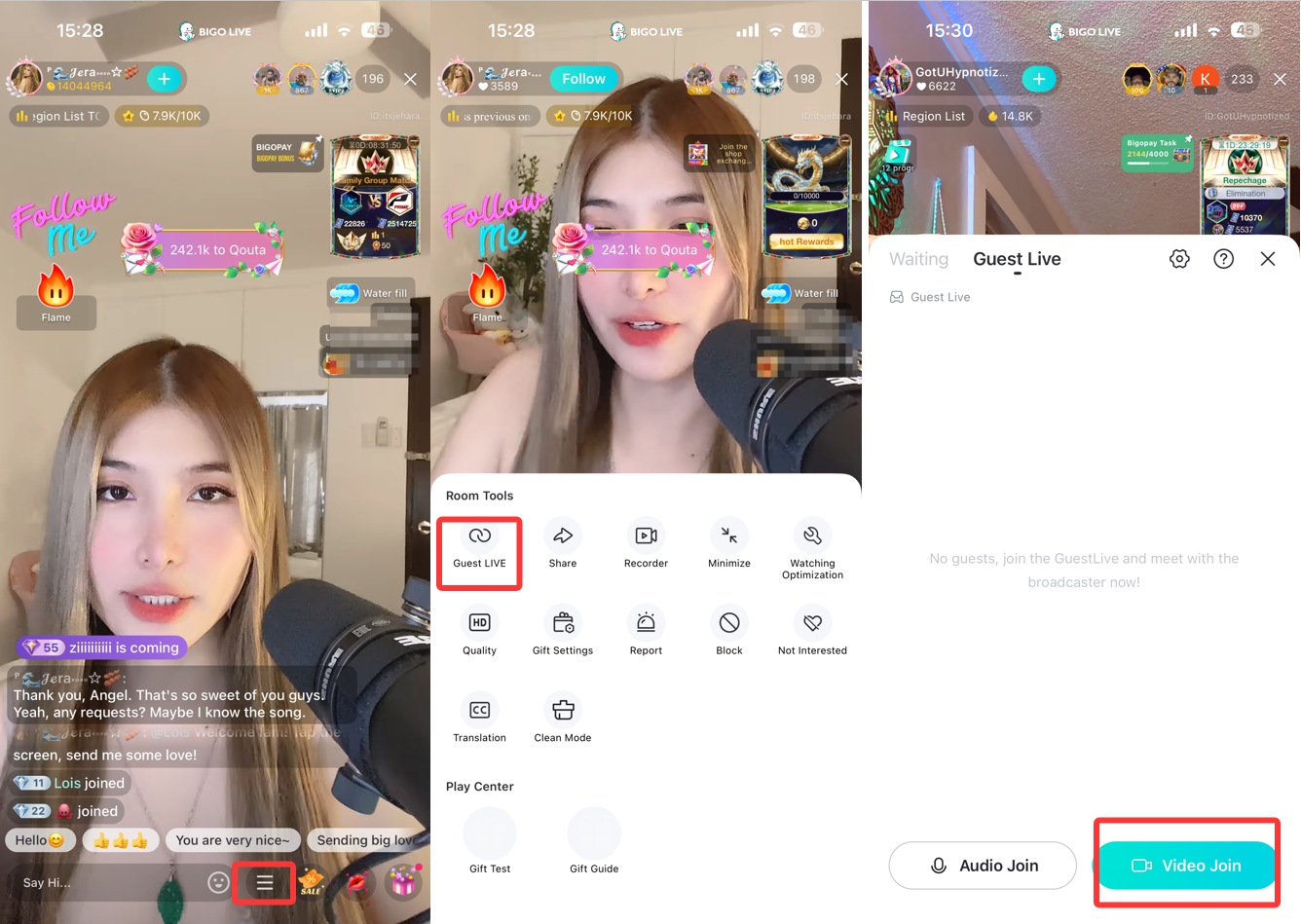
Dùng cách này khi bạn muốn tham gia cùng người đang phát trực tiếp.
-
Vào phòng live. Mở phòng có cuộc trò chuyện mà bạn muốn tham gia.
-
Mở menu tham gia. Nhấn vào menu thu gọn hoặc biểu tượng hình mắt xích cạnh thanh chat.
-
Chọn Kết nối. Ở một số phiên bản, bảng Phòng khách mời sẽ mở tiếp theo.
-
Nhấn Tham gia bằng video. Chọn Tham gia bằng video để lên hình hoặc Tham gia bằng âm thanh nếu bạn chỉ muốn nói chuyện.
-
Cho phép truy cập camera và micro. Điện thoại có thể yêu cầu quyền trong lần đầu bạn dùng tính năng này.
-
Chờ phê duyệt. Camera hoặc micro của bạn sẽ kết nối sau khi người đang live chấp nhận yêu cầu.
Nếu không thấy tùy chọn: Phòng có thể không cho phép người xem lên hình, yêu cầu tham gia có thể đang tạm dừng hoặc tài khoản của bạn chưa đáp ứng điều kiện của phòng.
Cách bắt đầu cuộc gọi video nhóm trên BIGO LIVE
Hãy dùng Phòng nhiều khách để gọi video nhóm. Các bố cục phòng chứa tổng cộng 4, 6, 9 hoặc 12 người, tính cả người mở phòng.
Phòng 4 người: người mở phòng và tối đa 3 người khác.
Phòng 6 người: người mở phòng và tối đa 5 người khác.
Phòng 9 người: người mở phòng và tối đa 8 người khác.
Phòng 12 người: người mở phòng và tối đa 11 người khác.
Mở Phòng nhiều khách
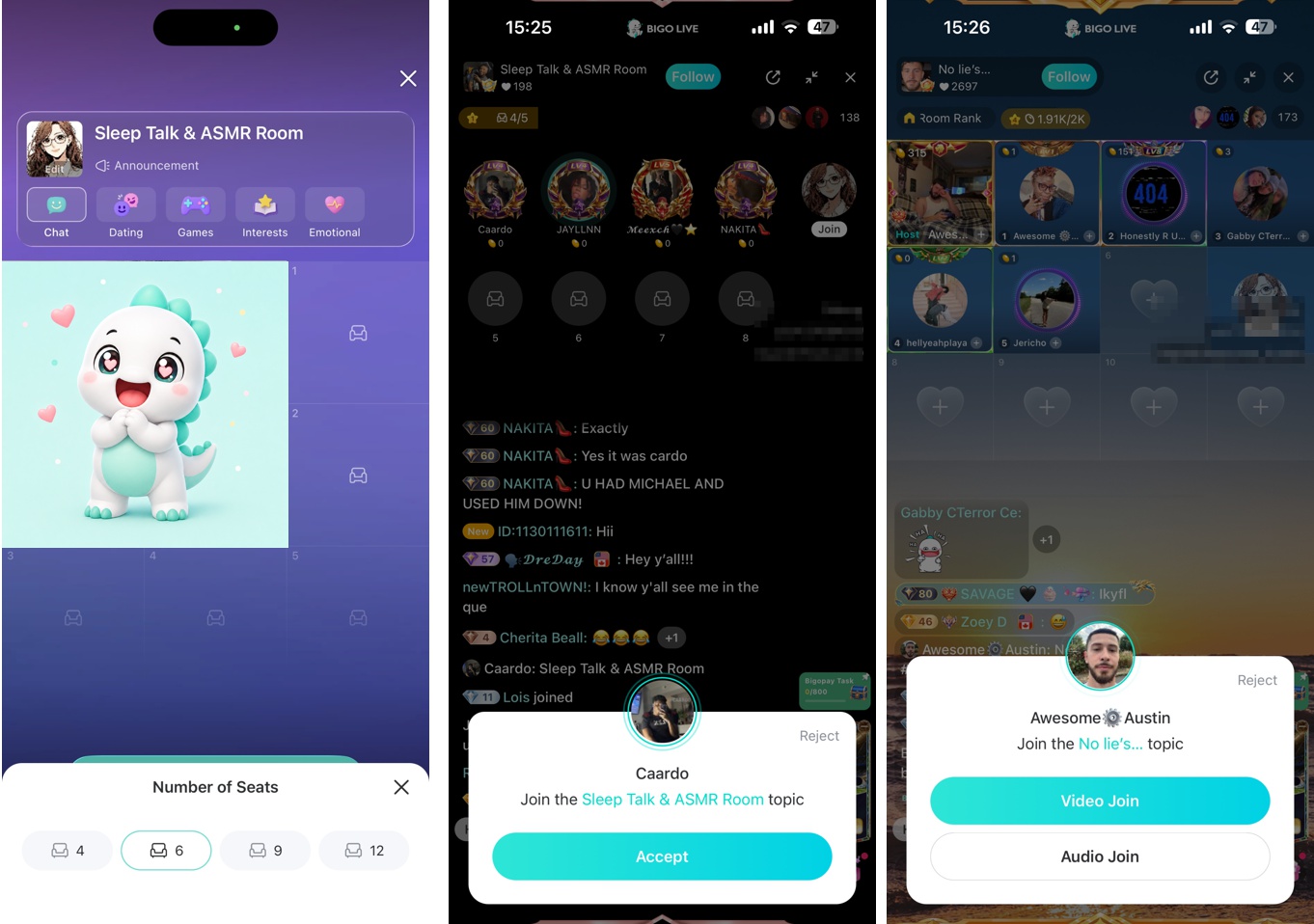
-
Mở màn hình thiết lập livestream. Nhấn nút dùng để bắt đầu một buổi phát trực tiếp.
-
Chọn Phòng nhiều khách. Màn hình thiết lập phòng video nhóm sẽ mở ra.
-
Chọn số người trong phòng. Chọn 4, 6, 9 hoặc 12 người. Số này bao gồm cả bạn.
-
Thêm tiêu đề. Dùng tiêu đề ngắn cho biết chủ đề của phòng.
-
Bắt đầu phòng. Mời người khác hoặc kiểm tra yêu cầu của những người muốn tham gia.
-
Thêm người vào phòng. Đưa các yêu cầu đã chấp nhận vào vị trí trống trên màn hình.
Tham gia Phòng nhiều khách
Có hai cách phổ biến để có một vị trí lên hình:
Người mở phòng có thể đóng vị trí trống, tắt tiếng hoặc xóa một người khỏi cuộc trò chuyện video nhóm. Một số phòng có thể yêu cầu tài khoản đạt cấp độ nhất định, là thành viên Gia đình hoặc đã xác minh số điện thoại.
Có thể tham gia cuộc gọi video BIGO LIVE mà không lộ mặt không?
Có. Hãy chọn Tham gia bằng âm thanh thay vì Tham gia bằng video. Giọng nói của bạn sẽ được đưa vào phòng live, nhưng camera vẫn tắt. Bạn vẫn có thể phải cấp cho BIGO LIVE quyền truy cập micro.
Tham gia bằng âm thanh không biến cuộc gọi thành riêng tư. Mọi người trong phòng đều có thể nghe cuộc trò chuyện. Khi tham gia bằng video, các nút điều khiển trên màn hình cho phép bạn bật hoặc tắt camera, chuyển giữa camera trước và sau, cũng như tắt hoặc bật tiếng micro.
Cuộc gọi video trên BIGO LIVE có riêng tư không?
Không. Phòng khách mời và Phòng nhiều khách diễn ra trong phòng live. Tất cả người xem trong phòng đều có thể nhìn thấy và nghe những người đang lên hình. Ngay cả khi chỉ có hai người trên màn hình, những người khác trong phòng vẫn có thể xem.
Trước khi tham gia trò chuyện video trên BIGO LIVE:
- Kiểm tra ai đang live và mọi người đang nói về nội dung gì.
- Không để lộ trên camera số điện thoại, địa chỉ nhà, mật khẩu, mã đăng nhập, thông tin thanh toán hoặc giấy tờ tùy thân.
- Di chuyển ảnh cá nhân, thư từ và tài liệu công việc ra khỏi khung hình.
- Từ chối lời mời hoặc ngừng lên hình nếu ai đó khiến bạn không thoải mái.
Cuộc gọi video trên BIGO LIVE có miễn phí không?
Thông thường, bạn không phải trả phí để dùng Phòng khách mời hoặc tham gia Phòng nhiều khách. Gửi quà tặng ảo là tùy chọn và không bắt buộc để được lên hình.
Mọi người vẫn có thể gửi quà trong khi trò chuyện video. Hiệu ứng quà tặng có thể xuất hiện trong lúc cuộc trò chuyện tiếp tục.
Cuộc gọi video BIGO LIVE không hoạt động? Hãy thử các cách sau
Không thấy Kết nối hoặc Tham gia bằng video
Phòng có thể không cho phép người xem lên hình, yêu cầu tham gia có thể đang tạm dừng hoặc tài khoản của bạn chưa đáp ứng điều kiện. Vị trí nút cũng có thể thay đổi sau khi cập nhật ứng dụng. Hãy kiểm tra menu thu gọn, biểu tượng hình mắt xích và bảng Phòng khách mời.
Camera hoặc micro không hoạt động trên BIGO LIVE
Mở Cài đặt trên điện thoại, tìm BIGO LIVE rồi cho phép truy cập Camera và Micro. Quay lại ứng dụng và tham gia lại. Đồng thời kiểm tra camera đã bật và micro không bị tắt tiếng.
Không nhận được lời mời
Người kia có thể đang hoạt động trong một phòng khác hoặc lời mời đến muộn do mạng. Hãy chờ vài giây rồi gửi lại.
Nghe được âm thanh nhưng không thấy hình
Người kia có thể đã tắt camera, chọn Tham gia bằng âm thanh, đưa BIGO LIVE chạy nền hoặc mất tín hiệu khiến video ngừng truyền. Hãy đề nghị họ quay lại BIGO LIVE, bật camera hoặc tham gia lại bằng mạng mạnh hơn.
Cuộc gọi video BIGO LIVE liên tục bị giật
Hãy dùng kết nối Wi-Fi ổn định, dừng các tệp tải xuống dung lượng lớn, đến gần bộ định tuyến và đóng những ứng dụng khác đang dùng mạng hoặc khiến điện thoại quá tải. Nếu cần, hãy rời cuộc gọi rồi chọn “Tham gia bằng âm thanh” để tham gia lại.
Âm thanh và hình ảnh không đồng bộ
Hãy đề nghị tất cả người đang lên hình chuyển sang kết nối Wi-Fi ổn định. Nếu sự cố vẫn còn, hãy kết thúc cuộc trò chuyện video hiện tại và bắt đầu lại.
Cuộc gọi kết thúc khi BIGO LIVE chạy nền
Khi BIGO LIVE chuyển sang chạy nền, video có thể dừng trong khi âm thanh vẫn tiếp tục. Trên iPhone, toàn bộ cuộc gọi có thể kết thúc. Hãy giữ BIGO LIVE mở trong lúc trò chuyện.
Cuộc gọi kết thúc sau khi mất mạng
BIGO LIVE có thể thử kết nối lại sau sự cố mạng ngắn. Nếu không thể kết nối trong khoảng 30 giây, cuộc gọi có thể đóng. Hãy gửi lời mời hoặc yêu cầu mới để tham gia lại.
Phòng live thông thường đã đầy
Phòng live thông thường đầy khi đã có ba người lên hình: người bắt đầu livestream và hai người tham gia. Hãy mở Phòng nhiều khách nếu bạn muốn bốn người trở lên cùng xuất hiện trên camera.
Câu hỏi thường gặp
Làm thế nào để gọi video cho một người trên BIGO LIVE?
Nếu bạn đang live, hãy mở danh sách người xem, nhấn vào ảnh đại diện của người đó rồi chọn Kết nối. Nếu bạn đang xem, hãy nhấn menu thu gọn hoặc biểu tượng hình mắt xích, chọn Phòng khách mời rồi nhấn Tham gia bằng video.
BIGO LIVE có hỗ trợ gọi video 1-1 không?
Có. Hãy dùng Phòng khách mời để trò chuyện video giữa hai người. Cuộc gọi vẫn diễn ra trong phòng live nên những người khác trong phòng có thể nhìn và nghe thấy.
Tôi có thể gọi video với người không có trong danh sách bạn bè không?
Có. Bạn có thể gửi lời mời từ danh sách người xem hoặc thẻ hồ sơ, hoặc gửi yêu cầu ngay trong phòng live. Người kia phải chấp nhận thì cuộc gọi mới bắt đầu.
Bao nhiêu người có thể tham gia cuộc gọi video nhóm trên BIGO LIVE?
Phòng nhiều khách có bố cục phòng cho tổng cộng 4, 6, 9 hoặc 12 người. Người mở phòng cũng được tính trong số đã chọn.
Tôi có cần Kim cương hoặc quà tặng để gọi video trên BIGO LIVE không?
Thông thường, bạn không phải trả phí để dùng Phòng khách mời hoặc tham gia Phòng nhiều khách. Quà tặng là tùy chọn.
Tôi có thể chỉ dùng giọng nói để tham gia cuộc gọi video BIGO LIVE không?
Có. Hãy chọn Tham gia bằng âm thanh khi tùy chọn này xuất hiện. Micro sẽ kết nối nhưng camera vẫn tắt.
