



هل تريد بدء مكالمة فيديو على BIGO LIVE؟ استخدم البث مع ضيف للتحدث عبر الكاميرا مع شخص آخر، أو أضف شخصًا ثانيًا لمحادثة بين ثلاثة أشخاص، أو افتح البث متعدد الضيوف لمجموعة أكبر. وإذا أردت التحدث من دون إظهار وجهك، فاختر الانضمام بالصوت.
أسرع طريقة للاتصال بسيطة. إذا كنت تبث مباشرة بالفعل، فافتح قائمة المشاهدين واضغط على صورة ملف شخصي، ثم اختر اتصال. وإذا كنت تشاهد غرفة بث مباشر، فاضغط على القائمة المطوية أو أيقونة السلسلة بجانب شريط الدردشة، واختر البث مع ضيف ثم اضغط على الانضمام بالفيديو. يجب قبول الدعوة أو الطلب قبل بدء المكالمة.
معلومة مهمة: تجري مكالمة الفيديو على BIGO LIVE داخل غرفة بث مباشر. يمكن للآخرين في الغرفة مشاهدة المكالمة وسماعها وكتابة التعليقات وإرسال الهدايا.
أي خيار لمكالمة الفيديو على BIGO LIVE يناسبك؟
اختر وفق عدد الأشخاص الذين تريد ظهورهم على الكاميرا وما إذا كنت تريد إظهار وجهك.
| الخيار | استخدمه عندما | الأشخاص على الكاميرا |
|---|---|---|
| البث مع ضيف | تريد محادثة فيديو فردية أو بين ثلاثة أشخاص | شخصان أو 3 أشخاص إجمالًا على الكاميرا |
| البث متعدد الضيوف | تريد مكالمة فيديو جماعية على BIGO LIVE | 4 أو 6 أو 9 أو 12 شخصًا إجمالًا، بمن فيهم الشخص الذي فتح الغرفة |
| الانضمام بالصوت | تريد التحدث من دون تشغيل الكاميرا | لن تظهر على الكاميرا |
في غرفة البث العادية، يمكن أن يظهر ثلاثة أشخاص بحد أقصى على الكاميرا: الشخص الذي بدأ البث وشخصان منضمّان. إذا أردت ظهور أربعة أشخاص أو أكثر في الوقت نفسه، فاستخدم البث متعدد الضيوف.
قد تختلف أسماء الأزرار ومواضعها باختلاف إصدار التطبيق أو البلد أو نوع الغرفة أو الحساب. اتبع الخيارات الظاهرة في تطبيق BIGO LIVE لديك.
كيفية إجراء مكالمة فيديو فردية على BIGO LIVE
إذا كنت تبث مباشرة: أرسل دعوة
استخدم هذه الطريقة عندما تكون في بث مباشر وتريد أن يظهر شخص آخر معك على الكاميرا.
-
ابدأ البث المباشر. افتح BIGO LIVE وابدأ البث بالطريقة المعتادة.
-
افتح قائمة المشاهدين. اضغط على القائمة أعلى غرفة البث.
-
اختر شخصًا. اضغط على صورة ملفه الشخصي لفتح بطاقة الملف.
-
اضغط على اتصال. يظهر الزر باسم دعوة للاتصال في بعض إصدارات التطبيق.
-
انتظر الرد. يمكن للشخص قبول دعوتك أو رفضها.
-
ابدأ الحديث. بعد القبول، يظهر فيديو الشخص بجانب الفيديو الخاص بك.
يمكنك أيضًا العثور على اتصال بفتح ملف شخص من:
- رسالة نشرها في دردشة الغرفة.
- بطاقة ملفه الشخصي في أي موضع تظهر فيه داخل الغرفة.
- لوحة الهدايا بعد أن يرسل إليك هدية.
إذا كنت تشاهد غرفة بث مباشر: أرسل طلبًا
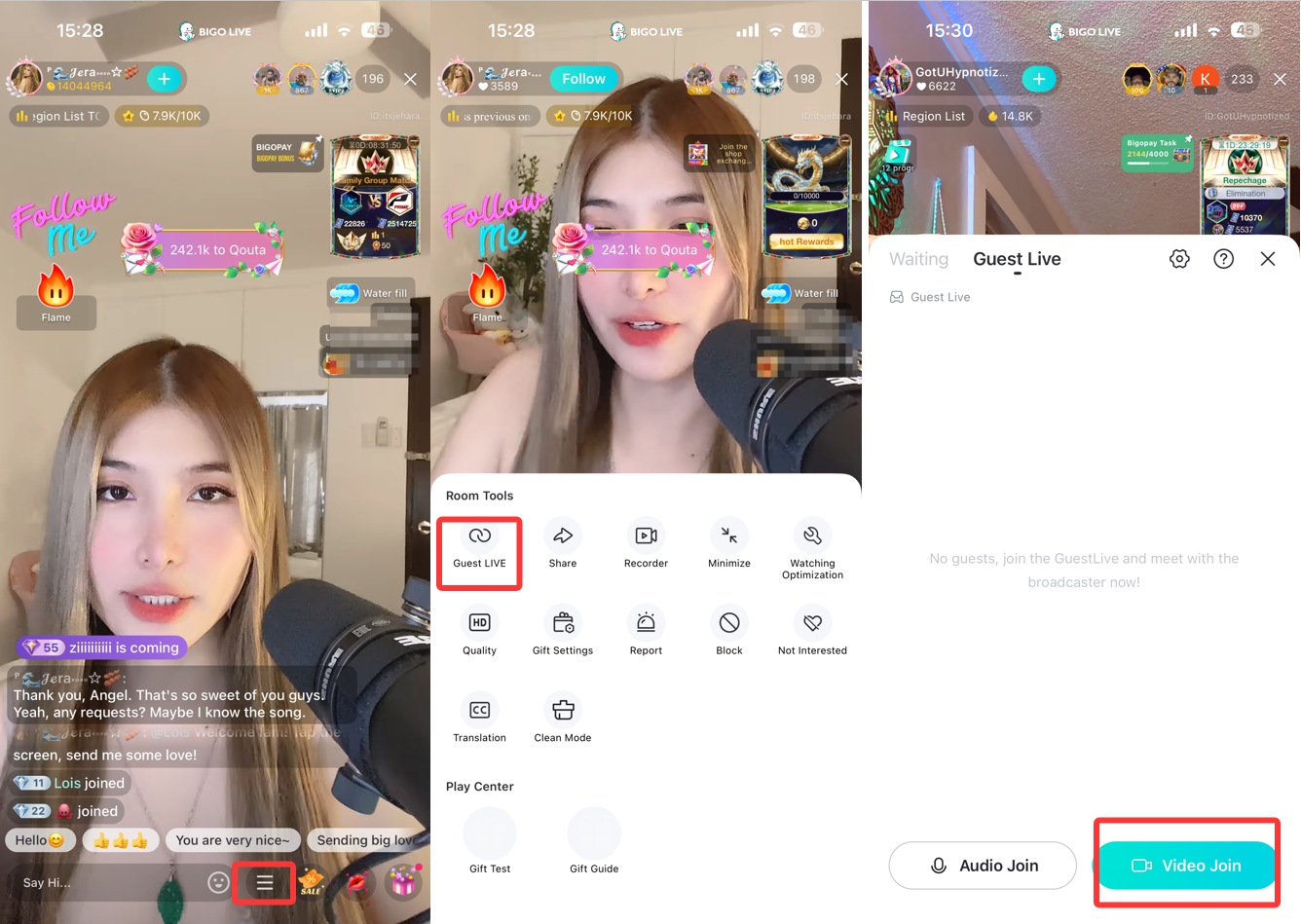
استخدم هذه الطريقة عندما تريد الانضمام إلى الشخص الذي يبث مباشرة بالفعل.
-
ادخل غرفة البث المباشر. افتح الغرفة التي تريد المشاركة في محادثتها.
-
افتح قائمة الانضمام. اضغط على القائمة المطوية أو أيقونة السلسلة بجانب شريط الدردشة.
-
اختر اتصال. تُفتح بعد ذلك لوحة البث مع ضيف في بعض إصدارات التطبيق.
-
اضغط على الانضمام بالفيديو. اختر الانضمام بالفيديو للظهور على الكاميرا، أو الانضمام بالصوت إذا كنت تريد التحدث فقط.
-
اسمح بالوصول إلى الكاميرا والميكروفون. قد يطلب هاتفك الإذن عند استخدام هذه الميزة للمرة الأولى.
-
انتظر الموافقة. تتصل الكاميرا أو الميكروفون بعد أن يقبل صاحب البث طلبك.
إذا لم يظهر الخيار: قد لا تسمح الغرفة بانضمام الأشخاص عبر الكاميرا، أو ربما أُوقفت الطلبات مؤقتًا، أو لا يستوفي حسابك شروط الانضمام إلى الغرفة.
كيفية بدء مكالمة فيديو جماعية على BIGO LIVE
استخدم البث متعدد الضيوف لإجراء مكالمة فيديو جماعية. تتسع مخططات الغرف إلى 4 أو 6 أو 9 أو 12 شخصًا إجمالًا، ويُحتسب الشخص الذي فتح الغرفة ضمن هذا العدد.
غرفة من 4 أشخاص: الشخص الذي فتح الغرفة وما يصل إلى 3 أشخاص آخرين.
غرفة من 6 أشخاص: الشخص الذي فتح الغرفة وما يصل إلى 5 أشخاص آخرين.
غرفة من 9 أشخاص: الشخص الذي فتح الغرفة وما يصل إلى 8 أشخاص آخرين.
غرفة من 12 شخصًا: الشخص الذي فتح الغرفة وما يصل إلى 11 شخصًا آخر.
فتح غرفة البث متعدد الضيوف
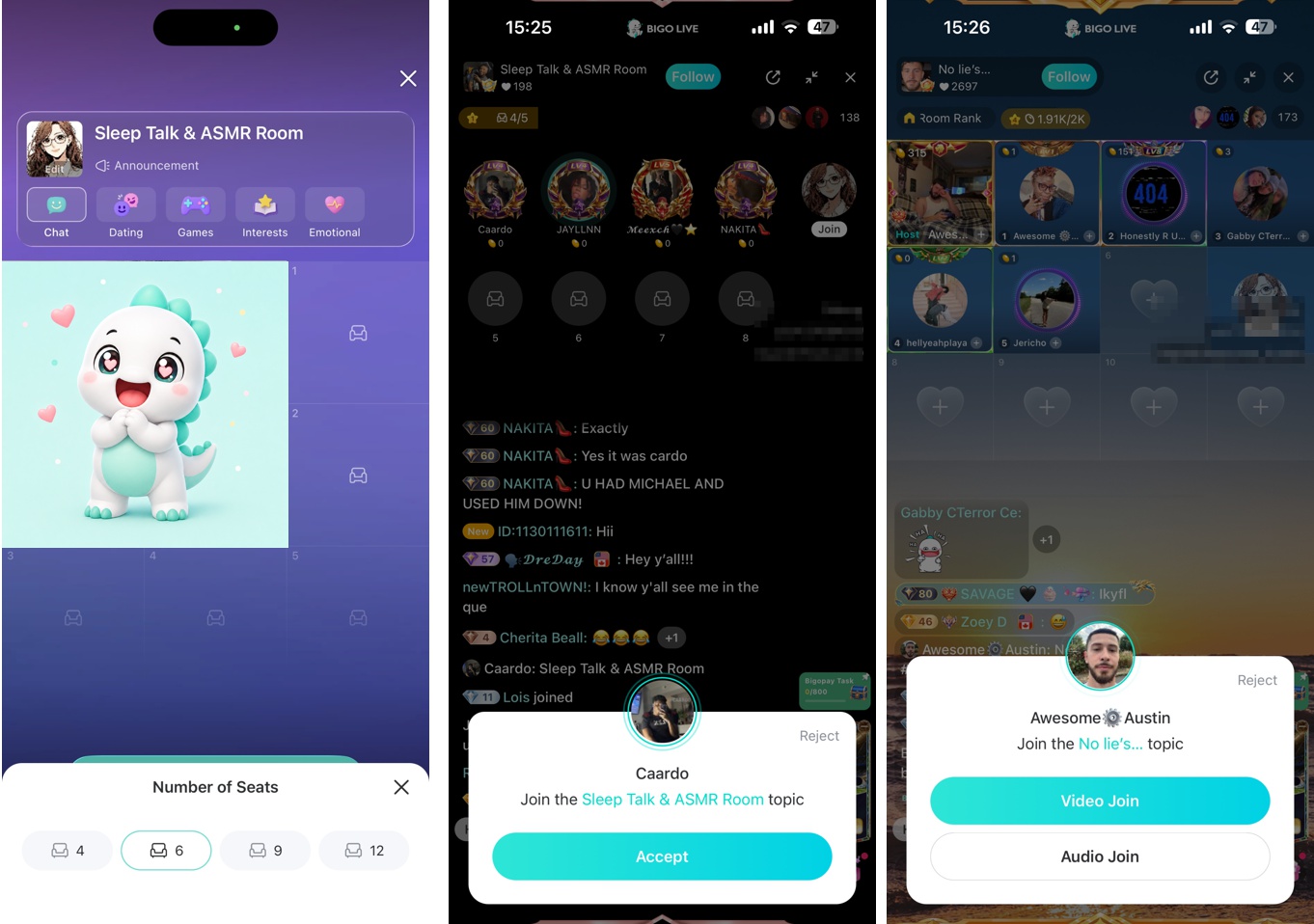
-
افتح شاشة إعداد البث المباشر. اضغط على الزر المستخدم لبدء بث مباشر.
-
اختر البث متعدد الضيوف. تُفتح إعدادات غرفة الفيديو الجماعية.
-
حدد سعة الغرفة. اختر 4 أو 6 أو 9 أو 12 شخصًا. يشملك هذا العدد.
-
أضف عنوانًا. استخدم عنوانًا قصيرًا يوضح موضوع الغرفة.
-
ابدأ الغرفة. ادعُ الأشخاص أو راجع طلبات الراغبين في الانضمام.
-
أضف الأشخاص إلى الغرفة. ضع الطلبات المقبولة في الأماكن الفارغة على الشاشة.
الانضمام إلى غرفة البث متعدد الضيوف
توجد طريقتان شائعتان للحصول على مكان على الكاميرا:
يمكن للشخص الذي فتح الغرفة إغلاق مكان فارغ أو كتم صوت شخص أو إزالته من محادثة الفيديو الجماعية. وقد تشترط بعض الغرف مستوى معينًا للحساب أو عضوية العائلة أو التحقق من رقم الهاتف قبل الانضمام.
هل يمكنك الانضمام إلى مكالمة فيديو على BIGO LIVE من دون إظهار وجهك؟
نعم. اختر الانضمام بالصوت بدلًا من الانضمام بالفيديو. سيُضاف صوتك إلى غرفة البث، لكن ستظل الكاميرا مغلقة. وقد تحتاج مع ذلك إلى السماح لتطبيق BIGO LIVE بالوصول إلى الميكروفون.
لا يجعل الانضمام بالصوت المكالمة خاصة؛ إذ يمكن لجميع الموجودين في الغرفة سماع المحادثة. عند الانضمام بالفيديو، تتيح لك عناصر التحكم على الشاشة تشغيل الكاميرا أو إيقافها، والتبديل بين الكاميرتين الأمامية والخلفية، وكتم صوت الميكروفون أو تشغيله.
هل مكالمة الفيديو على BIGO LIVE خاصة؟
لا. تجري ميزتا البث مع ضيف والبث متعدد الضيوف داخل غرفة بث مباشر. يمكن لجميع مشاهدي الغرفة رؤية الأشخاص على الكاميرا وسماعهم. حتى المكالمة التي يظهر فيها شخصان فقط تظل مفتوحة لبقية الموجودين في الغرفة.
قبل الانضمام إلى محادثة فيديو على BIGO LIVE:
- تحقق ممن يبث مباشرة ومن موضوع الحديث.
- لا تُظهر على الكاميرا رقم هاتفك أو عنوان منزلك أو كلمات المرور أو رموز تسجيل الدخول أو بيانات الدفع أو وثائق الهوية.
- أبعد الصور الشخصية والخطابات وأوراق العمل عن مجال رؤية الكاميرا.
- ارفض الدعوة أو توقف عن الظهور على الشاشة إذا جعلك شخص ما تشعر بعدم الارتياح.
هل مكالمة الفيديو على BIGO LIVE مجانية؟
لا تحتاج عادةً إلى الدفع لاستخدام البث مع ضيف أو الانضمام إلى غرفة البث متعدد الضيوف. إرسال الهدايا الافتراضية اختياري وليس شرطًا للظهور على الكاميرا.
يظل بإمكان الأشخاص إرسال الهدايا أثناء محادثة الفيديو، وقد تظهر تأثيراتها المتحركة مع استمرار الحديث.
مكالمة الفيديو على BIGO LIVE لا تعمل؟ جرّب هذه الحلول
خيار اتصال أو الانضمام بالفيديو غير ظاهر
قد لا تسمح الغرفة بالانضمام عبر الكاميرا، أو ربما أُوقفت الطلبات مؤقتًا، أو لا يستوفي حسابك الشروط. وقد يتغير موضع الزر بعد تحديث التطبيق. تحقق من القائمة المطوية وأيقونة السلسلة ولوحة البث مع ضيف.
الكاميرا أو الميكروفون لا يعملان في BIGO LIVE
افتح إعدادات هاتفك، وابحث عن BIGO LIVE، ثم اسمح بالوصول إلى الكاميرا والميكروفون. ارجع إلى التطبيق وانضم مرة أخرى. تأكد أيضًا من تشغيل الكاميرا ومن أن الميكروفون غير مكتوم.
الدعوة لا تصل
قد يكون الشخص الآخر نشطًا في غرفة أخرى، أو ربما تأخرت الدعوة بسبب الشبكة. انتظر بضع ثوانٍ ثم أرسلها مرة أخرى.
تسمع الصوت لكن لا ترى الفيديو
ربما أوقف الشخص الآخر الكاميرا، أو اختار الانضمام بالصوت، أو نقل BIGO LIVE إلى الخلفية، أو ضعفت الإشارة بما يكفي لتوقف إرسال الفيديو. اطلب منه العودة إلى BIGO LIVE وتشغيل الكاميرا أو الانضمام مجددًا عبر شبكة أقوى.
مكالمة الفيديو على BIGO LIVE تتجمد باستمرار
استخدم اتصال Wi-Fi مستقرًا، وأوقف التنزيلات الكبيرة، واقترب من جهاز التوجيه، وأغلق التطبيقات الأخرى التي تستخدم الشبكة أو تستهلك موارد الهاتف. وعند الحاجة، غادر مكالمة الفيديو وانضم مجددًا باستخدام الانضمام بالصوت.
الصوت والفيديو غير متزامنين
اطلب من جميع الظاهرين على الكاميرا استخدام اتصال Wi-Fi مستقر. وإذا استمرت المشكلة، فأنهِ محادثة الفيديو الحالية وابدأ محادثة جديدة.
تنتهي المكالمة عند تشغيل BIGO LIVE في الخلفية
عند انتقال BIGO LIVE إلى الخلفية، قد يتوقف الفيديو بينما يستمر الصوت. وعلى iPhone قد تنتهي المكالمة بالكامل. أبقِ BIGO LIVE مفتوحًا أثناء الحديث.
تنتهي المكالمة بعد انقطاع الشبكة
قد يحاول BIGO LIVE إعادة الاتصال بعد مشكلة قصيرة في الشبكة. وإذا تعذر الاتصال خلال نحو 30 ثانية، فقد تُغلق المكالمة. أرسل دعوة أو طلب انضمام جديدًا.
غرفة البث العادية ممتلئة
تكون غرفة البث العادية ممتلئة عندما يظهر ثلاثة أشخاص على الكاميرا: الشخص الذي بدأ البث وشخصان منضمّان. افتح البث متعدد الضيوف إذا أردت ظهور أربعة أشخاص أو أكثر في الوقت نفسه.
الأسئلة الشائعة
كيف أجري مكالمة فيديو مع شخص على BIGO LIVE؟
إذا كنت تبث مباشرة، فافتح قائمة المشاهدين واضغط على صورة ملف الشخص واختر اتصال. وإذا كنت تشاهد، فاضغط على القائمة المطوية أو أيقونة السلسلة، واختر البث مع ضيف ثم الانضمام بالفيديو.
هل يدعم BIGO LIVE مكالمات الفيديو الفردية؟
نعم. استخدم البث مع ضيف لإجراء محادثة فيديو بين شخصين. تظل المكالمة داخل غرفة بث مباشر، ولذلك يمكن للآخرين في الغرفة رؤيتها وسماعها.
هل يمكنني إجراء مكالمة فيديو مع شخص ليس ضمن قائمة أصدقائي؟
نعم. يمكنك إرسال دعوة من قائمة المشاهدين أو بطاقة ملف شخصي، أو إرسال طلب من داخل غرفة البث. يجب أن يقبل الشخص الآخر قبل بدء المكالمة.
كم شخصًا يمكنه الانضمام إلى مكالمة فيديو جماعية على BIGO LIVE؟
تقدم البث متعدد الضيوف مخططات غرف بإجمالي 4 أو 6 أو 9 أو 12 شخصًا. ويُحتسب الشخص الذي يفتح الغرفة ضمن العدد المحدد.
هل أحتاج إلى ألماس أو هدايا لإجراء مكالمة فيديو على BIGO LIVE؟
لا يلزم عادةً الدفع لاستخدام البث مع ضيف أو الانضمام إلى البث متعدد الضيوف. الهدايا اختيارية.
هل يمكنني الانضمام إلى مكالمة فيديو على BIGO LIVE بالصوت فقط؟
نعم. اختر الانضمام بالصوت عندما يظهر. سيتصل الميكروفون، لكن ستظل الكاميرا مغلقة.
