



BIGO LIVE에서 영상 통화를 시작하고 싶으신가요? 게스트 방송을 사용하면 다른 한 명과 카메라로 대화하거나 한 명을 더 추가해 세 명이 함께 이야기할 수 있습니다. 더 큰 그룹이라면 다인 게스트 방송을 여세요. 얼굴을 보여 주지 않고 말하고 싶다면 음성 참여를 선택하세요.
가장 빠르게 연결하는 방법은 간단합니다. 이미 라이브 방송 중이라면 시청자 목록을 열고 프로필 사진을 누른 다음 연결을 선택하세요. 라이브 룸을 시청 중이라면 채팅 바 옆의 접힌 메뉴 또는 체인 모양 아이콘을 누르고 게스트 방송을 선택한 뒤 영상 참여를 누르세요. 초대나 요청이 수락되어야 통화가 시작됩니다.
알아두세요: BIGO LIVE 영상 통화는 라이브 룸 안에서 진행됩니다. 룸에 있는 다른 사람도 통화를 보고 들을 수 있으며 댓글과 선물을 보낼 수 있습니다.
어떤 BIGO LIVE 영상 통화 방식을 사용해야 하나요?
카메라에 나올 인원과 얼굴 공개 여부에 맞춰 선택하세요.
| 방식 | 사용 상황 | 카메라에 나오는 인원 |
|---|---|---|
| 게스트 방송 | 1:1 또는 세 명이 영상 채팅을 할 때 | 카메라에 총 2명 또는 3명 |
| 다인 게스트 방송 | BIGO LIVE 그룹 영상 통화를 할 때 | 룸을 연 사람을 포함해 총 4명, 6명, 9명 또는 12명 |
| 음성 참여 | 카메라를 켜지 않고 말하고 싶을 때 | 카메라에 나오지 않음 |
일반 라이브 룸에서는 최대 세 명까지 카메라에 나올 수 있습니다. 라이브 방송을 시작한 사람과 참여자 두 명입니다. 네 명 이상이 동시에 카메라에 나오게 하려면 다인 게스트 방송을 사용하세요.
버튼 이름과 위치는 앱 버전, 국가, 룸 유형 또는 계정에 따라 다를 수 있습니다. BIGO LIVE 앱에 표시되는 옵션을 따라 주세요.
BIGO LIVE에서 1:1 영상 통화를 하는 방법
이미 라이브 방송 중인 경우: 초대 보내기
라이브 방송 중에 다른 사람을 카메라에 함께 나오게 하고 싶을 때 이 방법을 사용하세요.
-
라이브 방송을 시작합니다. BIGO LIVE를 열고 평소처럼 라이브를 시작하세요.
-
시청자 목록을 엽니다. 라이브 룸 상단의 목록을 누르세요.
-
상대를 선택합니다. 프로필 사진을 눌러 프로필 카드를 여세요.
-
연결을 누릅니다. 일부 앱 버전에서는 연결 초대라는 버튼으로 표시됩니다.
-
응답을 기다립니다. 상대방은 초대를 수락하거나 거절할 수 있습니다.
-
대화를 시작합니다. 상대가 수락하면 내 영상과 함께 상대 영상이 표시됩니다.
다음 위치에서 상대 프로필을 열어도 연결을 찾을 수 있습니다.
- 상대가 룸 채팅에 올린 메시지.
- 룸 안에 표시되는 상대의 프로필 카드.
- 상대가 선물을 보낸 뒤 나타나는 선물 패널.
라이브 룸을 시청 중인 경우: 요청 보내기
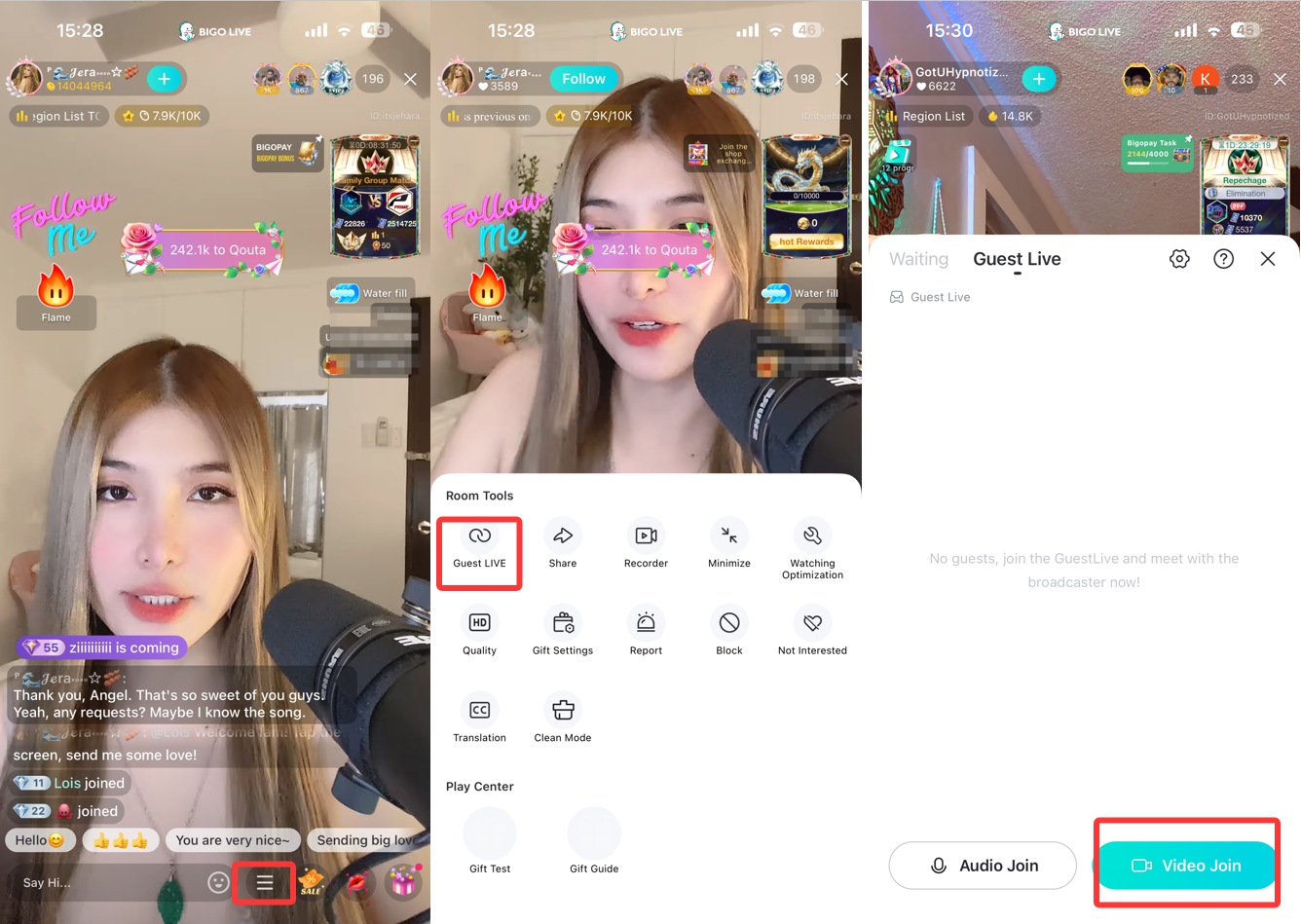
이미 라이브 방송 중인 사람과 함께 대화하고 싶을 때 이 방법을 사용하세요.
-
라이브 룸에 입장합니다. 참여하고 싶은 대화가 진행 중인 룸을 여세요.
-
참여 메뉴를 엽니다. 채팅 바 옆의 접힌 메뉴 또는 체인 모양 아이콘을 누르세요.
-
연결을 선택합니다. 일부 앱 버전에서는 이어서 게스트 방송 패널이 열립니다.
-
영상 참여를 누릅니다. 카메라에 나오려면 영상 참여를, 음성만 사용하려면 음성 참여를 선택하세요.
-
카메라와 마이크 접근을 허용합니다. 이 기능을 처음 사용할 때 휴대전화에서 권한을 요청할 수 있습니다.
-
승인을 기다립니다. 라이브 방송 중인 사람이 요청을 수락하면 카메라 또는 마이크가 연결됩니다.
옵션이 보이지 않는 경우: 해당 룸에서 카메라 참여를 허용하지 않거나, 참여 요청이 일시 중지되었거나, 계정이 룸의 참여 조건을 충족하지 못했을 수 있습니다.
BIGO LIVE 그룹 영상 통화를 시작하는 방법
그룹 영상 통화에는 다인 게스트 방송을 사용하세요. 룸 레이아웃은 룸을 연 사람을 포함해 총 4명, 6명, 9명 또는 12명을 수용합니다.
4명 룸: 룸을 연 사람과 다른 참여자 최대 3명.
6명 룸: 룸을 연 사람과 다른 참여자 최대 5명.
9명 룸: 룸을 연 사람과 다른 참여자 최대 8명.
12명 룸: 룸을 연 사람과 다른 참여자 최대 11명.
다인 게스트 방송 룸 열기
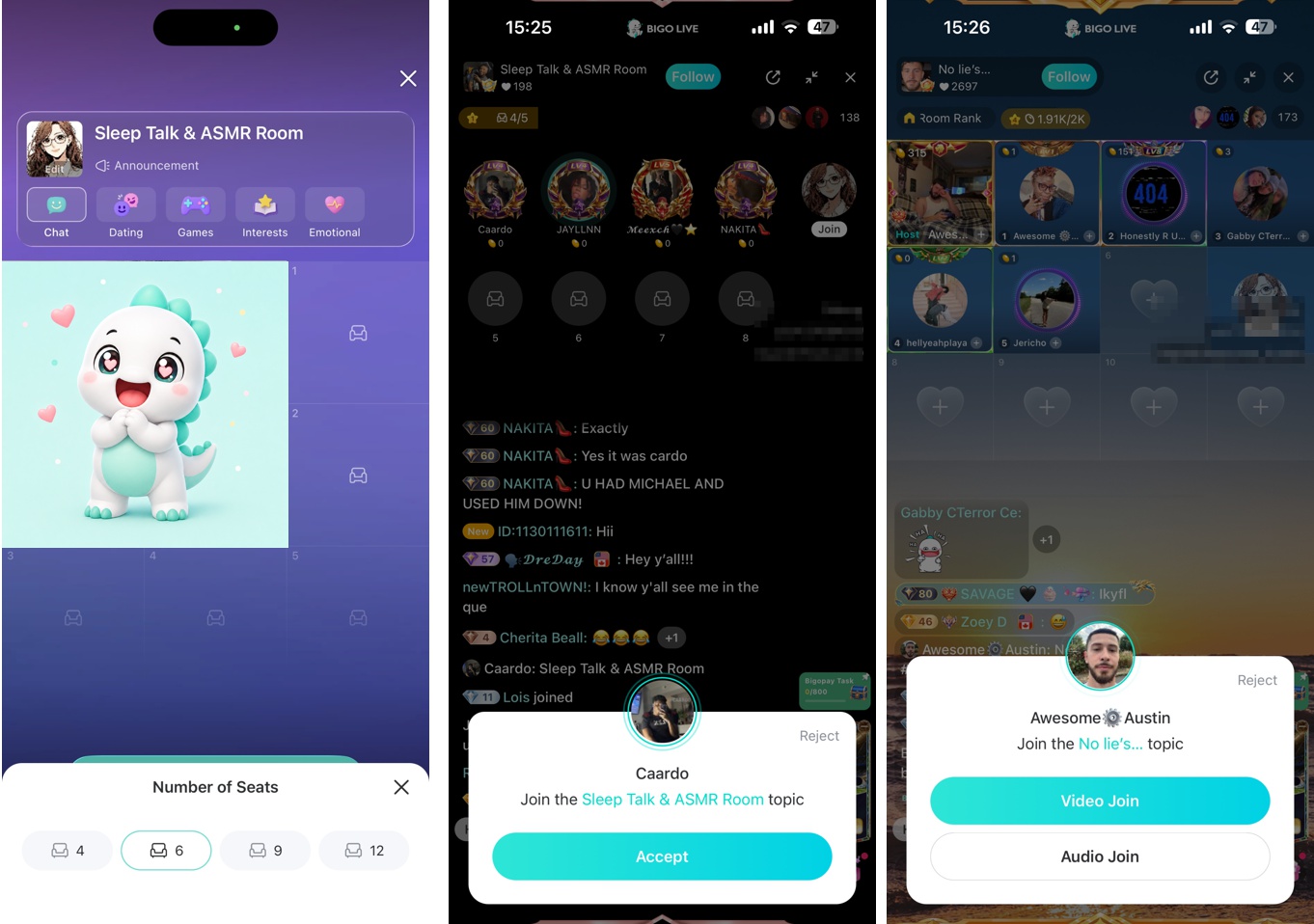
-
라이브 설정 화면을 엽니다. 라이브 방송을 시작할 때 쓰는 버튼을 누르세요.
-
다인 게스트 방송을 선택합니다. 그룹 영상 룸 설정이 열립니다.
-
룸 정원을 선택합니다. 4명, 6명, 9명 또는 12명을 선택하세요. 이 인원에는 본인도 포함됩니다.
-
제목을 추가합니다. 룸의 주제를 알 수 있는 짧은 제목을 사용하세요.
-
룸을 시작합니다. 사람들을 초대하거나 참여 요청을 확인하세요.
-
룸에 사람을 추가합니다. 수락한 요청을 화면의 빈자리에 배치하세요.
다인 게스트 방송 룸 참여하기
카메라 자리를 얻는 일반적인 방법은 두 가지입니다.
룸을 연 사람은 빈자리를 닫거나, 참여자를 음소거하거나, 그룹 영상 채팅에서 내보낼 수 있습니다. 일부 룸에서는 일정 계정 레벨, 가족 가입 또는 휴대전화 인증을 요구할 수 있습니다.
얼굴을 보여 주지 않고 BIGO LIVE 영상 통화에 참여할 수 있나요?
네. 영상 참여 대신 음성 참여를 선택하세요. 음성은 라이브 룸에 연결되지만 카메라는 꺼진 상태로 유지됩니다. 그래도 BIGO LIVE에 마이크 접근 권한을 허용해야 할 수 있습니다.
음성 참여를 선택해도 통화가 비공개로 바뀌지는 않습니다. 룸의 모든 사람이 대화를 들을 수 있습니다. 영상으로 참여하면 화면의 컨트롤을 이용해 카메라를 켜거나 끄고, 전면 및 후면 카메라를 전환하고, 마이크를 음소거하거나 다시 켤 수 있습니다.
BIGO LIVE 영상 통화는 비공개인가요?
아니요. 게스트 방송과 다인 게스트 방송은 라이브 룸 안에서 진행됩니다. 룸을 시청하는 모든 사람이 카메라에 나오는 사람을 보고 들을 수 있습니다. 화면에 두 명만 나오는 통화도 룸의 다른 사람에게 공개됩니다.
BIGO LIVE 영상 채팅에 참여하기 전에:
- 누가 라이브 중인지, 어떤 이야기를 하는지 확인하세요.
- 전화번호, 집 주소, 비밀번호, 로그인 코드, 결제 정보 및 신분증이 카메라에 보이지 않게 하세요.
- 개인 사진, 편지 및 업무 문서를 카메라 시야 밖으로 옮기세요.
- 상대가 불편하게 하면 초대를 거절하거나 화면에서 나가세요.
BIGO LIVE 영상 통화는 무료인가요?
일반적으로 게스트 방송을 사용하거나 다인 게스트 방송 룸에 참여하는 데 비용이 들지 않습니다. 가상 선물 보내기는 선택 사항이며 카메라에 나오기 위한 필수 조건이 아닙니다.
영상 채팅 중에도 선물을 보낼 수 있으며 대화가 이어지는 동안 선물 애니메이션이 표시될 수 있습니다.
BIGO LIVE 영상 통화가 작동하지 않나요? 다음 방법을 시도하세요
연결 또는 영상 참여가 보이지 않음
해당 룸에서 카메라 참여를 허용하지 않거나, 요청이 일시 중지되었거나, 계정이 조건을 충족하지 못했을 수 있습니다. 앱 업데이트 후 버튼 위치가 바뀌기도 합니다. 접힌 메뉴, 체인 모양 아이콘 및 게스트 방송 패널을 확인하세요.
BIGO LIVE 카메라 또는 마이크가 작동하지 않음
휴대전화 설정을 열고 BIGO LIVE를 찾아 카메라 및 마이크 접근을 허용하세요. 앱으로 돌아가 다시 참여하세요. 카메라가 켜져 있고 마이크가 음소거되지 않았는지도 확인하세요.
초대가 도착하지 않음
상대방이 다른 룸에서 활동 중이거나 네트워크 때문에 초대가 늦을 수 있습니다. 몇 초 기다린 뒤 다시 보내세요.
소리는 들리지만 영상이 보이지 않음
상대가 카메라를 껐거나, 음성 참여를 선택했거나, BIGO LIVE를 백그라운드로 보냈거나, 영상 전송이 멈출 정도로 신호가 약해졌을 수 있습니다. BIGO LIVE로 돌아와 카메라를 켜거나 더 안정적인 네트워크에서 다시 참여해 달라고 요청하세요.
BIGO LIVE 영상 통화가 계속 멈춤
안정적인 Wi-Fi 연결을 사용하고, 대용량 다운로드를 중지하고, 라우터 가까이로 이동하고, 네트워크나 휴대전화에 부담을 주는 다른 앱을 닫으세요. 필요하면 영상 통화를 나간 뒤 음성 참여로 다시 참여하세요.
음성과 영상이 맞지 않음
카메라에 나온 모든 사람에게 안정적인 Wi-Fi 연결로 전환해 달라고 요청하세요. 문제가 계속되면 현재 영상 채팅을 종료하고 새로 시작하세요.
BIGO LIVE를 백그라운드로 보내면 통화가 종료됨
BIGO LIVE를 백그라운드로 보내면 음성은 계속돼도 영상이 중단될 수 있습니다. iPhone에서는 전체 통화가 종료될 수 있습니다. 대화하는 동안 BIGO LIVE를 열어 두세요.
네트워크가 끊긴 뒤 통화가 종료됨
BIGO LIVE는 잠시 네트워크에 문제가 생긴 뒤 재연결을 시도할 수 있습니다. 약 30초 안에 연결되지 않으면 통화가 종료될 수 있습니다. 새 초대나 참여 요청을 보내세요.
일반 라이브 룸이 가득 참
일반 라이브 룸은 라이브 방송을 시작한 사람과 참여자 두 명, 총 세 명이 카메라에 나오면 가득 찹니다. 네 명 이상이 동시에 나오게 하려면 다인 게스트 방송을 여세요.
자주 묻는 질문
BIGO LIVE에서 다른 사람과 영상 통화하려면 어떻게 하나요?
라이브 방송 중이라면 시청자 목록을 열고 상대 프로필 사진을 누른 다음 연결을 선택하세요. 시청 중이라면 접힌 메뉴 또는 체인 모양 아이콘을 누르고 게스트 방송을 선택한 뒤 영상 참여를 누르세요.
BIGO LIVE에서 1:1 영상 통화를 지원하나요?
네. 두 명이 영상 채팅하려면 게스트 방송을 사용하세요. 통화는 라이브 룸 안에서 진행되므로 룸의 다른 사람도 보고 들을 수 있습니다.
친구 목록에 없는 사람과도 영상 통화할 수 있나요?
네. 시청자 목록이나 프로필 카드에서 초대를 보내거나 라이브 룸 안에서 참여 요청을 보낼 수 있습니다. 통화가 시작되려면 상대가 수락해야 합니다.
BIGO LIVE 그룹 영상 통화에는 몇 명이 참여할 수 있나요?
다인 게스트 방송은 총 4명, 6명, 9명 또는 12명 레이아웃을 제공합니다. 룸을 연 사람도 선택한 인원에 포함됩니다.
BIGO LIVE 영상 통화에 다이아몬드나 선물이 필요한가요?
일반적으로 게스트 방송을 사용하거나 다인 게스트 방송에 참여할 때 결제가 필요하지 않습니다. 선물은 선택 사항입니다.
음성만으로 BIGO LIVE 영상 통화에 참여할 수 있나요?
네. 음성 참여가 표시되면 선택하세요. 마이크는 연결되지만 카메라는 꺼진 상태로 유지됩니다.
