



Chcesz rozpocząć rozmowę wideo w BIGO LIVE? Użyj trybu gościa, aby porozmawiać przed kamerą z jedną osobą, dodaj kolejną osobę, aby rozmawiać we troje lub otwórz tryb wielu gości dla większej grupy. Jeśli chcesz rozmawiać bez pokazywania twarzy, wybierz Dołącz z dźwiękiem.
Najszybszy sposób na połączenie jest prosty. Jeśli już prowadzisz transmisję, otwórz listę widzów, dotknij zdjęcia profilowego i wybierz Połącz. Jeśli oglądasz pokój na żywo, dotknij zwiniętego menu lub ikony w kształcie ogniwa obok paska czatu, wybierz tryb gościa, a następnie Dołącz z obrazem. Zaproszenie lub prośba muszą zostać zaakceptowane przed rozpoczęciem rozmowy.
Warto wiedzieć: Rozmowa wideo w BIGO LIVE odbywa się wewnątrz pokoju na żywo. Inne osoby w pokoju mogą ją widzieć i słyszeć, dodawać komentarze oraz wysyłać prezenty.
Którą opcję rozmowy wideo w BIGO LIVE wybrać?
Wybierz ją na podstawie liczby osób przed kamerą oraz tego, czy chcesz pokazywać twarz.
| Opcja | Użyj, gdy | Osoby przed kamerą |
|---|---|---|
| tryb gościa | Chcesz rozmawiać wideo 1 na 1 lub w trzy osoby | Łącznie 2 lub 3 osoby przed kamerą |
| tryb wielu gości | Chcesz przeprowadzić grupową rozmowę wideo w BIGO LIVE | Łącznie 4, 6, 9 lub 12 osób, w tym osoba otwierająca pokój |
| Dołącz z dźwiękiem | Chcesz rozmawiać bez włączania kamery | Nie pojawiasz się przed kamerą |
W zwykłym pokoju na żywo przed kamerą mogą być maksymalnie trzy osoby: osoba, która rozpoczęła transmisję, i dwóch uczestników. Aby pokazać co najmniej cztery osoby jednocześnie, użyj trybu wielu gości.
Nazwy i położenie przycisków mogą się różnić zależnie od wersji aplikacji, kraju, rodzaju pokoju lub konta. Kieruj się opcjami widocznymi w swojej aplikacji BIGO LIVE.
Jak przeprowadzić rozmowę wideo 1 na 1 w BIGO LIVE
Jeśli już prowadzisz transmisję: wyślij zaproszenie
Wybierz tę ścieżkę, jeśli prowadzisz transmisję i chcesz, aby inna osoba pojawiła się z Tobą przed kamerą.
-
Rozpocznij transmisję. Otwórz BIGO LIVE i rozpocznij transmisję jak zwykle.
-
Otwórz listę widzów. Dotknij listy u góry pokoju.
-
Wybierz osobę. Dotknij jej zdjęcia, aby otworzyć kartę profilu.
-
Dotknij Połącz. W niektórych wersjach aplikacji przycisk nazywa się Zaproś do połączenia.
-
Poczekaj na odpowiedź. Osoba może przyjąć lub odrzucić zaproszenie.
-
Zacznij rozmawiać. Po zaakceptowaniu jej obraz wideo pojawi się obok Twojego.
Połącz możesz też znaleźć, otwierając profil osoby z poziomu:
- Wiadomości opublikowanej przez nią na czacie pokoju.
- Jej karty profilu w dowolnym miejscu pokoju.
- Panelu prezentów, gdy wyśle Ci prezent.
Jeśli oglądasz pokój na żywo: wyślij prośbę
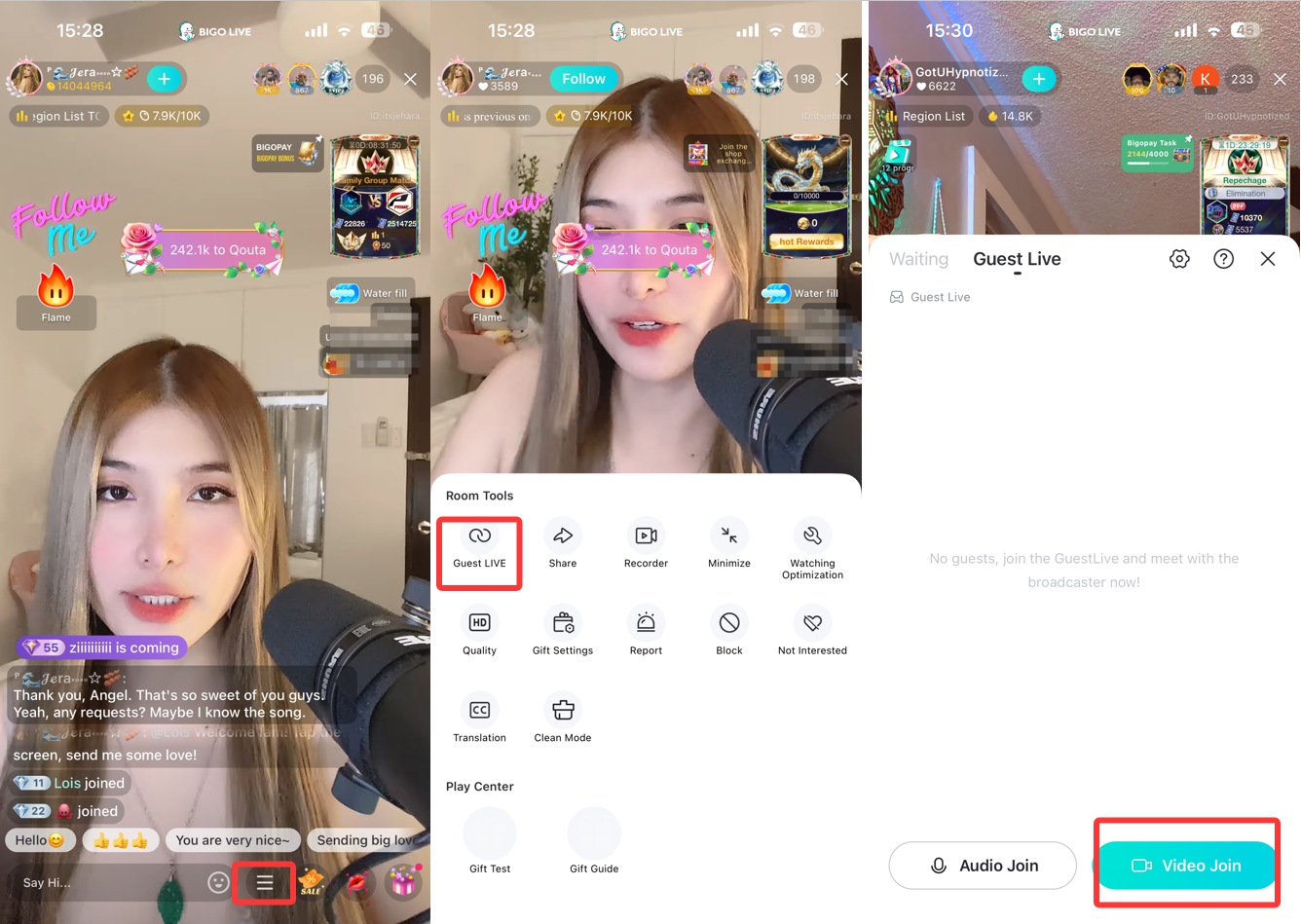
Wybierz tę ścieżkę, jeśli chcesz dołączyć do osoby, która już prowadzi transmisję.
-
Wejdź do pokoju na żywo. Otwórz pokój, w którym chcesz dołączyć do rozmowy.
-
Otwórz menu dołączania. Dotknij zwiniętego menu lub ikony w kształcie ogniwa obok paska czatu.
-
Wybierz Połącz. W niektórych wersjach aplikacji otworzy się panel trybu gościa.
-
Dotknij Dołącz z obrazem. Wybierz Dołącz z obrazem, aby pojawić się przed kamerą, albo Dołącz z dźwiękiem, jeśli chcesz tylko mówić.
-
Zezwól na dostęp do kamery i mikrofonu. Przy pierwszym użyciu tej funkcji telefon może poprosić o uprawnienia.
-
Poczekaj na akceptację. Kamera lub mikrofon połączą się, gdy osoba prowadząca transmisję zaakceptuje prośbę.
Jeśli opcji brakuje: Pokój może nie zezwalać na dołączanie przed kamerą, prośby mogą być wstrzymane albo Twoje konto może nie spełniać wymagań pokoju.
Jak rozpocząć grupową rozmowę wideo w BIGO LIVE
Do grupowej rozmowy wideo użyj trybu wielu gości. Układy pokojów mieszczą łącznie 4, 6, 9 lub 12 osób, w tym osobę, która otwiera pokój.
Pokój dla 4 osób: osoba otwierająca pokój i maksymalnie 3 inne osoby.
Pokój dla 6 osób: osoba otwierająca pokój i maksymalnie 5 innych osób.
Pokój dla 9 osób: osoba otwierająca pokój i maksymalnie 8 innych osób.
Pokój dla 12 osób: osoba otwierająca pokój i maksymalnie 11 innych osób.
Otwórz pokój wielu gości
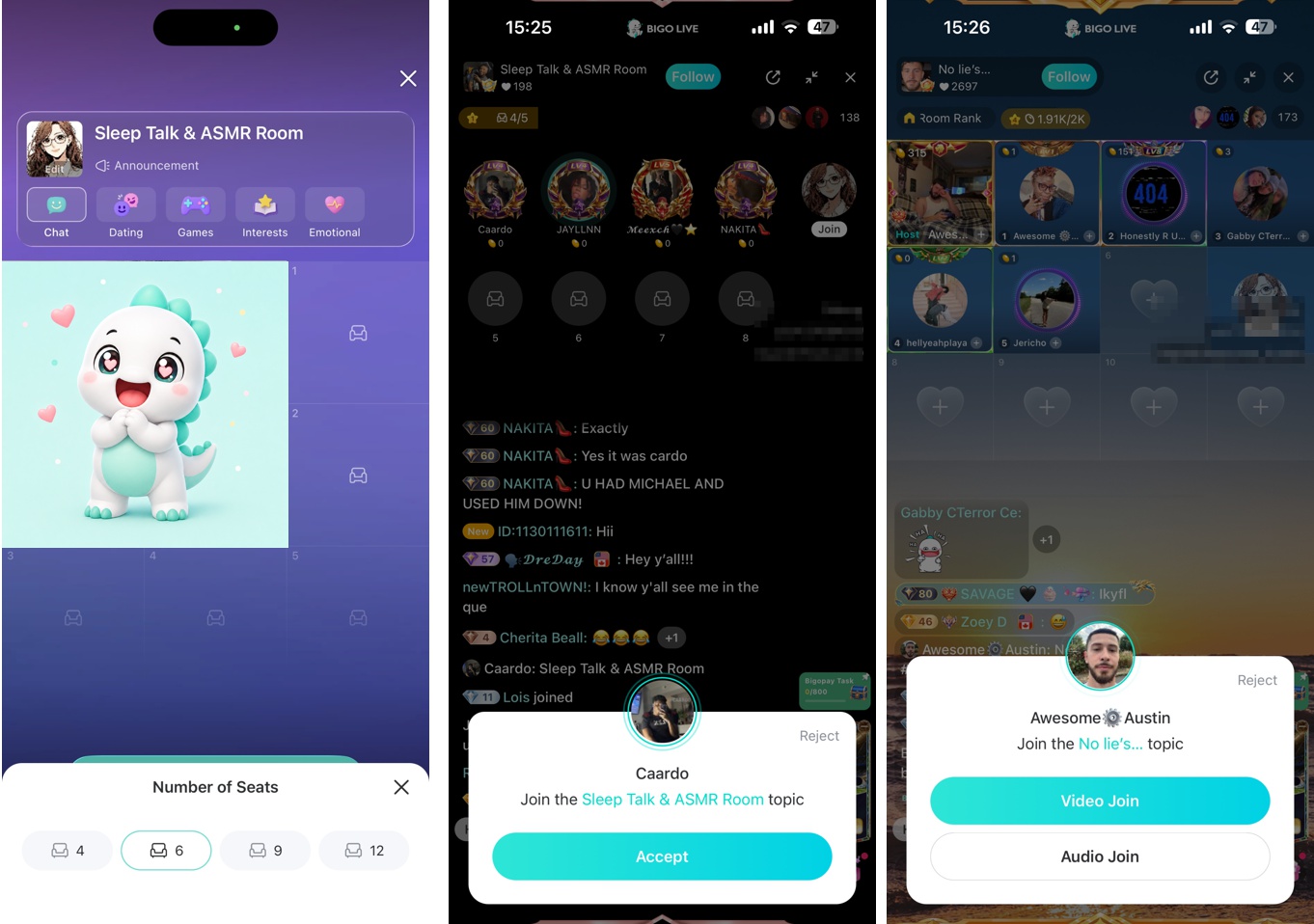
-
Otwórz ekran konfiguracji transmisji. Dotknij przycisku używanego do rozpoczęcia transmisji na żywo.
-
Wybierz tryb wielu gości. Otworzy się konfiguracja grupowego pokoju wideo.
-
Wybierz rozmiar pokoju. Wybierz 4, 6, 9 lub 12 osób. Ta liczba obejmuje również Ciebie.
-
Dodaj tytuł. Użyj krótkiego tytułu opisującego temat pokoju.
-
Uruchom pokój. Zaproś osoby lub sprawdź prośby od osób, które chcą dołączyć.
-
Dodaj osoby do pokoju. Umieść zaakceptowane prośby w pustych miejscach na ekranie.
Dołącz do pokoju wielu gości
Istnieją dwa popularne sposoby uzyskania miejsca przed kamerą:
Osoba, która otworzyła pokój, może zamknąć wolne miejsce, wyciszyć kogoś lub usunąć uczestnika z grupowej rozmowy wideo. Niektóre pokoje mogą wymagać określonego poziomu konta, członkostwa w Rodzinie lub weryfikacji telefonu.
Czy można dołączyć do rozmowy wideo BIGO LIVE bez pokazywania twarzy?
Tak. Wybierz Dołącz z dźwiękiem zamiast Dołącz z obrazem. Twój głos zostanie dodany do pokoju na żywo, ale kamera pozostanie wyłączona. Nadal może być konieczne udzielenie BIGO LIVE dostępu do mikrofonu.
Dołącz z dźwiękiem nie sprawia, że rozmowa jest prywatna. Wszyscy w pokoju mogą ją słyszeć. Podczas udziału wideo możesz za pomocą elementów na ekranie włączać i wyłączać kamerę, przełączać się między kamerą przednią a tylną oraz wyciszać i włączać mikrofon.
Czy rozmowa wideo BIGO LIVE jest prywatna?
Nie. Tryb gościa i tryb wielu gości działają w pokoju na żywo. Wszyscy widzowie mogą widzieć i słyszeć osoby przed kamerą. Nawet rozmowa z tylko dwiema osobami na ekranie pozostaje dostępna dla reszty pokoju.
Zanim dołączysz do rozmowy wideo w BIGO LIVE:
- Sprawdź, kto prowadzi transmisję i o czym rozmawiają uczestnicy.
- Nie pokazuj przed kamerą numeru telefonu, adresu domowego, haseł, kodów logowania, danych płatniczych ani dokumentów tożsamości.
- Usuń z kadru prywatne zdjęcia, listy i dokumenty służbowe.
- Odrzuć zaproszenie lub przestań pojawiać się na ekranie, jeśli ktoś wywołuje u Ciebie dyskomfort.
Czy rozmowa wideo BIGO LIVE jest bezpłatna?
Zwykle nie trzeba płacić za używanie trybu gościa ani dołączenie do pokoju wielu gości. Wysyłanie wirtualnych prezentów jest opcjonalne i nie jest wymagane, aby pojawić się przed kamerą.
Podczas rozmowy wideo nadal można wysyłać prezenty, a ich animacje mogą pojawiać się w trakcie konwersacji.
Rozmowa wideo BIGO LIVE nie działa? Wypróbuj te rozwiązania
Brakuje opcji „Połącz” lub „Dołącz z obrazem”
Pokój może nie zezwalać na udział przed kamerą, prośby mogą być wstrzymane lub Twoje konto może nie spełniać wymagań. Po aktualizacji aplikacji przycisk może też zmienić położenie. Sprawdź zwinięte menu, ikonę w kształcie ogniwa i panel trybu gościa.
Kamera lub mikrofon nie działa w BIGO LIVE
Otwórz ustawienia telefonu, znajdź BIGO LIVE i zezwól na dostęp do kamery i mikrofonu. Wróć do aplikacji i dołącz ponownie. Sprawdź też, czy kamera jest włączona, a mikrofon nie jest wyciszony.
Zaproszenie nie dociera
Druga osoba może być aktywna w innym pokoju lub zaproszenie może być opóźnione przez sieć. Poczekaj kilka sekund i wyślij je ponownie.
Słychać dźwięk, ale nie widać obrazu
Druga osoba mogła wyłączyć kamerę, wybrać opcję „Dołącz z dźwiękiem”, przenieść BIGO LIVE do tła lub stracić sygnał potrzebny do wysyłania wideo. Poproś ją o powrót do BIGO LIVE, włączenie kamery lub ponowne dołączenie przez lepszą sieć.
Rozmowa wideo BIGO LIVE ciągle się zacina
Użyj stabilnego połączenia Wi-Fi, zatrzymaj duże pobierania, zbliż się do routera i zamknij inne aplikacje obciążające sieć lub telefon. W razie potrzeby opuść rozmowę i dołącz ponownie, wybierając „Dołącz z dźwiękiem”.
Dźwięk i obraz nie są zsynchronizowane
Poproś wszystkie osoby przed kamerą o przejście na stabilne Wi-Fi. Jeśli problem nie ustąpi, zakończ bieżącą rozmowę wideo i rozpocznij nową.
Rozmowa kończy się, gdy BIGO LIVE działa w tle
Po przeniesieniu BIGO LIVE do tła obraz może się zatrzymać, choć dźwięk będzie trwać. Na iPhonie może zakończyć się cała rozmowa. Podczas rozmowy pozostaw BIGO LIVE otwarte.
Rozmowa kończy się po utracie sieci
Po krótkim problemie z siecią BIGO LIVE może spróbować połączyć się ponownie. Jeśli nie uda się to w ciągu około 30 sekund, rozmowa może zostać zamknięta. Wyślij nowe zaproszenie lub prośbę.
Zwykły pokój na żywo jest pełny
Zwykły pokój jest pełny, gdy przed kamerą są już trzy osoby: osoba, która rozpoczęła transmisję, i dwóch uczestników. Otwórz pokój w trybie wielu gości dla co najmniej czterech osób jednocześnie.
Często zadawane pytania
Jak przeprowadzić rozmowę wideo z kimś w BIGO LIVE?
Jeśli prowadzisz transmisję, otwórz listę widzów, dotknij zdjęcia profilowego osoby i wybierz Połącz. Jeśli oglądasz, dotknij zwiniętego menu lub ikony w kształcie ogniwa, wybierz tryb gościa, a następnie Dołącz z obrazem.
Czy BIGO LIVE obsługuje rozmowy wideo 1 na 1?
Tak. Użyj trybu gościa do rozmowy wideo między dwiema osobami. Rozmowa nadal odbywa się w pokoju na żywo, więc inne osoby mogą ją zobaczyć i usłyszeć.
Czy mogę rozmawiać wideo z osobą spoza listy znajomych?
Tak. Wyślij zaproszenie z listy widzów lub karty profilu albo prośbę z pokoju na żywo. Druga osoba musi zaakceptować przed rozpoczęciem rozmowy.
Ile osób może dołączyć do grupowej rozmowy wideo BIGO LIVE?
Tryb wielu gości oferuje układy dla łącznie 4, 6, 9 lub 12 osób. Osoba otwierająca pokój jest wliczona w wybraną liczbę.
Czy do rozmowy wideo BIGO LIVE potrzebuję Diamentów lub prezentów?
Zwykle nie trzeba płacić za używanie trybu gościa ani dołączenie do pokoju w trybie wielu gości. Prezenty są opcjonalne.
Czy mogę dołączyć do rozmowy wideo BIGO LIVE tylko głosem?
Tak. Wybierz Dołącz z dźwiękiem, gdy pojawi się ta opcja. Mikrofon zostanie połączony, ale kamera pozostanie wyłączona.
