



Vill du starta ett videosamtal på BIGO LIVE? Använd Gästsändning för att prata i bild med en annan person, lägg till ytterligare en person, så att ni kan prata tre tillsammans eller öppna Flergästrum för en större grupp. Om du vill prata utan att visa ansiktet väljer du Anslut med ljud.
Det snabbaste sättet att ansluta är enkelt. Om du redan sänder live öppnar du tittarlistan, trycker på en profilbild och väljer Anslut. Om du tittar på ett liverum trycker du på den hopfällda menyn eller den länkformade ikonen bredvid chattfältet, väljer Gästsändning och trycker sedan på Anslut med video. Inbjudan eller begäran måste godkännas innan samtalet börjar.
Bra att veta: Ett videosamtal på BIGO LIVE sker inne i ett liverum. Andra personer i rummet kan se och höra samtalet, skriva kommentarer och skicka gåvor.
Vilket videosamtalsalternativ på BIGO LIVE ska du välja?
Välj efter hur många personer du vill ha i bild och om du vill visa ansiktet.
| Alternativ | Använd när | Personer i bild |
|---|---|---|
| Gästsändning | Du vill ha en videochatt mellan två eller tre personer | Totalt 2 eller 3 personer i bild |
| Flergästrum | Du vill ha ett gruppvideosamtal på BIGO LIVE | Totalt 4, 6, 9 eller 12 personer, inklusive den som öppnar rummet |
| Anslut med ljud | Du vill prata utan att slå på kameran | Du syns inte i bild |
I ett vanligt liverum kan högst tre personer synas i bild: den som startade livesändningen och två deltagare. Använd Flergästrum om du vill ha fyra eller fler personer i bild samtidigt.
Knapparnas namn och placering kan variera beroende på appversion, land, rumstyp eller konto. Följ alternativen som visas i din BIGO LIVE-app.
Så gör du ett videosamtal mellan två på BIGO LIVE
Om du redan sänder live: skicka en inbjudan
Använd den här vägen när du sänder live och vill att någon annan ska synas i bild med dig.
-
Starta livesändningen. Öppna BIGO LIVE och börja sända som vanligt.
-
Öppna tittarlistan. Tryck på listan högst upp i liverummet.
-
Välj en person. Tryck på profilbilden för att öppna profilkortet.
-
Tryck på Anslut. I vissa appversioner visas knappen som Bjud in till anslutning.
-
Vänta på svar. Personen kan godkänna eller avvisa din inbjudan.
-
Börja prata. När personen godkänner visas hens video bredvid din.
Du kan även hitta Anslut genom att öppna en persons profil från:
- Ett meddelande som personen har skrivit i rumschatten.
- Personens profilkort, var det än visas i rummet.
- Gåvopanelen efter att personen har skickat en gåva till dig.
Om du tittar på ett liverum: skicka en begäran
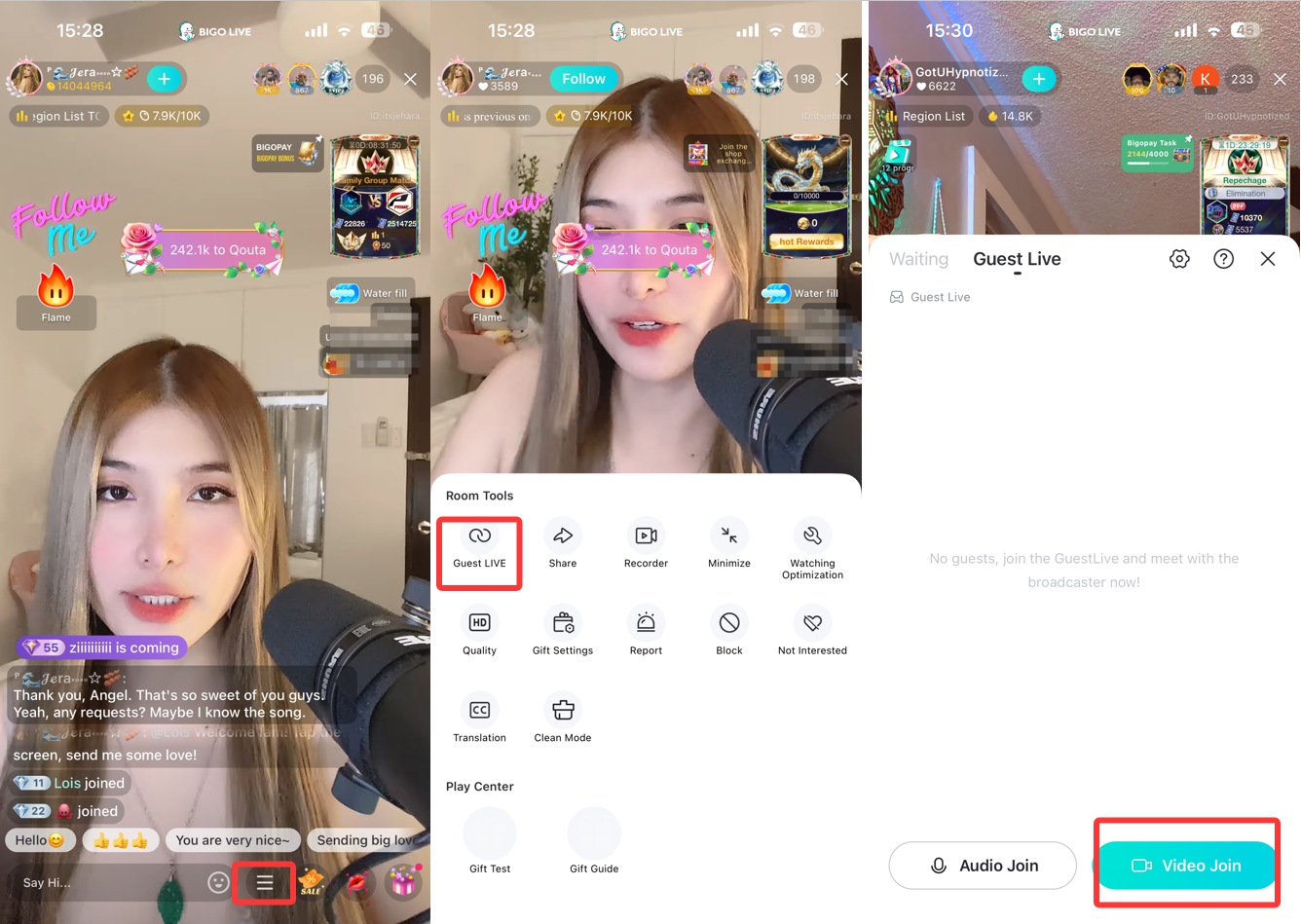
Använd den här vägen när du vill ansluta till personen som redan sänder live.
-
Gå in i liverummet. Öppna rummet där du vill delta i samtalet.
-
Öppna anslutningsmenyn. Tryck på den hopfällda menyn eller den länkformade ikonen bredvid chattfältet.
-
Välj Anslut. I vissa appversioner öppnas sedan en Gästsändning-panel.
-
Tryck på Anslut med video. Välj Anslut med video för att synas i bild eller Anslut med ljud om du bara vill prata.
-
Tillåt åtkomst till kamera och mikrofon. Telefonen kan be om tillstånd första gången du använder funktionen.
-
Vänta på godkännande. Din kamera eller mikrofon ansluts när personen som sänder live godkänner din begäran.
Om alternativet saknas: Rummet kanske inte tillåter deltagare i bild, begäranden kan vara pausade eller ditt konto kanske inte uppfyller rummets anslutningskrav.
Så startar du ett gruppvideosamtal på BIGO LIVE
Använd Flergästrum för ett gruppvideosamtal. Rumslayouterna rymmer totalt 4, 6, 9 eller 12 personer, inklusive den som öppnar rummet.
Rum för 4 personer: den som öppnar rummet och upp till 3 andra personer.
Rum för 6 personer: den som öppnar rummet och upp till 5 andra personer.
Rum för 9 personer: den som öppnar rummet och upp till 8 andra personer.
Rum för 12 personer: den som öppnar rummet och upp till 11 andra personer.
Öppna ett Flergästrum
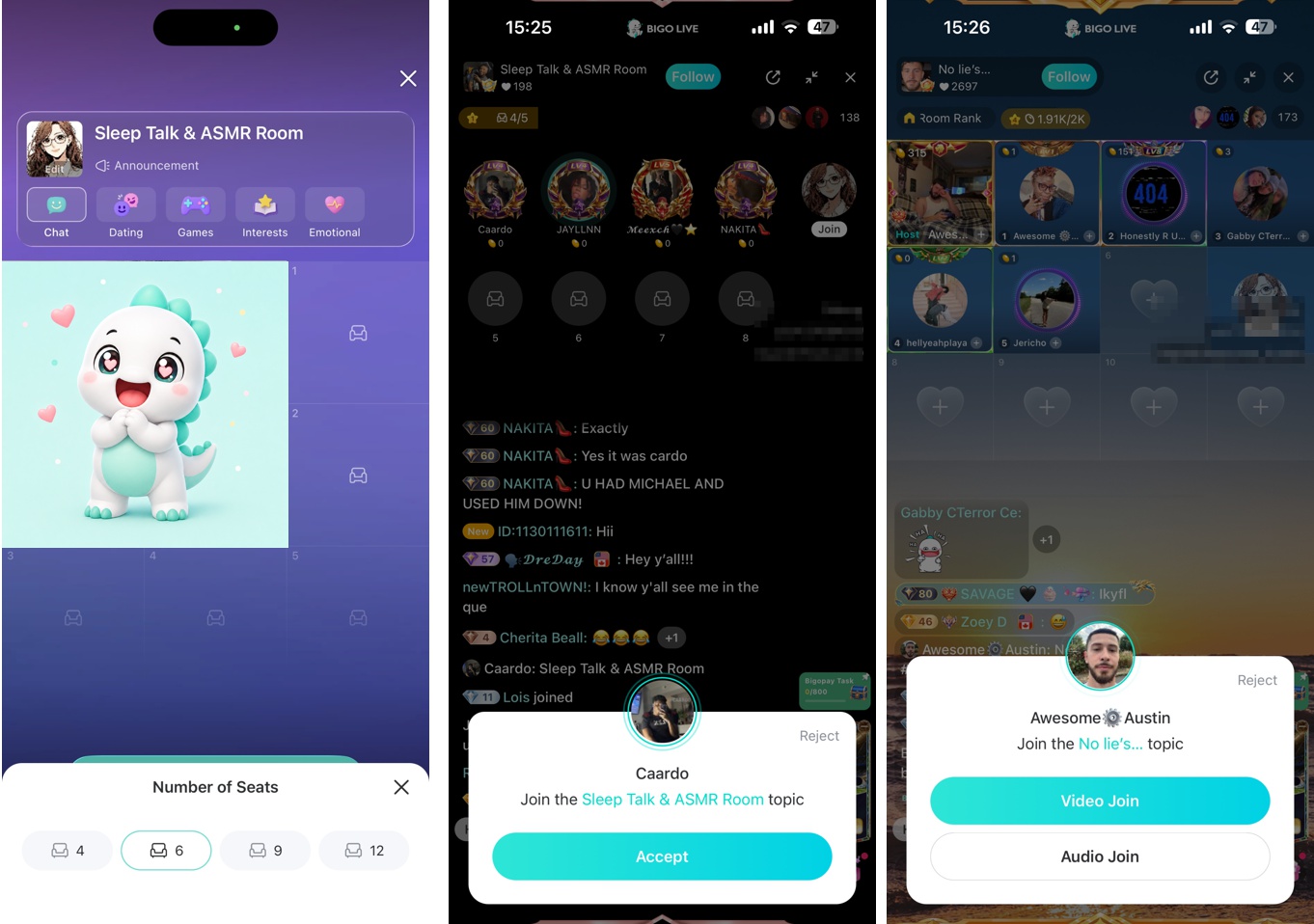
-
Öppna inställningsskärmen för livesändningen. Tryck på knappen som används för att starta en livesändning.
-
Välj Flergästrum. Då öppnas inställningarna för gruppvideorummet.
-
Välj rumsstorlek. Välj 4, 6, 9 eller 12 personer. Du ingår i antalet.
-
Lägg till en titel. Använd en kort titel som berättar vad rummet handlar om.
-
Starta rummet. Bjud in personer eller granska begäranden från dem som vill delta.
-
Lägg till personer i rummet. Placera godkända begäranden på de tomma platserna på skärmen.
Gå med i ett Flergästrum
Det finns två vanliga sätt att få en plats i bild:
Den som öppnade rummet kan stänga en tom plats, stänga av ljudet för någon eller ta bort någon från gruppvideochatten. Vissa rum kan kräva en viss kontonivå, medlemskap i en Familj eller telefonverifiering.
Kan du delta i ett videosamtal på BIGO LIVE utan att visa ansiktet?
Ja. Välj Anslut med ljud i stället för Anslut med video. Din röst läggs till i liverummet, men kameran förblir avstängd. Du kan ändå behöva ge BIGO LIVE åtkomst till mikrofonen.
Anslut med ljud gör inte samtalet privat. Alla i rummet kan höra samtalet. När du deltar med video kan du använda kontrollerna på skärmen för att slå på eller av kameran, växla mellan fram- och bakkamera och stänga av eller slå på mikrofonen.
Är ett videosamtal på BIGO LIVE privat?
Nej. Gästsändning och Flergästrum sker i ett liverum. Alla som tittar på rummet kan se och höra personerna i bild. Även ett samtal med bara två personer på skärmen är öppet för resten av rummet.
Innan du går med i en videochatt på BIGO LIVE:
- Kontrollera vem som sänder live och vad samtalet handlar om.
- Visa inte telefonnummer, hemadress, lösenord, inloggningskoder, betalningsuppgifter eller id-handlingar i kameran.
- Flytta personliga foton, brev och arbetsdokument utanför kamerans synfält.
- Avböj inbjudan eller lämna bild om någon får dig att känna dig obekväm.
Är ett videosamtal på BIGO LIVE gratis?
Normalt behöver du inte betala för att använda Gästsändning eller gå med i ett Flergästrum. Att skicka virtuella gåvor är frivilligt och krävs inte för att synas i bild.
Personer kan fortfarande skicka gåvor under videochatten. Gåvoanimationer kan visas medan samtalet fortsätter.
Fungerar inte videosamtalet på BIGO LIVE? Prova de här lösningarna
Anslut eller Anslut med video saknas
Rummet kanske inte tillåter deltagare i bild, begäranden kan vara pausade eller ditt konto kanske inte uppfyller kraven. Knappen kan också ha flyttats efter en appuppdatering. Kontrollera den hopfällda menyn, den länkformade ikonen och Gästsändning-panelen.
Kameran eller mikrofonen fungerar inte i BIGO LIVE
Öppna telefonens inställningar, hitta BIGO LIVE och tillåt åtkomst till kamera och mikrofon. Gå tillbaka till appen och delta igen. Kontrollera också att kameran är på och att mikrofonen inte är avstängd.
Inbjudan kommer inte fram
Den andra personen kan vara aktiv i ett annat rum eller inbjudan kan vara fördröjd på grund av nätverket. Vänta några sekunder och skicka den igen.
Du hör ljud men ser ingen video
Den andra personen kan ha stängt av kameran, valt Anslut med ljud, lagt BIGO LIVE i bakgrunden eller fått för svag signal för att fortsätta skicka video. Be personen återgå till BIGO LIVE, slå på kameran eller ansluta igen med en bättre uppkoppling.
Videosamtalet på BIGO LIVE fryser hela tiden
Använd en stabil Wi-Fi-anslutning, stoppa stora nedladdningar, gå närmare routern och stäng andra appar som använder nätverket eller belastar telefonen. Lämna vid behov videosamtalet och anslut igen med Anslut med ljud.
Ljud och video är inte synkroniserade
Be alla i bild att använda en stabil Wi-Fi-anslutning. Om problemet fortsätter avslutar du den aktuella videochatten och startar en ny.
Samtalet avslutas när BIGO LIVE ligger i bakgrunden
När BIGO LIVE flyttas till bakgrunden kan videon stoppas medan rösten fortsätter. På en iPhone kan hela samtalet avslutas. Håll BIGO LIVE öppet medan du pratar.
Samtalet avslutas efter ett nätverksavbrott
BIGO LIVE kan försöka återansluta efter ett kort nätverksproblem. Om anslutningen inte återställs inom ungefär 30 sekunder kan samtalet stängas. Skicka en ny inbjudan eller begäran.
Det vanliga liverummet är fullt
Ett vanligt liverum är fullt när tre personer redan är i bild: den som startade livesändningen och två deltagare. Öppna Flergästrum om du vill ha fyra eller fler personer i bild samtidigt.
Vanliga frågor
Hur ringer jag ett videosamtal till någon på BIGO LIVE?
Om du sänder live öppnar du tittarlistan, trycker på personens profilbild och väljer Anslut. Om du tittar trycker du på den hopfällda menyn eller den länkformade ikonen, väljer Gästsändning och sedan Anslut med video.
Har BIGO LIVE videosamtal mellan två personer?
Ja. Använd Gästsändning för en videochatt mellan två personer. Samtalet sker fortfarande i ett liverum, så andra personer i rummet kan se och höra det.
Kan jag ringa någon som inte finns i min vänlista?
Ja. Skicka en inbjudan från tittarlistan eller ett profilkort, eller en begäran inifrån liverummet. Den andra personen måste godkänna innan samtalet börjar.
Hur många personer kan delta i ett gruppvideosamtal på BIGO LIVE?
Flergästrum har rumslayouter för totalt 4, 6, 9 eller 12 personer. Den som öppnar rummet räknas in.
Behöver jag Diamanter eller gåvor för ett videosamtal på BIGO LIVE?
Normalt krävs ingen betalning för att använda Gästsändning eller gå med i Flergästrum. Gåvor är frivilliga.
Kan jag delta i ett videosamtal på BIGO LIVE med enbart rösten?
Ja. Välj Anslut med ljud när alternativet visas. Mikrofonen ansluts, men kameran förblir avstängd.
